
長い文章を短く読みたい時、会議メモを記録として残したい時、複数の情報を比べたい時は、ChatGPTに情報整理を手伝ってもらうと作業しやすくなります。
ただし、「要約」「議事録」「表」は似ているようで、目的が少しずつ違います。目的を伝えずに頼むと、短すぎる要約になったり、決定事項が抜けたり、横に長くて読みにくい表になったりします。
この記事では、ChatGPTで情報を整理する方法を、要約・議事録・表作成の違いから、すぐ使えるプロンプト例、確認するときの注意点まで初心者向けにまとめます。
この記事で分かること
- 長文要約、議事録、表作成の使い分け
- ChatGPTに目的・長さ・出力形式を伝えるコツ
- メール、記事、資料、会議メモを整理するプロンプト例
- 決定事項、TODO、担当者、期限を議事録にまとめる方法
- 比較表、チェックリスト、予定表を作るプロンプト例
- AIが整理した内容を元データと確認するポイント
目的に合わせて読みたい場合は、次のリンクから移動できます。
ChatGPTそのものの基本的な使い方は、ChatGPTの基本的な使い方を初心者向けに解説でまとめています。
要約・議事録・表の使い分け
まずは、要約・議事録・表の違いを整理します。どれも「情報を分かりやすくする」ために使えますが、残すべき情報が違います。
| 方法 | 主な目的 | 向いている場面 |
|---|---|---|
| 要約 | 長い文章から重要な内容を短くまとめる | 資料、メール、記事、長いメモの概要を知りたい時 |
| 議事録 | 会議の内容を決定事項・TODO・確認事項などの記録として整理する | 会議で何が決まり、誰が何をするか確認したい時 |
| 表 | 複数の情報を行と列で比較・確認しやすくする | 違い、予定、タスク、確認項目を並べたい時 |
長い文章を短くするなら要約
要約は、長い文章の重要な部分だけを短く読みたい時に向いています。
たとえば、長いメールの要点、資料の概要、記事の重要ポイント、自分で書いた文章の短縮などです。要約では「何文字くらいにするか」「箇条書きにするか」「どの情報を残すか」を指定すると使いやすくなります。
会議の記録を残すなら議事録
議事録は、会議で話した内容を後から確認できる記録にするためのものです。
単に短くするだけでなく、会議名、日時、参加者、議題、要点、決定事項、未決定事項、TODO、担当者、期限、確認事項、次回までの課題などを分けます。特に、決定事項と未決定事項を混ぜないことが大切です。
情報を比較・確認するなら表
表は、複数の情報を行と列で並べて、違いや抜け漏れを確認したい時に便利です。
比較表、メリット・注意点の一覧、チェックリスト、予定表、作業表、タスクの優先順位表などに使えます。ただし、列が多すぎるとスマートフォンでは読みにくくなるため、必要な列に絞ることも大切です。
議事録と表を組み合わせる使い方
要約・議事録・表は、まったく別々に使うものではありません。
たとえば、会議メモ全体は議事録として整理し、その中のTODOだけを表にする使い方があります。長い資料を要約したあと、比較したい条件だけを表にすることもできます。
以下の会議メモを議事録に整理したうえで、TODOだけを表にしてください。
列は「タスク」「担当者」「期限」「確認事項」にしてください。
担当者や期限が不明な場合は推測せず「未確認」と書いてください。
ChatGPTで長文を要約する方法
ここでは、資料・メール・記事・メモなどの長文を短くまとめる方法を説明します。要約では、目的、長さ、出力形式を先に伝えると、読み返しやすい結果になりやすいです。
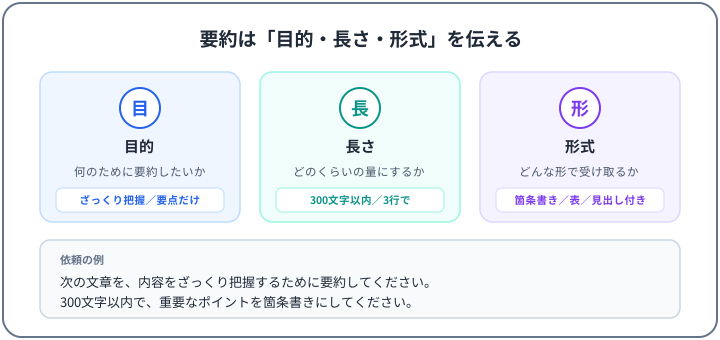
要約の目的・長さ・形式を指定する
ChatGPTで要約する時は、ただ「要約して」と書くよりも、次の3つを伝えます。
- 要約の目的
- 要約の長さ
- 出力形式
基本のプロンプトです。
次の文章を、内容をざっくり把握するために要約してください。
300文字以内で、重要なポイントを箇条書きにしてください。

文章:
ここに要約したい文章を貼ります
目的の書き方には、次のような例があります。
内容をざっくり把握したいです。返信が必要な内容だけ知りたいです。初心者向けに分かりやすく整理したいです。用途別の要約プロンプト例
要約したい文章の種類に合わせて、残したい情報を指定しましょう。
メモや会議メモを整理したい場合です。
次の会議メモを要約してください。
決定事項、未決事項、次にやることに分けて整理してください。
不明な点は推測せず「不明」と書いてください。

会議メモ:
ここにメモを貼ります
長いメールの要点を知りたい場合です。
次のメールの内容を要約してください。
相手が求めていることと、こちらが対応すべきことを分けてください。

メール:
ここにメール本文を貼ります
記事や資料を初心者向けにまとめたい場合です。
次の文章を、初心者にも分かるように要約してください。
重要なポイントを5つに整理し、専門用語は必要に応じて簡単に説明してください。

文章:
ここに文章を貼ります
自分で書いた文章を短くしたい場合です。
次の文章を、意味を変えずに半分くらいの長さにしてください。
強い断定にならないように、元のニュアンスを残してください。

文章:
ここに文章を貼ります
重要ポイントだけを抜き出したい場合です。
次の文章から、重要なポイントだけを抜き出してください。
細かい背景説明は省き、結論と注意点を中心にまとめてください。

文章:
ここに文章を貼ります
「要点・注意点・次にやること」に分けたい場合です。
次の文章を、以下の項目に分けて要約してください。

- 要点
- 注意点
- 次にやること

文章:
ここに文章を貼ります文章作成や言い換えまで広げたい場合は、ChatGPTで文章作成をする時のプロンプト例も参考にしてください。
長すぎる文章は分けて要約する
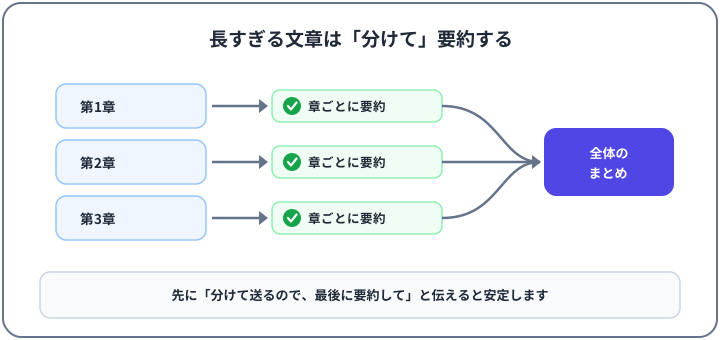
文章が長すぎて一度に扱いにくい場合は、章や段落ごとに分けて入力します。特定モデルの入力上限に頼って考えるより、「読みやすい単位に分ける」と考えると安全です。
先に進め方を伝える例です。
これから長い文章を分けて送ります。
まずは要約せず、「受け取りました」とだけ返してください。
最後に「ここまでを要約してください」と伝えます。
章ごとに要約する場合です。
次の第1章を要約してください。
重要なポイントを3つに整理してください。

第1章:
ここに文章を貼ります
最後に全体をまとめます。
ここまでの各章の要約をもとに、全体の要約を作ってください。
重複する内容はまとめ、重要な順に整理してください。
要約結果を元の文章と確認する
要約が出たら、元の文章と見比べます。特に、次の内容は抜けたり変わったりしていないか確認しましょう。
- 重要な条件、例外、期限
- 数字、日付、時間、金額
- 人名、会社名、商品名、URL、手順番号
- 注意点、次にやること
- 推測と事実の区別
要約では、表現が短くなるぶん、元の文章では「可能性がある」と書かれていた内容が「必ず起きる」のように強い断定へ変わることがあります。違和感がある場合は、次のように修正を依頼します。
元の文章の意味を変えずに、もう一度要約してください。
断定しすぎない表現にしてください。
数字、日付、固有名詞、URL、手順番号は元の文章から変えないでください。
ChatGPTで議事録を作るプロンプト例
ここでは、会議メモや用意済みの文字起こし文を、議事録として整理する方法を説明します。議事録では、きれいな文章よりも「何が決まり、誰が、いつまでに、何をするか」が分かることを優先します。
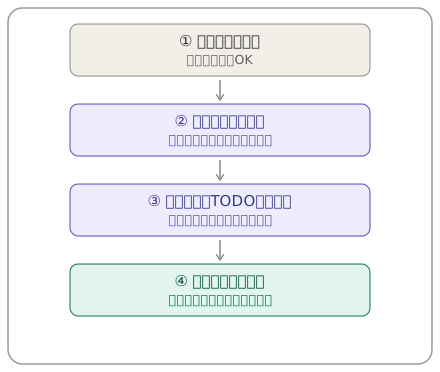
議事録に入れる項目を決める
ChatGPTで議事録を作る時は、いきなり長いメモを貼るよりも、次の情報を伝えると使いやすくなります。
- 何の会議か
- 誰向けの議事録か
- 社内向けか、社外向けか
- どの項目を入れるか
- 短くするか、詳しくするか
- 推測で補わないこと
議事録に入れる項目の例です。
- 会議名
- 日時
- 参加者
- 議題
- 要点
- 決定事項
- 未決定事項
- TODO
- 担当者
- 期限
- 確認事項
- 次回までの課題
すべてを毎回入れる必要はありません。短い打ち合わせなら、議題、要点、決定事項、TODO、確認事項くらいでも十分です。仕事で使う場合は、会社やチームの議事録ルール、AI利用ルール、共有範囲に合わせましょう。
会議メモから議事録を作る基本テンプレート
会議メモから議事録を作る基本プロンプトです。
以下の会議メモを、読みやすい議事録に整理してください。

目的:
読者:
形式:
- 会議名
- 日時
- 参加者
- 議題
- 要点
- 決定事項
- 未決定事項
- TODO
- 確認事項
- 次回までの課題

条件:
- 箇条書き中心
- 重要な内容を優先
- 書かれていない情報は推測しない
- 担当者や期限が不明な場合は「未確認」と書く
- 不明な点は「確認が必要」と書く

会議メモ:
ここに会議メモを貼る
このプロンプトでは、「書かれていない情報を推測しない」と指定しているのが大切です。議事録で言っていないことを勝手に追加すると、誤解やトラブルにつながります。
決定事項・未決定事項・TODOを整理する
会議後に一番確認したいのは、何が決まり、何がまだ決まっていないかです。
以下の会議メモから、決定事項と未決定事項を分けて整理してください。

条件:
- 決定したことだけを「決定事項」に書く
- まだ決まっていない内容は「未決定事項」に入れる
- 不明な点は推測せず「未確認」と書く
- 箇条書きで短くまとめる

会議メモ:
ここに会議メモを貼る
TODOを担当者・期限と一緒に整理したい場合です。
以下の会議メモから、TODOを表に整理してください。

列:
- タスク
- 担当者
- 期限
- 補足

条件:
- 担当者や期限が不明な場合は「未定」と書く
- 推測で担当者を決めない
- Markdown形式の表にする

会議メモ:
ここに会議メモを貼る
TODO表にすると、後から見返した時に行動しやすくなります。担当者や期限が分からない場合は、ChatGPTに勝手に埋めさせず、「未定」や「未確認」として残しましょう。
箇条書きメモや文字起こしを整理する
会議中に細かい文章を書くのが難しい場合は、箇条書きメモだけでも整理できます。
以下の箇条書きメモを、議事録として整理してください。

形式:
- 議題
- 要点
- 決定事項
- TODO
- 未確認事項

条件:
- 箇条書きの内容をもとに整理する
- 書かれていない情報は推測しない
- 不明な点は未確認事項に入れる

箇条書きメモ:
ここにメモを貼る
すでに用意された文字起こし文を整理する場合は、話し言葉や重複を整えます。ここでは、ChatGPTが音声を自動で文字起こしする前提にはしていません。
以下の文字起こしを、議事録として整理してください。

条件:
- 話し言葉をそのまま残さず、要点を整理する
- 決定事項、TODO、確認事項を分ける
- 発言者名が不明な場合は無理に補わない
- 内容があいまいな部分は「確認が必要」と書く
- 書かれていない内容は推測しない

文字起こし:
ここに文字起こしを貼る
文字起こしには聞き間違いや変換ミスが含まれることがあります。重要な内容は、元の録音や参加者に確認してから使いましょう。
共有用の文章に整える
議事録を社内チャットやメールで共有する場合は、共有先に合わせた文章へ整えます。
以下の議事録を、社内チャットで共有しやすい文章に整えてください。

条件:
- 冒頭に一言あいさつを入れる
- 決定事項とTODOを分ける
- 丁寧だが堅すぎない文章にする
- 長くなりすぎないようにする

議事録:
ここに議事録を貼る
メール向けの例です。
以下の議事録を、会議参加者に送るメール文に整えてください。

条件:
- 件名案も作る
- 本文は丁寧な表現にする
- 決定事項とTODOを分ける
- 返信が必要な確認事項があれば最後にまとめる

議事録:
ここに議事録を貼る
社外向けでは、不要な内部情報を含めないように指定します。
社外に送る前提で、不要な内部情報を含めず、丁寧な表現に整えてください。ただし、社外向けの共有文は、最終確認を必ず人が行いましょう。
議事録を共有する前に確認する
議事録を共有する前に、次の点を確認してください。
- 決定事項が実際の合意内容と一致しているか
- 未決定事項を決定済みのように書いていないか
- TODOの担当者と期限が正しいか
- 金額、契約内容、会社名、参加者名が正しいか
- 発言者や内容が不明な部分を無理に補っていないか
- 社外秘、顧客情報、個人情報を共有範囲外に出していないか
- 関係者が読んで誤解しない表現になっているか
確認用のプロンプトです。
以下の議事録を確認してください。

確認してほしいこと:
- 決定事項とTODOが分かれているか
- 担当者や期限が不明なものがないか
- 推測で書かれている部分がないか
- 重要そうな確認事項が残っていないか
- 文章が長すぎないか

議事録:
ここに議事録を貼る
ChatGPTで確認しても、最終判断は人が行います。特に、決定事項、担当者、期限、金額、契約内容は、元メモ・録音・参加者に照合しましょう。
ChatGPTで表を作るプロンプト例
ここでは、複数の情報を行と列で整理する方法を説明します。表は、比較、チェックリスト、予定表、タスク整理に便利ですが、列が多いほど読みにくくなる点に注意します。
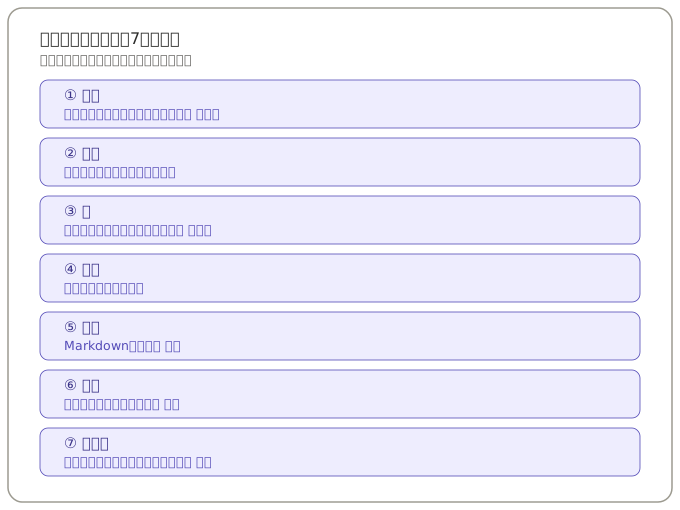
表の目的・列・形式を指定する
ChatGPTに表を作ってもらう時は、どんな表にしたいかを具体的に伝えます。
- 目的
- 対象
- 列
- 行数
- 形式
- 読者
- 注意点
どの表にも使える基本テンプレートです。
以下の内容を、見やすい表に整理してください。

目的:
対象:
列:
行数:
形式:
読者:
注意点:
入力例です。
以下の内容を、見やすい表に整理してください。

目的:初心者向けにブラウザの違いを比較したい
対象:Google Chrome、Microsoft Edge、Firefox
列:ブラウザ名、特徴、向いている人、注意点
行数:3行
形式:Markdown形式の表
読者:初心者
注意点:専門用語を少なめにしてください
表を使うと便利な場面には、商品やサービスの比較、作業手順のチェックリスト化、予定やタスクの整理、メリット・注意点の整理、Markdown形式の表作成などがあります。
比較表を作る
比較表は、複数の選択肢を並べて違いを見たい時に便利です。
以下の3つを比較する表を作ってください。

対象:
- Google Chrome
- Microsoft Edge
- Firefox

列:
- 名前
- 特徴
- 向いている人
- 注意点

条件:
- 初心者向け
- 1項目は短め
- Markdown形式の表
メリット・注意点を並べたい場合です。
以下のテーマについて、メリットと注意点を表にしてください。

テーマ:
ChatGPTでメール文を作ること

列:
- 項目
- メリット
- 注意点

条件:
- 初心者にも分かりやすく
- 文章は短め
- Markdown形式
比較表では、比較条件がそろっていないと内容がばらつきます。列を先に決め、同じ観点で比べるように指定しましょう。
チェックリストを作る
チェックリストは、作業前の確認や手順整理に便利です。
以下の内容で、作業チェックリストの表を作ってください。

目的:
ブログ記事を公開する前の確認

列:
- チェック項目
- 確認する内容
- 完了欄

条件:
- 初心者向け
- 10項目以内
- Markdown形式
- 完了欄には「□」を入れる
表にすることで、確認漏れを減らしやすくなります。ただし、説明が長い場合は、表より箇条書きの方が読みやすいこともあります。
予定表・作業表を作る
予定やタスクを整理したい時も、表が役立ちます。
以下の条件で、1週間の作業予定表を作ってください。

目的:
ブログ記事を1本公開する

期間:
月曜日から日曜日まで

列:
- 曜日
- 作業内容
- 目安時間
- 補足

条件:
- 無理のない予定
- 初心者向け
- Markdown形式
タスクの優先順位を整理する例です。
以下のタスクを、優先順位が分かる表に整理してください。

タスク:
- 記事を書く
- アイキャッチを作る
- 誤字を確認する
- Gitに反映する
- 公開後に表示確認する

列:
- 優先度
- タスク
- 理由
- 完了目安

条件:
- 優先度は高・中・低で分ける
- 初心者にも分かりやすく
- Markdown形式
優先順位表にすると、次に何をすればよいか確認しやすくなります。
文章や箇条書きを表にする
すでに文章や箇条書きがある場合は、表に変換できます。
以下の文章を、要点が分かる表に整理してください。

表の列:
- 項目
- 要点
- 注意点

条件:
- 文章を短くまとめる
- 初心者向け
- Markdown形式

文章:
ここに文章を貼る
箇条書きを表にする例です。
以下の箇条書きを、表に整理してください。

列:
- 項目
- 説明
- 優先度

条件:
- 優先度は高・中・低で付ける
- 説明は短め
- Markdown形式

箇条書き:
ここに箇条書きを貼る
長い文章をそのまま表にすると、情報が多くなりすぎることがあります。「要点だけ」「短く」と指定すると、表として使いやすくなります。
Markdown表をスマートフォンでも読みやすくする
ブログやGitHub、Markdownメモで使う場合は、Markdown形式の表にしてもらうと便利です。
以下の内容をMarkdown形式の表にしてください。

列:
- 項目
- 内容
- 注意点

内容:
- パスワード
- 個人情報
- APIキー
- 会社の機密情報

条件:
- 1行ずつ短く
- 初心者向け
作った表が見づらい場合は、追加で整えます。
この表を、セル内の文章が長くなりすぎないように短くしてください。
意味は変えず、初心者向けにしてください。
この表は横に長いので、列を3つ以内に整理してください。
重要な情報は残してください。この表を、初心者が確認しやすい順番に並べ替えてください。
優先度が高いものを上にしてください。スマートフォンで読む記事では、列が多い表やセル内の文章が長い表は読みにくくなりやすいです。本当に表が適しているか、箇条書きの方が読みやすくないかも確認しましょう。
表の数字と比較条件を確認する
ChatGPTは表の形を整えるのに便利ですが、数字や最新情報が正しいとは限りません。特に次の情報は、元データや公式情報で確認してください。
- 料金
- 日付
- 期限
- 製品仕様
- バージョン
- サービス内容
- 法律や制度
- 統計データ
不明な項目を推測で埋めないように、次のように指定します。
不明な項目は推測で埋めず、「未確認」と書いてください。
比較条件がそろっていない場合は、その点も指摘してください。
最新の価格、仕様、制度を表にする場合は、AIの回答だけでなく公式サイトの情報を確認してから公開しましょう。
ChatGPTで情報を整理する時の注意点
ここでは、要約・議事録・表作成に共通する注意点をまとめます。各用途の章でも確認項目を紹介しましたが、重要な情報を扱う前に一度ここを確認してください。
個人情報や機密情報を入力しない
ChatGPTに文章やメモを貼る前に、入力してよい情報か確認しましょう。
次のような情報は、そのまま入力しないようにします。
- 氏名、住所、電話番号、メールアドレス
- パスワード、認証コード、APIキー
- クレジットカード情報
- 顧客情報、取引先情報
- 契約内容、契約金額
- 社外秘の資料、未公開の社内情報
必要な場合は、個人が特定できないように伏せ字や仮名にします。
山田太郎さんは、5月10日に東京都新宿区で...
→ Aさんは、5月10日に都内で...入力を避けたい情報の一覧や、相談できる形に変える工夫は、AIツールの入力情報と安全な使い方で詳しくまとめています。
著作権や利用条件を確認する
記事、資料、書籍、社外資料などを貼り付ける場合は、著作権や利用条件に注意します。
有料記事、社外秘の資料、利用規約で転載や外部サービスへの入力が制限されている文章を、そのまま大量に貼り付けるのは避けましょう。必要な範囲だけを使い、会社やサービスのルールに従ってください。
不明な情報を推測で補わせない
AIは、読みやすく整える過程で、書かれていない情報をそれらしく補ってしまうことがあります。
議事録の担当者、表の料金、要約の結論などを推測で埋められると、事実と違う内容になる可能性があります。プロンプトには、次のように入れておくと安心です。
書かれていない内容は推測しないでください。
不明な点は「不明」または「未確認」と書いてください。
数字・日付・固有名詞を元データと照合する
数字、日付、名前、URL、料金、仕様、制度などは、間違えると影響が大きい部分です。
要約なら元の文章、議事録なら会議メモ・録音・参加者、表なら元データや公式情報と照合しましょう。AIの回答を詳しく検証する考え方は、AIの回答が正しいか確認する方法でも解説しています。
整理結果だけで重要な判断をしない
AIが整理した文章は読みやすく見えますが、正確性が保証されるわけではありません。
仕事の決定、契約、料金、法律や制度、医療・金融など重要な判断に使う場合は、整理結果だけで判断せず、元情報や信頼できる情報源を確認してください。共有や公開の前には、人が内容を確認することが大切です。
まとめ
ChatGPTで情報を整理する時は、目的に合わせて要約・議事録・表を使い分けると便利です。
- 資料やメールの概要を短く知りたい時は、要約を使う
- 会議で何が決まり、誰が何をするか確認したい時は、議事録にする
- 違い、予定、タスク、確認項目を並べたい時は、表にする
- 会議メモからTODO表を作るように、複数の方法を組み合わせてもよい
どの方法でも、目的、出力形式、残したい項目、不明な情報を推測しないことを伝えると、使いやすい結果になりやすいです。
ただし、AIの整理結果が常に正しいとは限りません。個人情報や機密情報を入力しないこと、数字・日付・固有名詞を元データと照合すること、重要な判断は整理結果だけで行わないことを忘れずに使いましょう。