
ChatGPTは、文章で質問や依頼を伝えると、説明、文章作成、要約、整理、アイデア出しなどを手伝ってくれる会話型のAIサービスです。特別な命令文を覚えなくても、チャットアプリのように普段の言葉で使い始められます。
一方で、自然な文章で答えていても、内容が正しいとは限りません。機能や利用上限も、プラン、端末、地域、時期によって変わります。最初は「質問する→回答を読む→足りない条件を追加する→必要な事実を確認する」という流れを覚えると、安全に使いやすくなります。
この記事では、ChatGPTを初めて使う人向けに、基本操作、依頼の書き方、Web検索やファイルなどの機能の使い分け、回答確認、個人情報とデータ設定の注意点までまとめます。
この記事で分かること
- ChatGPTでできることと苦手なこと
- 質問や依頼を入力して回答を調整する流れ
- Web検索・ファイル・画像などの機能を使う時の考え方
- 初心者が使いやすい依頼文の作り方
- 回答の数字・日付・出典を確認する方法
- 個人情報を伏せる方法とデータ設定の注意点
目的がはっきりしている場合は、次の中から近い章へ進んでください。
ChatGPTとは
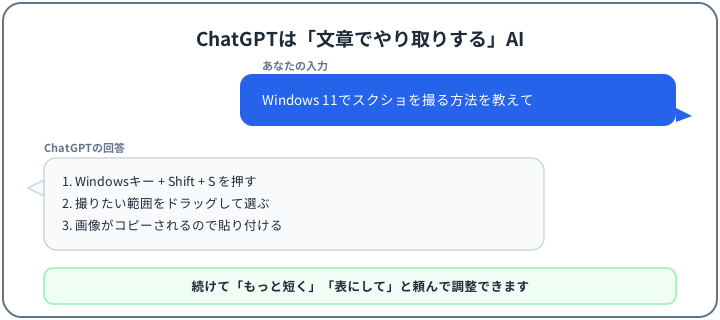
ChatGPTは、OpenAIが提供している会話型のAIアシスタントです。入力欄へ質問や依頼を書いて送ると、その内容に応じた回答が表示されます。
ChatGPTでできること
ChatGPTは、答えを一方的に受け取るだけでなく、会話を続けながら内容を直したり、別の形へ整理したりできます。
| 使い方 | 依頼の例 |
|---|---|
| 説明してもらう | 「Cookieとは何か、初心者向けに説明してください」 |
| 文章を作る | 「問い合わせメールの下書きを丁寧な文体で作ってください」 |
| 要約する | 「次の文章を3行で要約してください」 |
| 比較・整理する | 「違いを表にして、選ぶ基準も追加してください」 |
| アイデアを出す | 「ブログ記事のタイトル案を10個出してください」 |
| 学習を手伝ってもらう | 「この用語を説明した後、確認問題を3問作ってください」 |
| 計画を作る | 「作業を30分ずつ進める手順に分けてください」 |
利用できる環境では、Web検索、ファイルの読み取り、画像の理解・生成、音声などの機能も使えます。ただし、表示される機能と利用上限はプランや環境によって異なるため、実際の画面で確認してください。
ChatGPTが苦手なこと
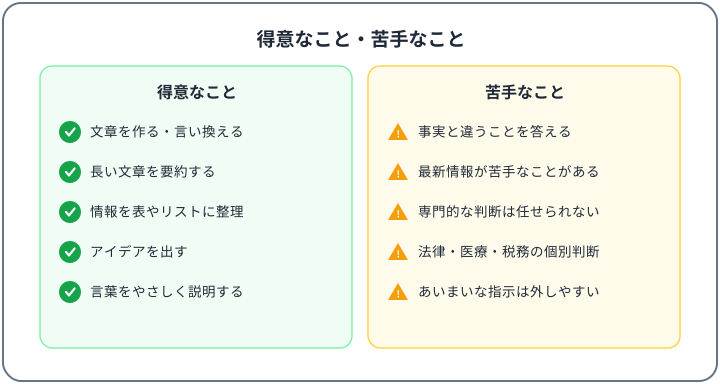
ChatGPTは、もっともらしい文章の中に誤りを含めることがあります。また、質問の条件が不足していると、一般的な前提を補って答えるため、自分の状況と合わない場合があります。
特に注意したい内容です。
- 現在の料金、仕様、在庫、法律、制度、期限
- 医療、法律、税務、金融、契約などの個別判断
- セキュリティ設定やデータ削除など、失敗時の影響が大きい操作
- 人物、会社、製品、サービスに関する最新情報
- 入力文に含まれていない事情を前提にした判断
ChatGPTは、考えを整理したり、確認事項を洗い出したりする補助として使い、重要な決定は元の資料や専門家の案内も確認しましょう。
ChatGPTを使い始める
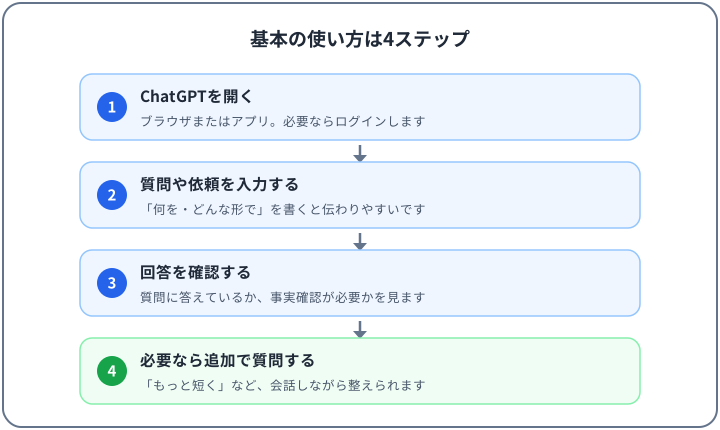
ここでは、ChatGPTを開いてから回答を調整するまでの基本の流れを説明します。
ChatGPTを開く
ブラウザでは https://chatgpt.com を開きます。スマートフォンやパソコンでは、公式アプリを利用できる環境もあります。
アカウントを作成すると、会話履歴の保存や設定の管理などを利用できます。サインインしない状態で使える範囲や、表示される機能は時期や地域によって異なる場合があります。
質問や依頼を入力する
入力欄へ、知りたいことやしてほしいことを書いて送信します。
Windows 11でスクリーンショットを撮る方法を、初心者向けに説明してください。条件を追加すると、回答を使いやすくできます。
Windows 11でスクリーンショットを撮る方法を、
初心者向けに、手順を番号付きで説明してください。
最後に、個人情報の写り込みを防ぐ注意点も追加してください。
回答を読んで追加で質問する
最初の回答で足りない場合は、同じ会話の中で追加の条件を伝えます。
専門用語を減らしてください。手順だけを短くまとめてください。私の環境はWindows 11です。その前提で書き直してください。一度ですべてを伝えようとせず、回答を見ながら少しずつ調整して構いません。
Web検索・ファイル・画像などを使い分ける
入力欄の周辺に検索やファイル追加などの機能が表示されている場合は、目的に応じて使い分けられます。
- Web検索:ニュース、料金、仕様、制度など、変わりやすい情報を確認したい時
- ファイル追加:自分が用意したPDFや文書を要約・確認したい時
- 画像追加:画面や写真の内容を説明してもらいたい時
- 画像生成:文章で伝えた内容から画像案を作りたい時
- 音声:話しながら相談したい時
ファイルや画像を追加する前に、氏名、住所、メールアドレス、社外秘情報、認証情報などが含まれていないか確認してください。
初心者が使いやすい依頼の例
依頼は、完成された「プロンプト」でなくても構いません。まず目的を普通の文章で伝え、必要に応じて条件を足します。
分からない言葉を説明してもらう
キャッシュとは何か、PCに詳しくない人向けに説明してください。
具体例を1つ入れてください。
文章の下書きを作る
取引先へ日程変更をお願いするメールの下書きを作ってください。
丁寧ですが、かたすぎない文章にしてください。送信前に、相手の名前、日時、依頼内容、自分の立場に合っているかを確認します。文章作成を詳しく知りたい場合は、ChatGPTで文章を作成・添削する方法|メールのプロンプト例も紹介も参考にしてください。
長い文章を要約する
次の文章を、重要な内容を落とさず5項目の箇条書きにしてください。
数字、日付、決定事項は元の表記を残してください。要約では、元の文章にない内容が加わっていないか確認します。要約・議事録・表の作り分けは、ChatGPTで情報を整理する方法|要約・議事録・表のプロンプト例で解説しています。
表やチェックリストに整理する
次の候補を、費用、手間、メリット、注意点の表にしてください。
分からない項目は推測せず「要確認」と書いてください。
「分からない場合は推測しない」と伝えると、不足している情報を見つけやすくなります。
回答を調整しやすくするコツ
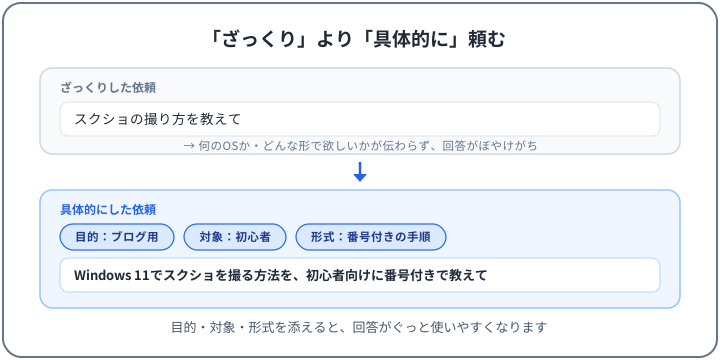
依頼文には、すべての条件を詰め込む必要はありません。まず次の4点から、必要なものを2〜3個伝えると調整しやすくなります。
目的を伝える
自分で設定を確認するために使います。お客様へ送る案内文の下書きに使います。読む人を伝える
PCに詳しくない人向けに説明してください。社内の担当者向けに、簡潔にまとめてください。条件や前提を伝える
Windows 11を使っています。300文字以内で、専門用語には短い説明を付けてください。出力形式を伝える
番号付きの手順にしてください。比較表の後に、選ぶ時の確認項目を付けてください。回答が合わない時は、最初からやり直す前に「どこを残し、どこを変えるか」を伝えると修正しやすくなります。
手順の内容は残し、説明だけ半分の長さにしてください。ChatGPTの回答を確認する
ChatGPTの文章が読みやすくても、正しさは別に確認する必要があります。用途に応じて、確認の深さを変えましょう。
影響の小さい用途は軽く確認する
アイデア出し、文章の言い換え、個人用のチェックリストなどは、自分の目的に合っているかを確認する程度でも使えます。
数字・日付・固有名詞を確認する
次の情報は、元の資料やWebページと照合します。
- 日付、期限、金額、割合
- 人名、会社名、製品名、制度名
- 操作画面の名称と手順
- 引用文や出典
- 「必ず」「すべて」「無料」などの強い表現
最新情報は検索結果と参照先を確認する
Web検索を使った回答では、回答文だけでなく、参照先の公開日、更新日、対象地域、対象プランも確認します。検索結果に引用が付いていても、引用先が質問の条件を満たしているとは限りません。
重要な判断はAIだけで決めない
医療、法律、金融、契約、税務、セキュリティなどは、状況によって適切な対応が変わります。ChatGPTには、確認すべき項目や質問案を整理してもらい、最終判断は公的機関、契約先、医療機関、専門家などへ確認してください。
AIの回答を確認する詳しい手順は、AIツールを安全に使う方法|回答確認・調べもの・個人情報の注意点でまとめています。
個人情報とデータ設定に注意する
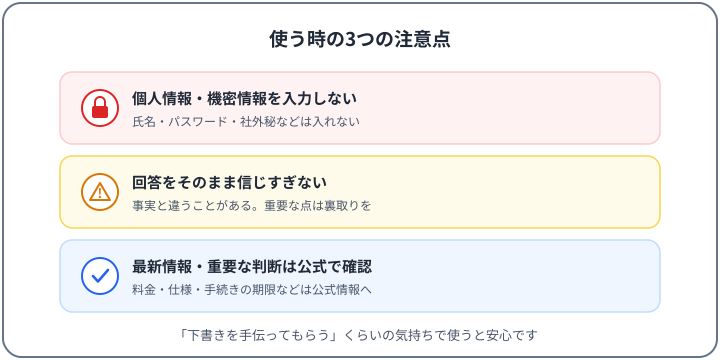
入力前に個人情報や機密情報を伏せる
入力を避けたい情報の例です。
- パスワード、確認コード、APIキー、復旧コード
- クレジットカード番号、銀行口座、本人確認書類
- 氏名、住所、電話番号、メールアドレス
- 顧客情報、社内資料、未公開情報、契約書
- 医療・法律・人事など、本人を特定できる詳しい相談内容
相談に必要な部分だけを残し、次のように置き換えます。
株式会社〇〇 → 取引先A
山田太郎 → 担当者
2026年7月26日 → YYYY年MM月DD日
伏せ字にしても、文章全体から本人や会社を推測できる場合があります。固有の案件名、細かな金額、住所、日付の組み合わせにも注意してください。
データコントロールを確認する
個人向けのChatGPTでは、設定によって会話内容がモデルの改善に使われる場合があります。サインインしている場合は、プロフィールから「設定」→「データコントロール」を開き、「すべての人のためにモデルを改善する」をオフにすると、新しい会話をモデル改善へ使わない設定にできます。会話履歴はそのまま残せます。
設定名や位置は変わる場合があります。現在の手順は、OpenAIのデータコントロールに関するFAQで確認してください。
一時チャットを使う場合の注意
一時チャットは履歴へ表示されず、モデルの改善にも使われません。ただし、安全上の目的で会話のコピーが最大30日間保持される場合があります。
一時チャットであっても、パスワードや顧客情報などを入力してよいという意味ではありません。入力する情報を最小限にする考え方は同じです。
よくある質問
この章では、ChatGPTを使い始める時によくある質問と、その考え方をまとめます。
無料で使えますか
無料で使い始められるプランがあります。有料プランもあり、利用できる機能、回数、速度、ファイル容量などが異なります。現在の条件はChatGPTの画面やOpenAIの案内で確認してください。
アカウントを作らなくても使えますか
サインインせずに使える場合がありますが、利用できる地域や機能は変わることがあります。会話履歴やデータ設定を管理したい場合は、アカウントへサインインして確認します。
ChatGPTの回答には最新情報が含まれますか
Web検索を使わない回答や、検索結果の確認が不十分な回答には、古い情報が含まれる場合があります。「最新」と書かれていても、日付と参照先を確認してください。
以前の会話の内容はずっと覚えていますか
会話内の文脈や、利用できる設定によって参照される情報は異なります。新しい会話では必要な前提を短く書き直し、重要な条件をAIの記憶だけに任せない方が安全です。
まとめ
ChatGPTの基本的な使い方は、次の流れです。
- ChatGPTを開く
- 質問や依頼を普段の言葉で入力する
- 回答を読み、足りない条件を追加する
- 数字・日付・固有名詞・重要な判断を確認する
- 個人情報を伏せ、必要に応じてデータ設定を確認する
最初から完璧な依頼文を作る必要はありません。「初心者向けに」「番号付きで」「分からない点は推測しないで」のような短い条件を足しながら調整してください。ChatGPTを答えの決定者ではなく、考えを整理し、確認事項を見つけるための補助として使うことが大切です。