
この記事で分かること
この記事では、ChatGPTで表を作る時に使いやすいプロンプト例を初心者向けに解説します。
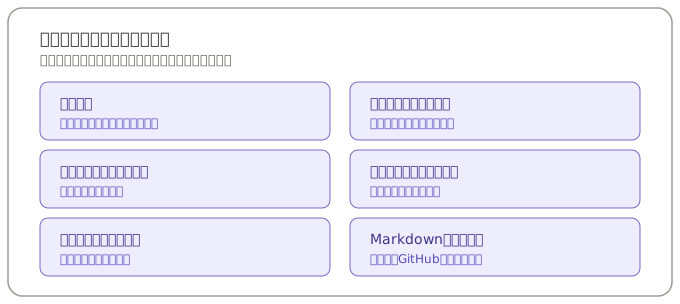
主に、次の内容が分かります。
- ChatGPTで表を作る時の基本
- 見やすい表を作るために伝える条件
- 比較表を作るプロンプト例
- チェックリストを表にするプロンプト例
- 予定表や作業表を作るプロンプト例
- Markdown形式の表を作る方法
- ChatGPTで作った表を使う時の注意点
ChatGPTは、情報を整理して表にする時に便利です。
ただし、作られた表をそのまま使うのではなく、項目名、数字、日付、条件が正しいかを確認してから使いましょう。
ChatGPTで表を作ると便利な場面
表は、複数の情報を比べたり、手順を整理したりする時に役立ちます。
ChatGPTに表を作ってもらうと、文章だけでは見にくい内容を整理しやすくなります。
たとえば、次のような場面で便利です。
- 商品やサービスを比較したい
- 作業手順をチェックリストにしたい
- 予定やタスクを整理したい
- メリットとデメリットを並べたい
- ブログ記事の構成を整理したい
- メール文や文章案を比較したい
- Markdown形式の表を作りたい
特に、ブログ記事やメモを作る時は、表にすることで読者にも分かりやすくなります。
表を作る時に伝えるとよい条件
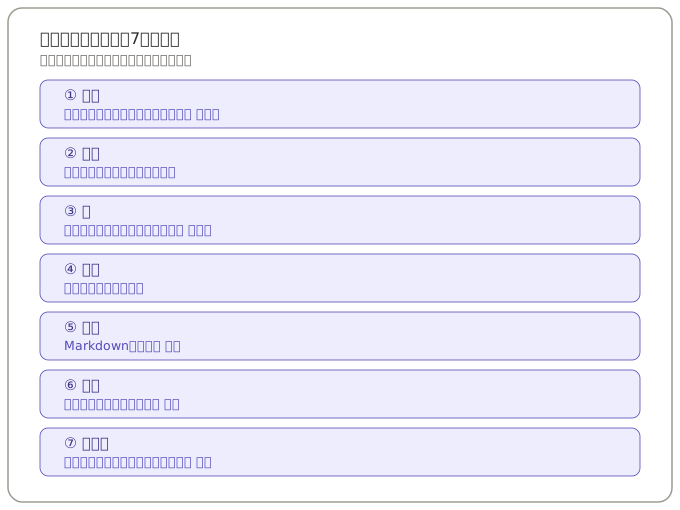
ChatGPTに表を作ってもらう時は、どんな表にしたいかを具体的に伝えると使いやすくなります。
最低限、次の情報を入れるとよいです。
- 表の目的
- 比較したい対象
- 表に入れたい列
- 表の行数
- 表の形式
- 短くまとめるか、詳しく書くか
- 初心者向けか、詳しい人向けか
たとえば、次のように依頼します。
以下の内容を表にしてください。

目的:
対象:
列:
行数:
形式:
読者:
注意点:
この形にすると、ChatGPTが表の構成を理解しやすくなります。
基本のプロンプト例
まずは、どんな表にも使いやすい基本プロンプトです。
以下の内容を、見やすい表に整理してください。

目的:
対象:
列:
行数:
形式:
読者:
注意点:
入力例です。
以下の内容を、見やすい表に整理してください。

目的:初心者向けにブラウザの違いを比較したい
対象:Google Chrome、Microsoft Edge、Firefox
列:ブラウザ名、特徴、向いている人、注意点
行数:3行
形式:Markdown形式の表
読者:初心者
注意点:専門用語を少なめにしてください
このように、列名を先に指定すると、使いやすい表になりやすいです。
比較表を作るプロンプト例
比較表は、複数の選択肢を並べて違いを見たい時に便利です。
ツールやサービスを比較する表
以下の3つを比較する表を作ってください。

対象:
- Google Chrome
- Microsoft Edge
- Firefox

列:
- 名前
- 特徴
- 向いている人
- 注意点

条件:
- 初心者向け
- 1項目は短め
- Markdown形式の表
比較表では、列を増やしすぎると読みにくくなります。
最初は、3〜5列くらいにすると見やすいです。
メリット・デメリットを比較する表
以下のテーマについて、メリットとデメリットを表にしてください。

テーマ:
ChatGPTでメール文を作ること

列:
- 項目
- メリット
- 注意点

条件:
- 初心者にも分かりやすく
- 文章は短め
- Markdown形式
メリットとデメリットを並べると、良い点だけでなく注意点も整理できます。
ブログ記事や説明文の下書きにも使いやすい形です。
チェックリストを表にするプロンプト例
チェックリストは、作業前の確認や手順整理に便利です。
作業チェックリストを作る
以下の内容で、作業チェックリストの表を作ってください。

目的:
ブログ記事を公開する前の確認

列:
- チェック項目
- 確認する内容
- 完了欄

条件:
- 初心者向け
- 10項目以内
- Markdown形式
完了欄を入れると、後からチェックしやすくなります。
たとえば、完了欄には「□」を入れてもらうこともできます。
完了欄には「□」を入れてください。PC設定の確認リストを作る
Windows 11で通知を減らす時の確認リストを表にしてください。

列:
- 確認場所
- 見直す内容
- 注意点

条件:
- 初心者向け
- 設定を変えすぎないように注意を書く
- Markdown形式
設定系の記事では、表にすることで「どこを見ればよいか」が分かりやすくなります。
予定表や作業表を作るプロンプト例
予定やタスクを整理したい時も、ChatGPTに表を作ってもらうと便利です。
1週間の作業予定表を作る
以下の条件で、1週間の作業予定表を作ってください。

目的:
ブログ記事を1本公開する

期間:
月曜日から日曜日まで

列:
- 曜日
- 作業内容
- 目安時間
- 補足

条件:
- 無理のない予定
- 初心者向け
- Markdown形式
作業予定表では、時間を詰め込みすぎないように依頼すると使いやすくなります。
タスクの優先順位表を作る
以下のタスクを、優先順位が分かる表に整理してください。

タスク:
- 記事を書く
- アイキャッチを作る
- 誤字を確認する
- Gitに反映する
- 公開後に表示確認する

列:
- 優先度
- タスク
- 理由
- 完了目安

条件:
- 優先度は高・中・低で分ける
- 初心者にも分かりやすく
- Markdown形式
優先順位を表にすると、次に何をすればよいか分かりやすくなります。
Markdown形式の表を作るプロンプト例
ブログやGitHub、Markdownメモで使う場合は、Markdown形式の表にしてもらうと便利です。
Markdown表を指定する
以下の内容をMarkdown形式の表にしてください。

列:
- 項目
- 内容
- 注意点

内容:
- パスワード
- 個人情報
- APIキー
- 会社の機密情報

条件:
- 1行ずつ短く
- 初心者向け
Markdown形式で出してもらうと、記事やメモに貼り付けやすくなります。
ただし、セル内の文章が長すぎると、Markdown上では見づらくなることがあります。
その場合は、次のように依頼します。
セル内の文章は20〜30文字くらいで短くしてください。表の列数を少なくする
表が横に長くなる場合は、列を減らすと見やすくなります。
この表を、スマホでも読みやすいように3列以内に整理してください。スマホで読む記事では、列が多すぎる表は横スクロールになったり、読みづらくなったりします。
ブログ記事で使う場合は、2〜4列くらいを目安にすると扱いやすいです。
文章を表に変換するプロンプト例
すでに文章がある場合は、表に変換してもらうこともできます。
長い文章を表に整理する
以下の文章を、要点が分かる表に整理してください。

表の列:
- 項目
- 要点
- 注意点

条件:
- 文章を短くまとめる
- 初心者向け
- Markdown形式

文章:
ここに文章を貼る
長い文章をそのまま表にすると、情報が多くなりすぎることがあります。
「要点だけ」「短く」と指定すると、表として使いやすくなります。
箇条書きを表にする
以下の箇条書きを、表に整理してください。

列:
- 項目
- 説明
- 優先度

条件:
- 優先度は高・中・低で付ける
- 説明は短め
- Markdown形式

箇条書き:
ここに箇条書きを貼る
箇条書きは表に変換しやすい形式です。
作業リストや比較項目を整理したい時に向いています。
表を見やすく整えるプロンプト例
ChatGPTが作った表が見づらい場合は、追加で整えてもらいましょう。
短く整える
この表を、セル内の文章が長くなりすぎないように短くしてください。
意味は変えず、初心者向けにしてください。
列を減らす
この表は横に長いので、列を3つ以内に整理してください。
重要な情報は残してください。
順番を並べ替える
この表を、初心者が確認しやすい順番に並べ替えてください。
優先度が高いものを上にしてください。
ブログ記事向けに整える
この表を、ブログ記事に貼りやすいMarkdown形式に整えてください。
スマホでも読みやすいように、列数は少なめにしてください。
最初から完璧な表にしようとせず、作った後に整える方が使いやすい場合もあります。
表を作る時の注意点
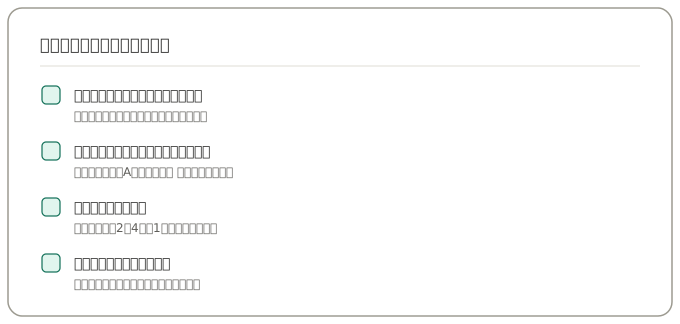
ChatGPTで表を作る時は、便利さだけでなく、内容確認も大切です。
数字や日付は必ず確認する
ChatGPTは、表の形を整えるのは得意ですが、数字や日付を正しく保証できるわけではありません。
特に、次のような情報は確認しましょう。
- 料金
- 日付
- 期限
- 製品仕様
- バージョン
- サービス内容
- 法律や制度
- 統計データ
表になると見やすくなる分、間違っていても正しそうに見えることがあります。
公開前や仕事で使う前には、公式情報や元データを確認しましょう。
個人情報や機密情報を入れない
表にする時も、個人情報や機密情報をそのまま入力しないようにしましょう。
たとえば、次のような情報は伏せます。
氏名
メールアドレス
電話番号
住所
顧客名
契約金額
APIキー
社内資料
必要な場合は、次のように置き換えます。
山田太郎さん
→ Aさん

example@example.com
→ メールアドレス

株式会社〇〇
→ 取引先
表にすると情報が整理されるため、個人情報が目立ちやすくなることもあります。貼り付ける前に、含めてよい情報か確認しましょう。
表が大きすぎないか確認する
表は便利ですが、大きすぎると読みにくくなります。
特にスマホでは、列が多い表や文章が長い表は見づらくなりやすいです。
確認するポイントです。
- 列が多すぎないか
- 1つのセルが長すぎないか
- スマホで読めるか
- 本当に表にする必要があるか
- 箇条書きの方が分かりやすくないか
表にするとかえって読みにくい場合は、箇条書きや見出しで整理する方がよいこともあります。
使いやすい依頼の形
最後に、表を作る時に使いやすい依頼の形をまとめます。
以下の内容を表にしてください。

目的:
対象:
列:
行数:
形式:
読者:
注意点:
入力例です。
以下の内容を表にしてください。

目的:ブログ記事の公開前チェックを整理する
対象:記事公開前の作業
列:チェック項目、確認内容、完了欄
行数:10行以内
形式:Markdown形式
読者:初心者
注意点:文章は短めにしてください
この形を使うと、表の目的や列がはっきりするため、使いやすい結果になりやすいです。
まとめ
ChatGPTは、情報を表に整理したい時に便利です。
比較表、チェックリスト、予定表、作業表、Markdown表など、さまざまな形で使えます。
表を作る時は、次の情報をプロンプトに入れると分かりやすくなります。
- 目的
- 対象
- 列
- 行数
- 形式
- 読者
- 注意点
ただし、表になっているからといって、内容がすべて正しいとは限りません。
数字、日付、料金、仕様、個人情報、機密情報は必ず確認してから使いましょう。
表は、情報を整理するための道具です。ChatGPTで下書きを作り、自分で確認して整えることで、分かりやすい資料や記事を作りやすくなります。