Windows 11には、過去にコピーした内容を一覧から選んで貼り付けられる「クリップボードの履歴」という機能があります。Windows 11の「クリップボードの履歴」は、この記事では分かりやすく「コピー履歴」とも表記します。
通常のCtrl + Vでは、基本的に「現在クリップボードにある内容」を貼り付けます。クリップボードの履歴をオンにすると、Windowsキー + Vで履歴の一覧を開き、過去にコピーした複数の項目の中から選んで貼り付けられるようになります。
コピー履歴には、最大25項目・1項目4MBまでといった保存の上限と、テキスト・HTML・ビットマップという対応形式があります。また、よく使う項目のピン留め、不要な項目の削除、同じMicrosoftアカウントでのデバイス間同期も利用できます。
一方で、コピーしたパスワードや個人情報などの機密情報が、履歴や同期先のクラウドへ残る可能性がある点には注意が必要です。また、会社や学校の管理対象PCでは、組織の設定によってこの機能が制限されている場合があります。
なお、この記事は主に日本語版のWindows 11を対象にしています。Windowsは更新が続いているため、画面や名称が記事と異なる場合があります。
この記事で分かること
Windowsキー + Vでコピー履歴を開く方法- 「クリップボードの履歴」をオンにする方法
- 履歴から文字や画像を選んで貼り付ける方法
- 最大25項目・1項目4MBなどの保存の制限
- ピン留めした項目と再起動後の動作
- 個別削除と一括クリアの違い
- デバイス間同期の自動・手動の設定
- 個人情報やパスワードを履歴へ残さないための対策
- コピー履歴が表示されない・保存されない時の確認方法
目的がはっきりしている場合は、次の中から近い章へ進んでください。
- Windows+Vでコピー履歴を開きたい
- 履歴から選んで貼り付けたい
- ピン留めや削除の方法を確認したい
- ほかのパソコンと同期したい
- 個人情報を残さない方法を確認したい
- コピー履歴が表示されない原因を確認したい
Windows 11のコピー履歴とは
この章では、コピー履歴(クリップボードの履歴)がどのような機能か、通常の貼り付けとの違いと、保存できる件数・サイズ・形式の制限を説明します。
Ctrl+VとWindows+Vの違い
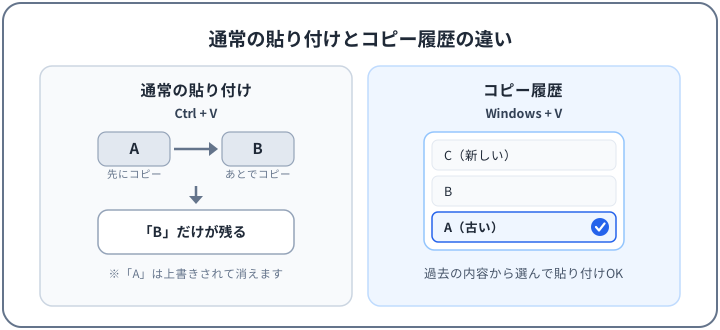
パソコンでCtrl + Cを押すと、選択した内容が「クリップボード」と呼ばれる一時的な保管場所へコピーされます。クリップボードの履歴が有効になっていて、コピーした内容が対応形式であれば、現在のクリップボードに加えて履歴にも追加されます。
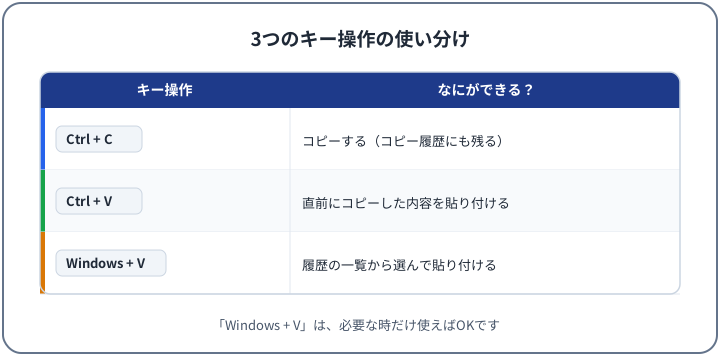
3つのキー操作の役割は次の通りです。
Ctrl + C→ 現在のクリップボードへコピーする(履歴が有効で、内容が対応していれば履歴にも追加される)Ctrl + V→ 現在のクリップボードの内容を貼り付けるWindowsキー + V→ クリップボード履歴を開き、過去の項目から選んで貼り付ける
たとえば「A」「B」の順にコピーした場合、Ctrl + Vで貼り付けられるのは基本的に新しい「B」です。ただし、履歴が有効であれば「A」も履歴に残っている場合があり、Windowsキー + Vの一覧から選び直せます。
履歴に保存できる件数・サイズ・形式
Microsoftの公式資料では、クリップボード履歴について次の制限が案内されています。
- 保存できるのは最大25項目
- 1項目のサイズ上限は4MB
- 対応形式はテキスト、HTML、ビットマップ(画像データ)
履歴が25項目に達した状態で新しい内容をコピーすると、ピン留めされている項目を除いて、古い項目から自動的に削除されます。
短い文章や一般的なサイズの画像は履歴へ表示されることがありますが、4MBを超える大きな画像などは履歴に追加されない場合があります。
履歴に残らない内容もある
コピーできるものが、すべて履歴に残るわけではありません。
- コピーしたファイルやフォルダーそのものは、クリップボード履歴の対応形式として案内されていない
- エクスプローラーでファイルのコピー・貼り付けは通常どおりできても、履歴の一覧には残らない内容がある
- アプリの仕様や保護された画面によって、コピーした内容が履歴に残らない場合がある
「Ctrl + Cでコピーしたものは、必ずすべて履歴に残る」わけではない点は覚えておきましょう。
コピー履歴をオンにして開く
この章では、Windowsキー + Vから初めてコピー履歴を有効にする流れと、設定アプリからオンにする方法、管理対象PCで設定できない場合の対処を説明します。
Windows+Vから初めて有効にする
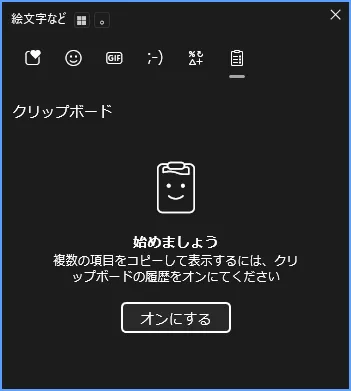
コピー履歴は、初期状態ではオフになっている場合があります。初めて使う時は、次の流れで有効化できます。
Windowsキー + Vを押す- クリップボード履歴を有効にするかどうかの案内が表示される
- 有効化するボタンを選ぶ
- 以後、コピーした対応内容が履歴へ追加される
Microsoftの公式日本語ページでは、有効化するボタンは「有効にする」と案内されています。実際の画面の文言は、Windows 11のバージョンによって異なる場合があります。
設定からクリップボードの履歴をオンにする
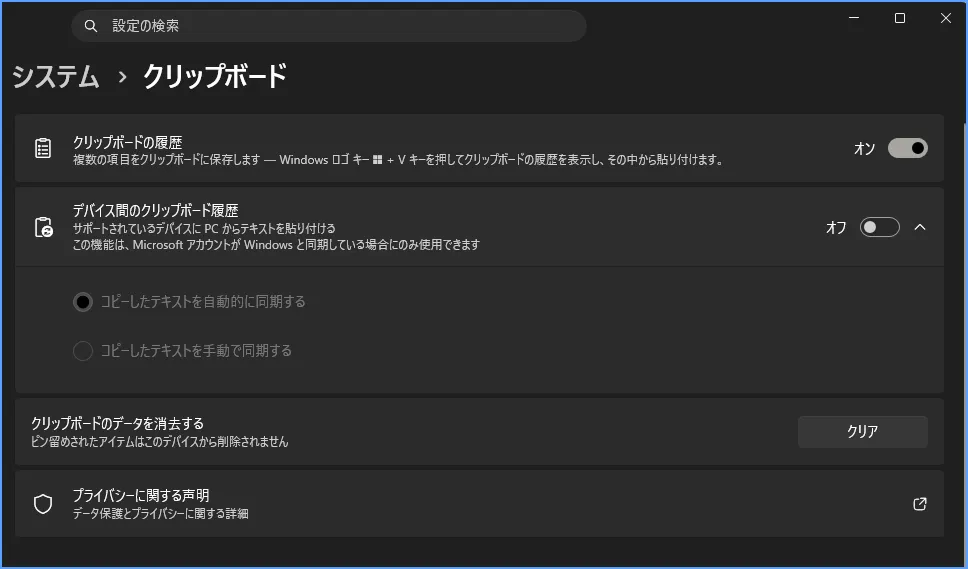
コピー履歴は、設定アプリからもオンにできます。
設定 → システム → クリップボードこの画面では、主に次の設定を確認できます。項目の名称や配置は、Windows 11のバージョンによって異なる場合があります。
- クリップボードの履歴(オン・オフ)
- デバイス間のクリップボード履歴(同期)に関する設定
- クリップボード データのクリア
管理対象PCで設定できない場合
会社や学校のPCでは、組織の管理ポリシーによってクリップボード履歴が無効化されている場合があります。設定がグレーアウトして変更できない、機能自体が表示されない、といった場合は、管理者側の設定で制限されている可能性があります。
このような場合に、設定を変更して制限を回避することはおすすめしません。業務や学習で必要な場合は、管理者または組織の窓口へ確認してください。
コピー履歴から選んで貼り付ける
この章では、コピー履歴から選んで貼り付ける基本の手順と、文字・画像・書式付きテキストを扱う時の注意点を説明します。
複数の内容を順番にコピーする
まずは、メモ帳などで練習してみましょう。パスワードや個人情報ではなく、次のような安全なテスト用の文章を使うのがおすすめです。
テスト用メモA
テスト用メモB
お問い合わせありがとうございます。このような無害な文章を、1行ずつ順番にCtrl + Cでコピーします。クリップボードの履歴が有効になっていれば、コピーした内容が履歴へ新しい順に追加されていきます。
Windows+Vの一覧から貼り付ける
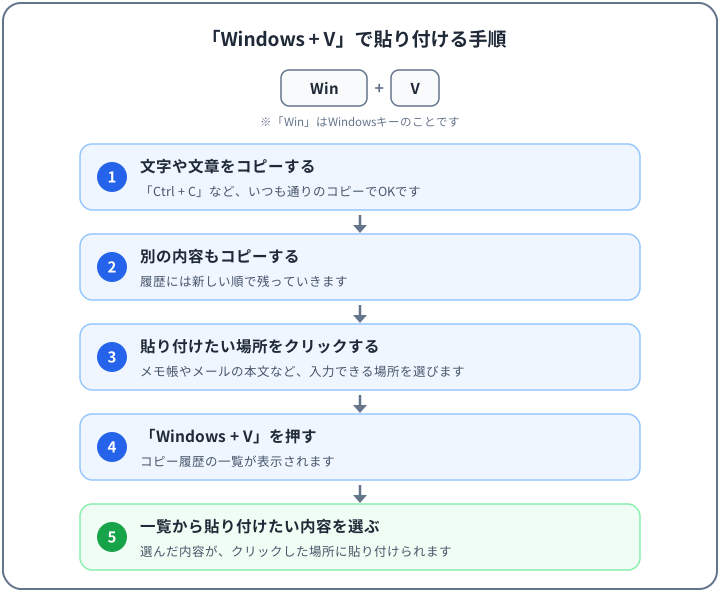
基本の手順は次の通りです。
- 貼り付けたい入力欄をクリックして選ぶ
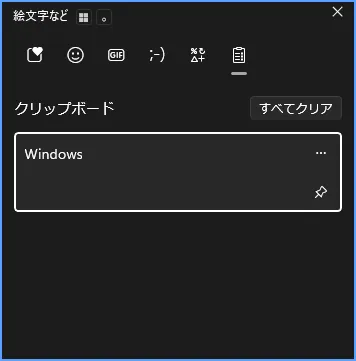
Windowsキー + Vを押す- コピー履歴の一覧が表示される
- 一覧から貼り付けたい項目を選ぶ
- 選択中の入力欄へ、選んだ内容が貼り付けられる
文字・画像・書式付きテキストを扱う時の注意
貼り付け先のアプリや入力欄によって、貼り付けた内容の扱いは異なります。
- 書式付きテキスト(色や太字など)は、貼り付け先によって書式が残る場合と、文字だけになる場合がある
- 画像は、画像の貼り付けに対応した入力欄でないと貼り付けられない
- 同じ履歴の項目でも、貼り付け先のアプリによって結果が変わることがある
どのアプリでも同じ状態で貼り付けられるとは限らないため、重要な文書では貼り付け後の状態を確認しましょう。
コピー履歴をピン留め・削除する
この章では、よく使う項目のピン留め、不要な項目の個別削除、一括クリアの方法と、再起動や一括クリアの後に何が残るかを説明します。
よく使う内容をピン留めする
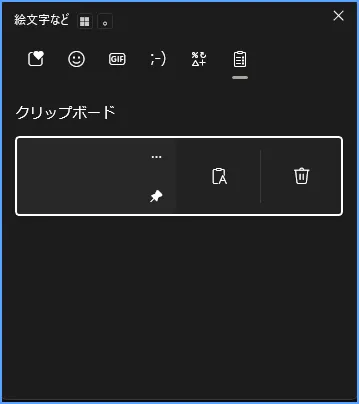
コピー履歴の項目はピン留めできます。ピン留めした項目は、ピン留めしていない項目と違い、パソコンを再起動したあとも履歴に残ります。
Windowsキー + Vで履歴を開く- 残したい項目のピン留め操作(メニューまたはアイコン)を選ぶ
- ピン留めを設定する
不要な項目を個別に削除する
Microsoftの公式資料では、履歴の項目を個別に削除する方法として、次の流れが案内されています。
Windowsキー + Vで履歴を開く- 削除したい項目の詳細メニューを開く
- 「削除」を選ぶ
見られたくない内容や、もう使わない内容は、こまめに削除しておきましょう。特に、機密情報をコピーしてしまった場合は、その項目をすぐに個別削除するのがおすすめです。
ピン留め以外をまとめてクリアする
履歴をまとめて消す方法は、主に2つあります。
1つ目は、Windowsキー + Vで開いた履歴一覧にある「すべてクリア」です。公式資料では、デバイス側のクリップボード履歴をまとめて消去する操作として案内されており、ピン留めした項目は残ります。
2つ目は、設定画面からのクリアです。
設定 → システム → クリップボードこの画面にある「クリップボード データのクリア」は、公式資料では、ピン留め項目を除く「デバイスとクラウド」のクリップボードデータを対象とすると案内されています。デバイス間同期を使っている場合は、別の端末やクラウド側の履歴との関係を確認してから操作しましょう。
再起動と一括クリアで何が残るか
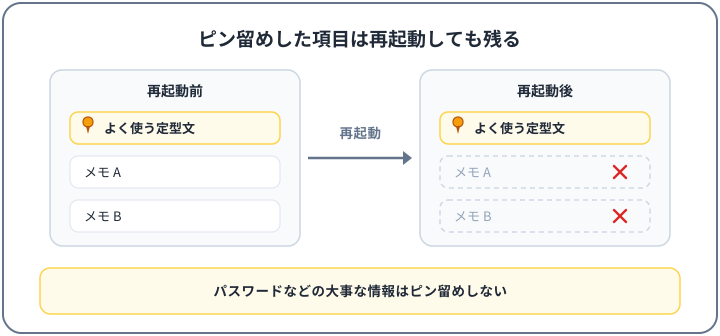
再起動と一括クリアの動作は、次のように整理できます。
- ピン留めしていない履歴は、パソコンを再起動すると消去される
- ピン留めした項目は、再起動のあとも残る
- 一括クリアしても、ピン留めした項目は残る
つまり、「一括クリアすれば、ピン留めを含むすべてが完全に消える」わけではありません。ピン留めした項目まで消したい場合は、ピン留めを解除するか、項目を個別に削除する必要があります。
また、「再起動すれば、コピーした機密情報が必ずすべて消える」とも言い切れません。ピン留めした項目や、同期先に残った内容は、別に確認が必要です。
コピー履歴をデバイス間で同期する
この章では、コピー履歴を複数のパソコンで使うためのデバイス間同期と、自動同期・手動同期の違い、同期を使わない方がよい場面を説明します。
同じアカウントで同期をオンにする
デバイス間同期を使うには、同期したいすべてのデバイスで、同じMicrosoftアカウントまたは職場アカウントでサインインしている必要があります。
設定 → システム → クリップボードこの画面で、デバイス間のクリップボード履歴(同期)に関する設定をオンにします。設定項目の名称は、Windows 11のバージョンによって異なる場合があります。
なお、同期は必要な人だけがオンにすれば十分な機能です。1台のパソコンだけで使う場合や、機密情報を扱うことが多い場合は、オフのままで問題ありません。
テキストを自動同期する
自動同期を選ぶと、コピーしたテキストが自動的にクラウドへ同期され、同じアカウントでサインインしているほかの対応デバイスでも利用できるようになります。
Microsoftの公式資料では、同期の対象は「コピーしたテキスト」として案内されています。画像やファイルも同じように同期されるとは限りません。
コピーするたびに自動でクラウドへ送られるため、機密情報をコピーする機会が多い環境では、自動同期をオンにするかどうか慎重に判断してください。
必要な項目だけ手動で同期する
手動同期を選ぶと、コピーしただけでは同期されず、同期したい項目だけを自分で選んでクラウドへ送れます。
Windowsキー + Vで履歴を開く- 同期したい項目の同期操作を選ぶ
- 選んだテキストがクラウドへアップロードされ、ほかのデバイスで利用できるようになる
同期する内容を1つずつ自分で決められるため、自動同期よりも送る範囲を絞りやすい方法です。
同期を使わない方がよい場面
デバイス間同期は便利な一方で、コピーしたテキストがクラウドを経由して、同じアカウントでサインインしているほかの端末にも届くことを意味します。
- 機密情報や個人情報を頻繁にコピーする
- 同じアカウントでサインインしている端末を、自分以外の人も使うことがある
- 会社・学校のルールで、クラウドへの同期が認められていない
このような場合は、同期をオフのままにしておく方が安心です。利便性より情報管理を優先したい場面では、履歴や同期を使わない選択肢もあります。
コピー履歴に機密情報を残さない
この章では、コピー履歴へ残さない方がよい情報と、共有PCでの注意点、機密情報をコピーしてしまった後の確認手順を説明します。
パスワードや認証コードを履歴へ残さない
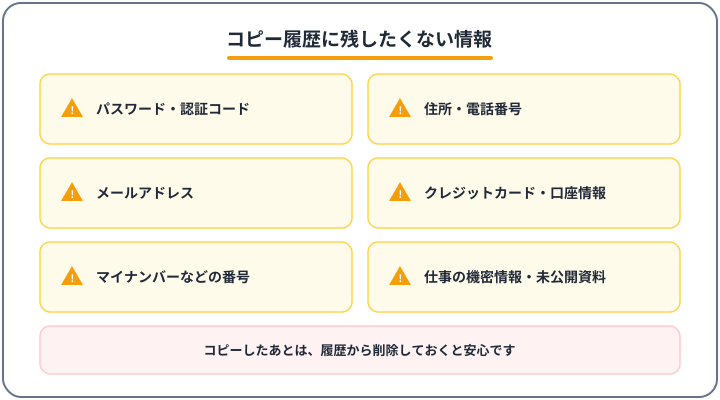
次のような情報は、コピー履歴へ残さないようにしましょう。
- パスワードや、パスキーに関する秘密情報
- ワンタイムパスワードや認証コード
- クレジットカード情報、銀行口座情報
- マイナンバーなどの重要な番号
- 氏名、住所、電話番号、メールアドレス
- QRコードやバーコードの画像
- 顧客情報や、会社・学校の機密情報
- 公開前の文章や資料
- APIキー、秘密鍵、アクセストークン
- リモート接続情報
こうした情報をコピーで扱う必要がある場合も、履歴に残っていないかをあとから確認する習慣をつけておくと安心です。
共有PCでは同じサインイン中の利用者に注意する
コピー履歴の一覧は、Windowsキー + Vを押すだけで開けます。そのため、同じWindowsアカウントへサインインしたままの状態でPCを使える人は、履歴の内容を確認できる可能性があります。
- 家族共用のPCなどで、同じWindowsアカウントを共有して使っている場合は、ほかの利用者に履歴を見られる可能性がある
- 利用者ごとにWindowsのユーザーアカウントが分かれている場合は、サインイン状態も別になるため、同じ状況ではない
「共有PCなら別ユーザーの履歴も必ず見える」というわけではなく、同じサインイン状態を共有しているかどうかがポイントです。自分のPCの使われ方を確認しておきましょう。
コピー後に削除・クリア・同期状態を確認する
機密情報をコピーしてしまった場合は、次の順で確認するのがおすすめです。
Windowsキー + Vで履歴を開き、対象の項目を個別に削除する- 必要に応じて一括クリアする
- ピン留めした項目に機密情報が残っていないか確認する
- デバイス間同期を使っている場合は、同期の設定と同期先の端末を確認する
- 同期が不要なら、同期をオフにする
- コピー履歴自体が不要なら、機能ごとオフにする
なお、あとから安全な文字をコピーしても、以前にコピーした機密情報が履歴に残っている場合があります。上書きされるのを待つのではなく、対象の項目を確認して削除しましょう。
また、履歴から削除しても、すでに貼り付けた先からは消えません。文書、チャット、メール、クラウドサービスなどへ貼り付けた内容は、貼り付け先で別に確認する必要があります。
会社・学校・顧客の情報を扱う場合は、自分だけで判断せず、組織のルールに従ってください。
コピー履歴が表示されない・保存されない時の確認
この章では、Windowsキー + Vを押しても履歴が表示されない、コピーした内容が履歴に残らない、といった時に確認するポイントを順番に説明します。
クリップボードの履歴がオンか確認する
まず、機能そのものがオンになっているか確認します。
設定 → システム → クリップボード「クリップボードの履歴」がオフになっていると、Windowsキー + Vを押しても履歴は使えません。オンにしてから、何かをコピーして再度試してください。
また、機能をオンにした直後は履歴が空のため、何かをコピーするまで一覧には何も表示されません。
25項目・4MB・対応形式の制限を確認する
コピーしたはずの内容が見つからない場合は、保存の制限も確認しましょう。
- 履歴は最大25項目のため、ピン留めされていない古い項目は自動的に削除される
- 1項目4MBを超える内容は、履歴に追加されない場合がある
- 対応形式はテキスト、HTML、ビットマップで、ファイルやフォルダーそのものは対応形式として案内されていない
大きな画像やファイルのコピーが履歴に見当たらないのは、故障ではなく仕様の範囲である場合があります。
再起動やアプリ側の制限を確認する
設定と制限に問題がない場合は、次の点も確認してください。
- ピン留めしていない履歴は、パソコンを再起動すると消去される
- アプリの仕様や保護された画面によって、コピーした内容が履歴に残らない場合がある
まずはメモ帳などで短いテキストをコピーして、履歴に表示されるか試すと、原因を切り分けやすくなります。
同期しない時はアカウントと設定を確認する
ほかのデバイスと同期されない場合は、次を確認してください。
- すべてのデバイスで、同じMicrosoftアカウントまたは職場アカウントでサインインしているか
- 各デバイスで、デバイス間同期の設定がオンになっているか
- 手動同期の設定になっていて、項目ごとの同期操作をしていないだけではないか
- 同期の対象として案内されているのはテキストである点を踏まえて、画像などを同期しようとしていないか
設定が変更できない時は管理者へ確認する
会社・学校のPCで、設定がグレーアウトしている、項目が表示されない、変更してもすぐ戻る、といった場合は、組織の管理ポリシーで制限されている可能性があります。
制限を回避する方法を探すのではなく、管理者または組織の窓口へ確認してください。
コピー履歴の便利な使い方
この章では、機密情報を扱わない範囲で、コピー履歴を活用できる場面の例を紹介します。
複数の短い文章を順番に貼り付ける
資料やブログの下書きで、複数の文章を並べ替えたい時は、コピー履歴が役立ちます。
- 同じ文書内の短い文章をいくつかコピーしてから、順番に貼り付け直して並べ替える
- 調べものをしながら、参考にしたい文章を続けてコピーして、あとでまとめてメモへ貼り付ける
1回ごとに「コピーして貼り付け」を往復するより、まとめてコピーしてからWindowsキー + Vで選ぶ方が効率的な場面があります。
安全な定型文をピン留めする
公開しても問題のない定型文は、ピン留めしておくと繰り返し使えて便利です。
- 「お問い合わせありがとうございます。」のような定型のあいさつ文
- 作業用の短い見出し
- テスト用の文章
- 自分用の一般的なメモ
一方で、住所・電話番号・メールアドレスのような個人情報は、入力の手間が省けるとしても、ピン留めや履歴での使い回しはおすすめしません。
スクリーンショット画像を貼り付ける
Windowsキー + Shift + Sなどで撮ったスクリーンショットはクリップボードへコピーされるため、サイズや形式の条件を満たせば、コピー履歴にも画像として表示されることがあります。少し前に撮った画像を選び直して貼り付けたい時に便利です。
ただし、画像はサイズが大きくなりやすく、4MBを超えると履歴に追加されない場合があります。また、貼り付け先が画像の貼り付けに対応している必要があります。
スクリーンショットの撮り方や保存先は、Windows 11でスクリーンショットを撮る方法|保存先とPrint Screenの使い分けで詳しく解説しています。
よくある質問
この章では、Windows 11のコピー履歴について、よくある質問と答えをまとめます。
コピー履歴には何件まで保存できますか?
最大25項目です。25項目に達した状態で新しくコピーすると、ピン留めされている項目を除いて、古い項目から自動的に削除されます。また、1項目のサイズ上限は4MBです。
パソコンを再起動すると履歴は消えますか?
ピン留めしていない履歴は、再起動すると消去されます。ピン留めした項目は、再起動のあとも残ります。ただし、デバイス間同期を使っている場合は、クラウドやほかの端末側の履歴も別に確認してください。
「すべてクリア」でピン留めした項目も消えますか?
消えません。Windowsキー + Vの「すべてクリア」でも、設定画面からのクリアでも、ピン留めした項目は残ります。ピン留めした項目まで消したい場合は、ピン留めを解除するか、項目を個別に削除してください。
コピーしたファイルやフォルダーも履歴に残りますか?
クリップボード履歴の対応形式として案内されているのは、テキスト、HTML、ビットマップです。ファイルやフォルダーそのものは対応形式として案内されておらず、エクスプローラーで通常のコピー・貼り付けはできても、履歴の一覧には残らない内容があります。
コピー履歴をオフにすると安全ですか?
履歴が残らなくなる分、Windowsキー + Vから過去のコピー内容を見られる心配は減ります。ただし、オフにしても現在のクリップボードには直前のコピー内容が残るため、Ctrl + Vでの貼り付けはできますし、すでに貼り付けた先の内容が消えるわけでもありません。オン・オフに関わらず、機密情報の扱いには注意が必要です。
Officeクリップボードと同じ機能ですか?
別の機能です。WordやExcelなどのOfficeアプリには、独自の「Officeクリップボード」という仕組みがあり、Windows 11のクリップボード履歴とは保存のされ方や表示方法が異なります。この記事で説明しているのは、Windowsキー + Vで開くWindows 11のクリップボード履歴です。
まとめ
Windows 11のコピー履歴(クリップボードの履歴)を使うと、過去にコピーした内容の中から選んで貼り付けられます。ポイントを整理します。
Windowsキー + Vで履歴を開く(初回は有効化の案内から始められる)- 履歴は最大25項目・1項目4MBまでで、対応形式はテキスト・HTML・ビットマップ
- ピン留めしていない履歴は再起動で消え、ピン留めした項目は再起動や一括クリアの後も残る
- 不要な項目は個別削除、まとめて消したい時は一括クリアを使う
- デバイス間同期は、同じアカウントでサインインした端末間で、コピーしたテキストを自動または手動で同期できる
- パスワードや個人情報などの機密情報は、履歴・ピン留め・同期先に残さないよう注意する
まずは、メモ帳と安全なテスト用の文章で動きを試しながら、自分の作業に合う使い方を見つけてみてください。会社や学校のPCでは、組織のルールと管理者の設定に従って利用しましょう。