Windows 11では、パソコンの電源を入れてWindowsへサインインすると、いくつかのアプリが自動で立ち上がります。この自動で起動するアプリを「スタートアップアプリ」と呼びます。「PC起動時に開くアプリ」と説明されることも多いですが、正確には、主にWindowsへサインインした時に自動起動するアプリのことです。この記事で「起動時」と書く場合も、基本的にはサインイン時の動作を指します。
スタートアップアプリが多いと、サインイン直後の応答や起動の体験へ影響する場合があります。一方で、何でもオフにすれば速くなるとは限りません。必要なアプリまで止めると、通知や同期など普段の使い勝手に影響することもあります。
スタートアップアプリを無効化しても、アプリ自体は削除されません。必要な時はスタートメニューなどから手動で起動でき、同じ設定からいつでもオンへ戻せます。変更は、設定アプリとタスクマネージャーの両方から行えます。タスクマネージャーでは、各アプリの「起動への影響」も確認できます。
また、設定やタスクマネージャーの一覧に表示されないアプリは、スタートアップフォルダーやアプリ自身の設定など、別の起動元を持つ場合があります。
なお、会社や学校の管理対象PCでは、組織の設定によってスタートアップの変更が制限されている場合があります。この記事は主に日本語版のWindows 11を対象にしています。Windowsは更新が続いているため、画面や名称が記事と異なる場合があります。
この記事で分かること
- 設定からスタートアップアプリを無効にする方法
- タスクマネージャーから無効にする方法
- 設定とタスクマネージャーの違い
- 起動への影響の見方
- オフを検討できるアプリの考え方
- 慎重に扱うアプリの考え方
- 一覧にないアプリの確認方法
- 無効にしてもアプリが開く場合の確認方法
- 元へ戻す方法
- 変更後もPCが遅い場合の確認方法
目的がはっきりしている場合は、次の中から近い章へ進んでください。
- 設定から自動起動をオフにしたい
- タスクマネージャーで起動への影響を確認したい
- オフにしてよいアプリを判断したい
- 一覧にないアプリの起動元を確認したい
- 無効にしてもアプリが開く原因を確認したい
- スタートアップを整理しても遅い原因を確認したい
Windows 11のスタートアップアプリとは
この章では、スタートアップアプリがどのタイミングで起動するのか、無効化とアンインストールの違い、そして無効にした場合に期待できることを説明します。
Windowsへのサインイン時に自動起動するアプリ
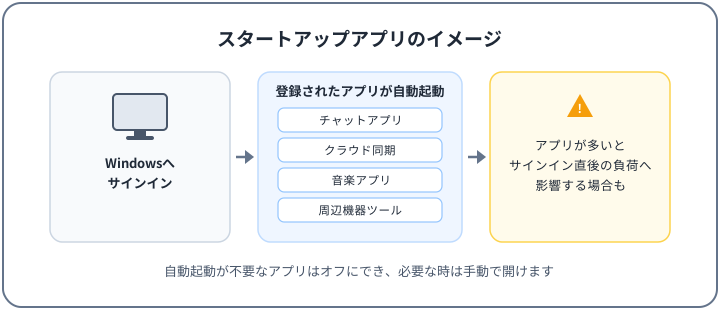
スタートアップアプリは、Windowsへサインインした時に自動で起動するよう登録されたアプリです。基本の流れは次の通りです。
Windowsへサインイン
↓
登録されたアプリが自動的に起動
たとえば、次のようなアプリがスタートアップに登録されていることがあります。
- チャットアプリ
- クラウドストレージの同期アプリ
- 音楽・動画アプリ
- ゲームランチャー
- プリンターやマウスなど周辺機器の管理アプリ
- セキュリティ関連アプリ
自動起動は便利な反面、登録されたアプリが多いと、サインイン直後に多くの処理が重なり、しばらく操作の反応が鈍く感じられる場合があります。
なお、スタートアップアプリと次の項目は別の仕組みです。この記事では扱いません。
- Windowsのサービス
- デバイスドライバー
- BIOS・UEFI
- セーフモードなどの「スタートアップ設定」
- バックグラウンドアプリのアクセス許可
- アプリのアンインストール
無効化とアンインストールの違い
スタートアップアプリを「無効」にしても、アプリ自体はパソコンに残ります。変わるのは、サインイン時に自動で起動するかどうかだけです。
- 無効化:サインイン時に自動起動しなくなる。アプリは残り、手動で起動できる
- アンインストール:アプリ本体を削除する。手動でも起動できなくなる
無効にしたアプリは、スタートメニューやデスクトップのショートカットから、必要な時にいつでも手動で起動できます。同じ設定画面でスイッチをオンへ戻せば、再びサインイン時に自動起動するようになります。
無効にしても必ずPCが速くなるとは限らない
スタートアップアプリの整理は、サインイン直後の負荷を見直す手段の1つですが、無効にすれば必ずPCが速くなるとは限りません。
- 影響の小さいアプリを止めても、体感は変わらない場合がある
- ストレージ不足やWindows Updateなど、別の原因で遅い場合がある
- 必要なアプリを止めると、通知や同期が使えなくなり、かえって不便になる場合がある
「何でもオフにする」のではなく、用途を確認しながら不要なものだけを整理していくのが安全です。
スタートアップをオフにする前に確認すること
この章では、どのアプリのスタートアップをオフにしてよいか判断するための考え方と、変更を安全に進めるコツを説明します。
オフを検討できるアプリの考え方
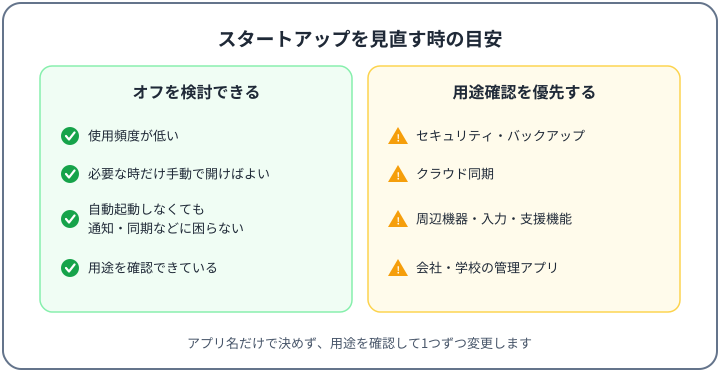
アプリ名の一覧で機械的に決めるのではなく、次の条件に当てはまるかどうかで判断しましょう。
- サインイン直後に自動で開く必要がない
- 使用頻度が低い
- 必要な時に手動で開けばよい
- 自動起動を止めても、通知・同期・バックアップなどに困らない
- 公式情報やアプリの設定で用途を確認できている
- 再びオンに戻す方法が分かっている
たとえば、次のようなアプリは、条件を確認したうえでオフを検討しやすい例です。
- 使う時だけ開けばよいゲームランチャー
- 使用頻度の低い音楽・動画アプリ
- 不要と確認できた案内・更新通知アプリ
- 自動起動が不要な一般的なチャットアプリ
ただし、「チャットアプリだから」「ゲームランチャーだから」という理由だけで必ずオフにしてよいわけではありません。仕事の連絡に使っているチャットアプリのように、自動起動していないと困るケースもあります。自分の使い方を基準に判断してください。
用途を確認してから判断するアプリ
次のようなアプリは、用途を確認しないままオフにするのは避けましょう。
- セキュリティ・保護機能に関係するアプリ
- バックアップ用のアプリ
- OneDriveなど、日常的に使っているクラウド同期
- VPN・リモート接続に関係するアプリ
- キーボード・マウス・タッチパッドの管理アプリ
- オーディオ・カメラ・グラフィックに関係するアプリ
- 日本語入力や支援技術・アクセシビリティに関係するアプリ
- メーカー独自の電源・バッテリー・ファンクションキー管理
- 会社・学校の管理・認証・監視・接続に関係するアプリ
- 名前を見ても用途や発行元が分からない項目
セキュリティアプリの中には、スタートアップの項目が通知画面など一部の機能だけを担っている場合もあり、オフにしたら必ず保護機能全体が止まるとは限りません。ただし、影響が分からないまま無効化するのも危険です。判断できない場合は、アプリの公式ヘルプ、PCメーカー、会社・学校の管理者へ確認してから変更してください。
変更前の状態を記録して少しずつ試す
あとから元へ戻せるように、変更前の状態を記録しておくと安心です。
- 変更する前に、対象アプリの名前と現在のオン・オフ状態をメモしておく
- 一度に大量に変更せず、1〜2個ずつオフにする
- サインアウトまたは再起動して、問題がないか確認する
- 問題があれば、記録を見ながら同じ設定でオンへ戻す
この手順なら、どの変更が原因で不具合が起きたのかも切り分けやすくなります。
設定からスタートアップアプリを無効にする
この章では、Windows 11の設定アプリからスタートアップアプリを無効にする手順を、順番に説明します。基本の経路は次の通りです。
スタート → 設定 → アプリ → スタートアップ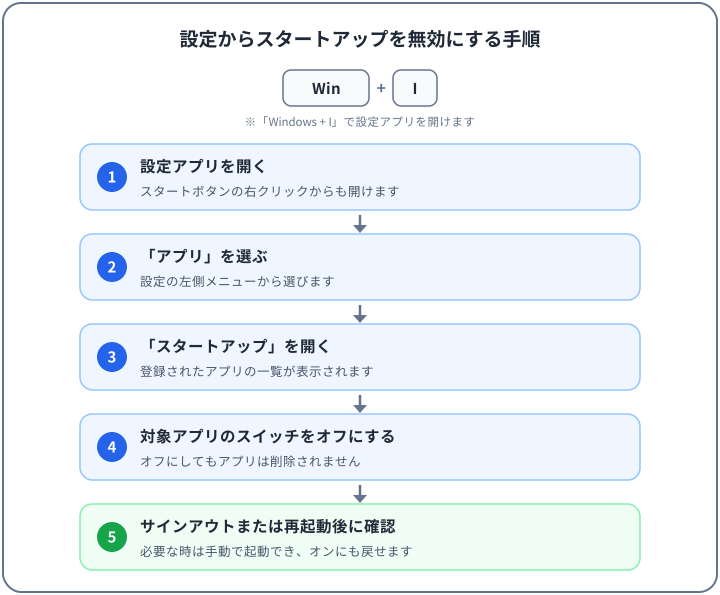
Windows+Iで設定を開く
まず、設定アプリを開きます。キーボードの次のショートカットが便利です。
Windowsキー + Iスタートボタンを右クリックして「設定」を選ぶ方法や、スタートメニューから「設定」を開く方法もあります。
アプリからスタートアップを開く
設定アプリが開いたら、「アプリ」から「スタートアップ」を開きます。
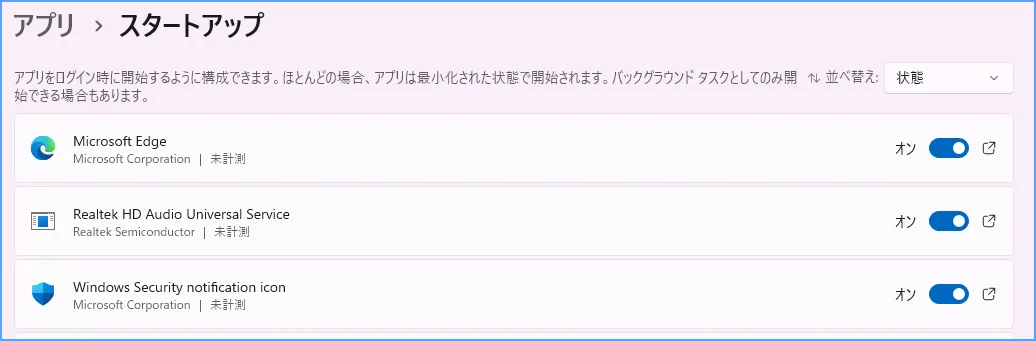
設定 → アプリ → スタートアップ「スタートアップ」を開くと、サインイン時に自動起動するよう登録されたアプリの一覧が表示されます。
Microsoftの公式ページでは、アプリによっては項目を展開して詳細を確認できる場合があると案内されています。実際にどのアプリでどんな詳細が表示されるかは、環境によって異なります。
対象アプリのスイッチをオフにする
一覧から対象のアプリを探し、スイッチをオフにします。スイッチの意味は次の通りです。
- オン:Windowsへのサインイン時に自動起動する
- オフ:Windowsへのサインイン時に自動起動しない
オフにした場合の動作も確認しておきましょう。
- オフにしても、アプリはアンインストールされない
- 現在起動中のアプリが、その場で終了するわけではない
- 必要な時は、スタートメニューなどから手動で起動できる
- 同じスイッチをオンに戻せば、再びサインイン時に自動起動する
サインアウトまたは再起動後に確認する
スタートアップの変更は、次回のサインインから反映されます。設定を変更したら、サインアウトして再度サインインするか、PCを再起動して確認しましょう。
- 対象アプリが自動で開かなくなったか
- 必要な通知が届いているか
- ファイル同期やバックアップが動いているか
- キーボード・マウス・オーディオなどに問題がないか
- 会社・学校で必要な接続や認証に問題がないか
- サインイン直後の操作感がどう変わったか
問題があれば、同じ設定画面でスイッチをオンへ戻してください。
タスクマネージャーからスタートアップを無効にする
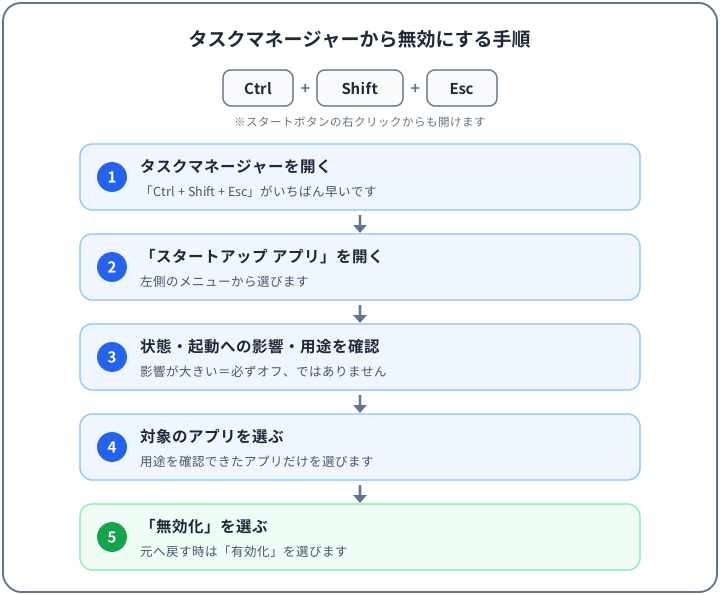
この章では、タスクマネージャーからスタートアップアプリを確認・無効化する手順を説明します。タスクマネージャーでは、設定アプリより詳しい情報を確認できます。
Ctrl+Shift+Escでタスクマネージャーを開く
タスクマネージャーは、次のショートカットで開けます。
Ctrl + Shift + Escスタートボタンを右クリックして「タスクマネージャー」を選ぶ方法もあります。
スタートアップアプリの一覧を表示する
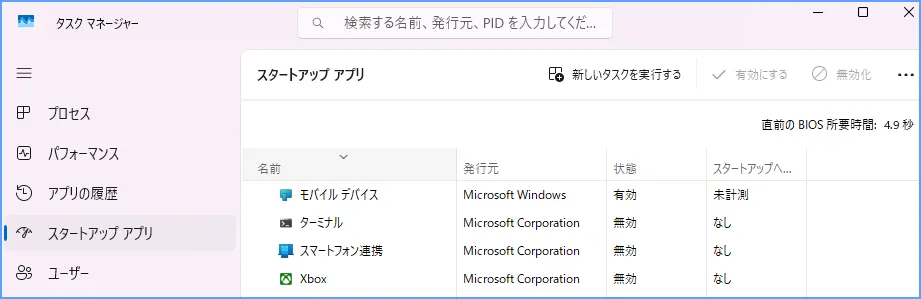
タスクマネージャーが開いたら、「スタートアップ アプリ」の一覧を表示します。
タスクマネージャー → スタートアップ アプリ一覧では、登録されたアプリごとに、次のような情報を確認できます。
- 状態(有効・無効)
- 発行元
- 起動への影響
- アプリによっては、起動元・コマンドなどの追加情報
表示される列や項目は、Windowsのバージョンによって異なる場合があります。列の見出しを右クリックすると、表示する列を変更できる場合もあります。
起動への影響を確認する
Microsoftの公式資料では、タスクマネージャーはCPUとディスクの使用量を基に、各アプリのスタートアップへの影響を測定して表示すると説明されています。表示の区分には、環境に応じて次のような例があります。
- なし
- 測定されていない
- 低い影響
- 中程度の影響
- 大きい影響
この表示を見る時は、次の点に注意してください。
- 影響が大きい表示は、あくまで見直し候補の1つ
- 影響が大きくても、必要なアプリなら無効にしない
- 影響が低くても、不要ならオフを検討できる
- 「測定されていない」は、安全・不要という意味ではない
- 一覧の表示だけで、アプリの用途を決めつけない
数値の細かな基準を気にするより、「そのアプリを自動起動させる必要があるか」を用途から判断する方が実用的です。
対象アプリを無効化・再有効化する
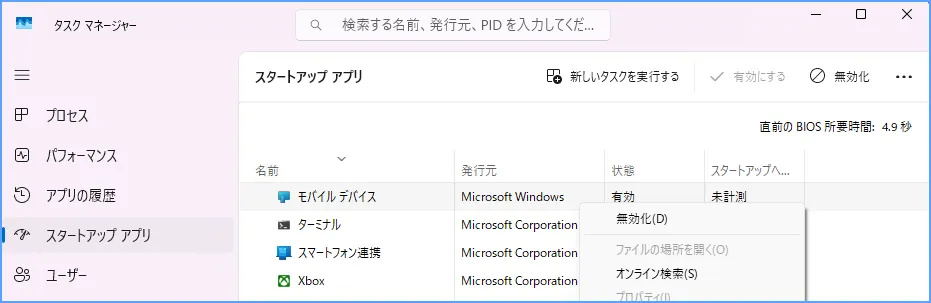
無効にしたいアプリが決まったら、次の流れで操作します。
対象アプリを右クリック → 無効化再びサインイン時に自動起動させたい場合は、同じ一覧で対象アプリを選び、有効化します。設定アプリのスイッチをオンへ戻す方法でも構いません。
設定とタスクマネージャーを使い分ける
この章では、設定アプリとタスクマネージャーのどちらを使えばよいか、2つの画面の関係と使い分けの考え方を説明します。
基本的には同じ登録済みアプリを管理する
Microsoftの公式資料では、設定アプリとタスクマネージャーには、基本的に同じ登録済みのスタートアップアプリが表示されると案内されています。どちらか一方で無効化した状態は、もう一方の画面にも反映されるのが基本です。
同じアプリを、設定とタスクマネージャーの両方で別々に無効化する必要はありません。使いやすい方で変更すれば大丈夫です。
タスクマネージャーでは詳しい情報を確認できる
2つの画面には、次のような違いがあります。
- 設定アプリ:スイッチで変更しやすく、初めてでも操作が分かりやすい
- タスクマネージャー:状態・発行元・起動への影響など、判断材料になる情報を確認しやすい
「まず変更したい」なら設定アプリ、「オフにするか情報を見て判断したい」ならタスクマネージャー、という使い分けが目安になります。
起動への影響だけで判断しない
タスクマネージャーの「起動への影響」は便利な目安ですが、それだけでオフにするアプリを決めないでください。影響が大きくても必要なアプリはありますし、影響が小さくても不要なアプリはあります。表示はあくまで参考情報として、用途の確認とあわせて判断しましょう。
一覧にない・無効にしても開くアプリを確認する
この章では、スタートアップの一覧に表示されないアプリや、無効にしたはずなのにサインイン後に開いてしまうアプリについて、確認する場所を順番に説明します。次の順で確認すると、原因を切り分けやすくなります。
- 設定またはタスクマネージャーで、本当に無効になっているか
- サインアウトまたは再起動後に確認したか
- アプリ自身の設定に自動起動の項目がないか
- スタートアップフォルダーにショートカットがないか
- 「再起動可能なアプリ」の設定で、終了前のアプリが復元されていないか
- 会社・学校の管理設定や更新処理で起動していないか
アプリ自身の自動起動設定を確認する
アプリによっては、Windowsのスタートアップ一覧とは別に、アプリ自身の設定画面に「Windows起動時に開く」「サインイン時に起動」といった項目を持っている場合があります。
Windowsの一覧で無効にしても開いてしまうアプリや、そもそも一覧に見当たらないアプリは、まずアプリ自身の設定を確認してみてください。自動起動の項目をオフにすると、次回のサインインから開かなくなる場合があります。
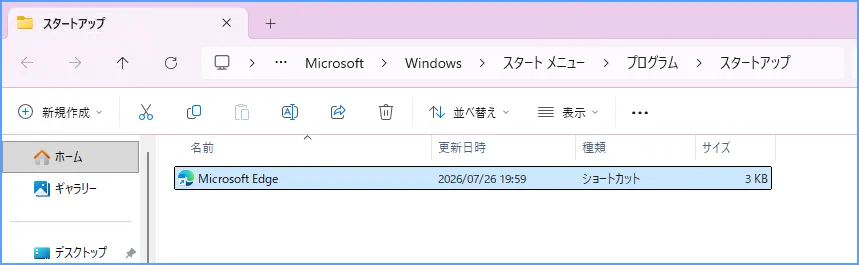
スタートアップフォルダーを確認する
Microsoftの公式資料では、Windowsへスタートアップタスクとして登録されていないアプリは、エクスプローラーのスタートアップフォルダーで構成される場合があると案内されています。
スタートアップフォルダーは、次の手順で開けます。
Windowsキー + Rで「ファイル名を指定して実行」を開く- 次のコマンドを入力して開く
現在のユーザーだけのスタートアップフォルダー:
shell:startupすべてのユーザーに共通するスタートアップフォルダー:
shell:common startupフォルダー内には、サインイン時に起動するアプリへのショートカットが置かれています。ここからの自動起動を止めたい場合は、次の点に注意してください。
- 削除するのは対象のショートカットだけにする
- アプリ本体や実行ファイルは削除しない
- 用途が分からないショートカットは、調べる前に削除しない
shell:common startupの変更は、ほかのユーザーにも影響する可能性があるshell:common startupは、管理者権限や組織の設定が関係する場合がある
なお、この記事では、アプリをスタートアップへ新しく追加する詳しい手順は扱いません。
再起動可能なアプリの設定を確認する
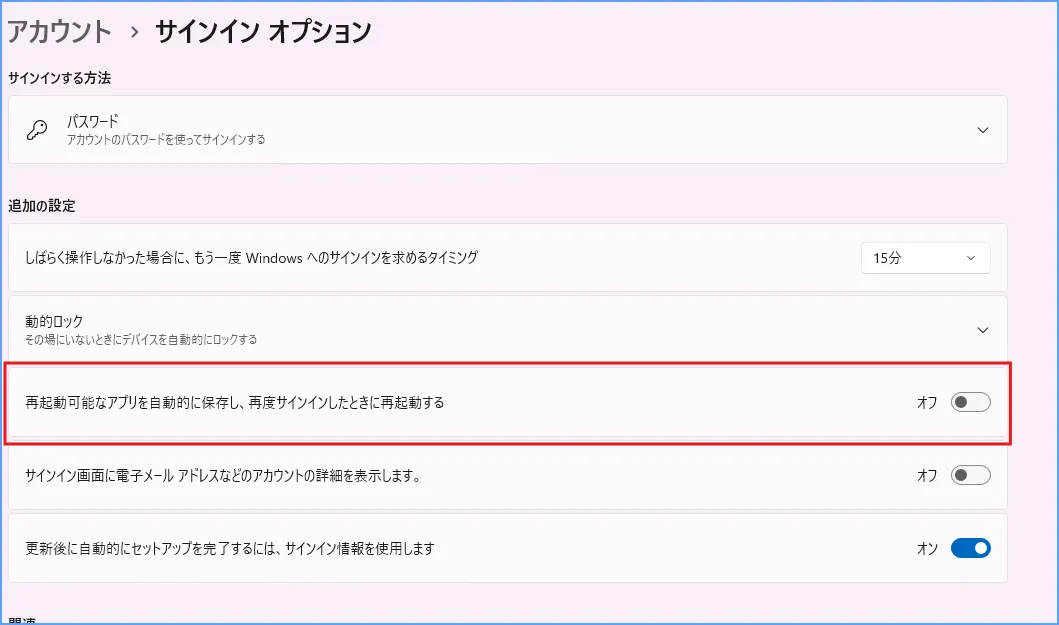
Windowsには、スタートアップアプリとは別に、サインアウト時に使っていたアプリを保存しておき、サインインし直した時に再起動する仕組みがあります。
この設定がオンだと、スタートアップに登録されていないアプリでも、前回終了時に開いたままだったアプリがサインイン後に復元されることがあります。スタートアップを無効にしたのにアプリが開く場合は、この設定も確認してみてください。基本の確認場所は次の通りです。
設定 → アカウント → サインイン オプション → 再起動可能なアプリを自動的に保存し、再度サインインしたときに再起動するただし、この設定をオフにすれば、自動起動に関する問題がすべて解決するわけではありません。スタートアップアプリの登録とは別の仕組みとして、切り分けの1つに使ってください。
「このアプリが見つかりませんでした」と表示される場合
Microsoftの公式ページでは、スタートアップの一覧に「このアプリが見つかりませんでした」という趣旨の項目が表示される場合があると説明されています。原因としては、次のような可能性があります。
- アプリがすでにアンインストールされた
- リムーバブルドライブやネットワークドライブが接続されていない
- 登録されたパスの場所にファイルが存在しない
- 壊れたスタートアップ登録が残っている
このような項目を見つけた場合は、次の範囲で対応するのが安全です。
- 項目に表示される詳細情報やファイルパスを確認する
- 必要なアプリなら、公式の手順で再インストールや修復を検討する
- 不要に見える項目でも、用途が分からないうちは削除せず先に調べる
- 会社・学校のPCでは、自分で対処せず管理者へ確認する
- 解決しない場合は、アプリまたはPCメーカーの公式サポートを確認する
レジストリエディターで登録を直接修正する方法もありますが、失敗するとほかの動作に影響するため、この記事では扱いません。
スタートアップアプリを安全に整理する
この章では、スタートアップを整理する時にトラブルを避けるための注意点を、アプリの種類ごとに説明します。
セキュリティ・同期・バックアップは慎重に扱う
セキュリティ、クラウド同期、バックアップに関係するアプリは、サインイン直後から動くことに意味がある場合が多いアプリです。
- セキュリティ関連をオフにすると、通知や一部機能に影響する場合がある
- OneDriveなどの同期アプリをオフにすると、手動で起動するまでファイルが同期されない場合がある
- バックアップアプリをオフにすると、自動バックアップが実行されない場合がある
これらは、アプリの公式ヘルプで自動起動の役割を確認してから判断してください。
周辺機器・入力・アクセシビリティ機能を確認する
キーボード・マウス・タッチパッド・オーディオ・カメラ・グラフィックの管理アプリや、日本語入力・支援技術・アクセシビリティに関係するアプリは、オフにすると入力や操作そのものに影響する場合があります。
メーカー独自の電源管理・バッテリー・ファンクションキー設定のアプリも同様です。名前にメーカー名やデバイス名が含まれる項目は、PCメーカーの公式情報で役割を確認してから判断しましょう。
会社・学校の管理アプリは管理者へ確認する
会社や学校の管理対象PCでは、組織の設定によってスタートアップの変更が制限されている場合があります。次のような場合は、自分で対処せず管理者へ確認してください。
- スイッチやボタンが変更できない
- 無効にしても、いつの間にか元へ戻る
- 組織に必要なアプリが自動起動している
- 一覧に管理・認証・VPN・セキュリティ関連のアプリが含まれている
- スタートアップフォルダーを編集できない
管理対象のPCで、設定を変更して制限を回避することはおすすめしません。
レジストリやサービスを安易に変更しない
スタートアップに関係する項目は、レジストリ、Windowsのサービス、グループポリシー、システム構成ツール(msconfig)などからも変更できますが、誤った変更はWindowsやアプリの動作に大きく影響します。
この記事で説明した設定アプリ・タスクマネージャー・スタートアップフォルダーの範囲で対応できない場合も、これらの高度な変更を安易に試すのは避けてください。この記事では、その手順は扱いません。
スタートアップを整理してもPCが遅い時の確認
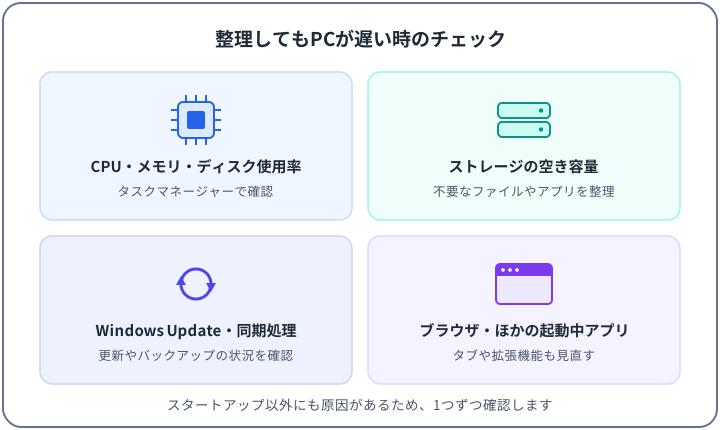
この章では、スタートアップアプリを整理してもPCの遅さが改善しない時に、次に確認するポイントを簡潔にまとめます。スタートアップだけが遅さの原因とは限りません。
起動後のCPU・メモリ・ディスク使用率を確認する
サインイン後しばらくしても遅い場合は、タスクマネージャーでCPU・メモリ・ディスクの使用率を確認しましょう。使用率の高い処理が分かれば、スタートアップ以外の原因を絞り込めます。バックグラウンドの同期やバックアップ処理が動いている間だけ遅い、というケースもあります。
ストレージとWindows Updateを確認する
ストレージの空き容量が少ないと、PC全体の動作に影響する場合があります。また、Windows Updateの更新処理中や、再起動待ちの状態でも、一時的に動作が重くなることがあります。設定アプリから、空き容量と更新の状態を確認してみてください。
不要なアプリの削除は別に判断する
スタートアップの無効化は自動起動を止めるだけで、アプリ本体は残ります。使っていないアプリを削除してストレージを空けたい場合は、アンインストールを別に検討します。削除前の確認事項や手順は、Windows 11でアプリをアンインストールする方法|削除前の確認とできない時の対処で詳しく解説しています。
PC全体が重い場合は原因を順番に切り分ける
スタートアップを整理してもPC全体が重い場合は、ブラウザのタブや拡張機能、本体の発熱、ハードウェア性能など、複数の原因を順番に切り分けていく必要があります。確認する順番は、Windows 11でPCが重い時の原因と軽くする方法|確認する順番を解説で詳しく解説しています。
よくある質問
この章では、Windows 11のスタートアップアプリについて、よくある質問と答えをまとめます。
スタートアップを無効にするとアプリは削除されますか?
削除されません。無効にすると、Windowsへのサインイン時に自動起動しなくなるだけで、アプリ本体はそのまま残ります。必要な時は、スタートメニューなどから手動で起動できます。アプリ自体を削除したい場合は、アンインストールを別に行います。
無効にしたアプリを元へ戻せますか?
戻せます。設定のスタートアップ一覧で同じスイッチをオンにするか、タスクマネージャーで対象アプリを選んで有効化すれば、次のサインインから再び自動起動するようになります。
設定とタスクマネージャーではどちらを使えばよいですか?
基本的にはどちらでも構いません。両方の画面には基本的に同じ登録済みアプリが表示され、片方で変更した状態はもう一方にも反映されるのが基本です。スイッチで手軽に変更したい場合は設定、起動への影響などの情報を見て判断したい場合はタスクマネージャーが向いています。
起動への影響が高いアプリはすべて無効にしてよいですか?
いいえ。影響が大きい表示は見直し候補の1つにすぎません。影響が大きくても、セキュリティや同期のように必要なアプリなら無効にしない方が安全です。逆に、影響が低くても不要ならオフを検討できます。表示だけでなく、用途を確認して判断してください。
スタートアップ一覧にアプリが表示されないのはなぜですか?
Windowsへスタートアップタスクとして登録されていないアプリは、設定やタスクマネージャーの一覧に表示されない場合があります。そのようなアプリは、スタートアップフォルダー(shell:startup)のショートカットや、アプリ自身の自動起動設定など、別の起動元から起動していることがあります。
無効にしたのに再起動後もアプリが開くのはなぜですか?
無効化の反映は次回サインインからのため、まず変更後にサインインし直したかを確認してください。それでも開く場合は、アプリ自身の自動起動設定、スタートアップフォルダーのショートカット、「再起動可能なアプリ」による復元、会社・学校の管理設定などが原因の可能性があります。詳しくは記事内の「一覧にない・無効にしても開くアプリを確認する」の章を参照してください。
まとめ
Windows 11のスタートアップアプリは、主にWindowsへサインインした時に自動起動するアプリです。基本の変更場所を整理します。
設定 → アプリ → スタートアップ
タスクマネージャー → スタートアップ アプリ
最後に、この記事のポイントをまとめます。
- スタートアップアプリは、設定とタスクマネージャーのどちらからでも無効化・再有効化できる
- 無効にしてもアプリは削除されず、必要な時は手動で起動できる
- タスクマネージャーの「起動への影響」は見直しの目安になるが、それだけで判断しない
- セキュリティ・同期・バックアップ・周辺機器・管理アプリは、用途を確認してから判断する
- 一覧にないアプリは、スタートアップフォルダーやアプリ自身の設定など別の起動元を確認する
- 無効にしても開く場合は、「再起動可能なアプリ」の設定や管理者の設定も切り分ける
まずは、用途がはっきりしていて無効にしても困らないアプリから、1〜2個ずつ試してみてください。変更後はサインインし直して、通知や同期など普段の使い勝手に問題がないか確認しながら進めると安全です。