ダウンロードフォルダーには、PDF・画像・動画・圧縮ファイル・インストーラーなど、種類の違うファイルがたまりやすいものです。気づくとファイルが増えすぎて、必要なものを探しにくくなったり、ストレージ容量を圧迫したりすることがあります。
整理するときに大切なのは、「古いから」「大きいから」という理由だけで削除しないことです。まずファイルを「残す・移す・保留・削除候補」の4つに分け、重要なファイルを移す場合は、移動先で正常に開けることを確認してから元の場所を片づけます。また、OneDriveなどのクラウド同期先へ移すだけでは、独立したバックアップにならない場合がある点にも注意が必要です。
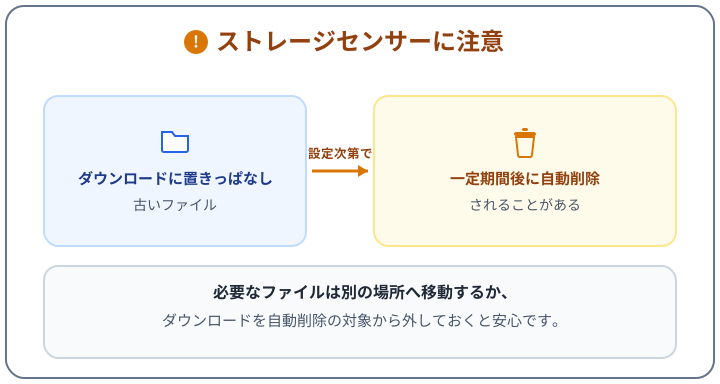
もうひとつ知っておきたいのが、ストレージ センサー(Storage Sense)です。既定ではダウンロードフォルダーは自動削除の対象になりませんが、利用者が設定した場合は、一定期間開いていないファイルが自動削除されることがあります。なお、会社や学校のPCでは、組織の保管・削除ルールを先に確認してください。Windowsやブラウザの更新により、項目名や画面が記事と異なる場合もあります。
この記事で分かること
- ダウンロードフォルダーの場所と開き方
- サイズ・日付・種類でファイルを確認する方法
- 残す・移す・保留・削除の分け方
- インストーラー・圧縮・重複ファイルの確認ポイント
- ごみ箱を使って安全に削除する流れ
- ストレージ センサーとクリーンアップ対象候補の注意点
- Chrome・Edgeの保存先を見直す方法
- 整理できない・ファイルが見つからない場合の対処
目的がはっきりしている場合は、次の中から近い章へ進んでください。
- ダウンロード内を見やすく並べ替えたい
- 削除してよいか判断したい
- インストーラーや重複ファイルを整理したい
- ファイルを安全に削除したい
- 自動削除の設定を確認したい
- 今後ダウンロードが散らからないようにしたい
ダウンロードフォルダーを整理する前に確認する
この章では、ダウンロードフォルダーの開き方と、整理を始める前に決めておきたいこと、先に分けておきたい重要ファイルを説明します。
ダウンロードフォルダーの場所を確認する
まず、エクスプローラーでダウンロードフォルダーを開きます。
Windowsキー + E
→ エクスプローラー
→ ダウンロード
Windows 11では、エクスプローラーのホーム画面や、左側のナビゲーション(クイックアクセス)に「ダウンロード」が表示される場合があります。
注意したいのは、すべてのダウンロードファイルが必ずこのフォルダーにあるとは限らない点です。ChromeやEdge、メール、メッセージアプリなどの保存先は、利用者の設定や保存時の操作によって異なります。過去に保存先を変更している場合や、OneDriveなどの同期フォルダー内へダウンロード先を変えている場合もあります。同期フォルダー内にある場合は、ファイルの同期状態にも注意が必要です(後の章で説明します)。
フォルダーを開いたら、いきなり全選択して削除するのではなく、まずファイル数と全体の容量をざっと確認しましょう。
整理する目的を決める
「整理」と「削除」は同じではありません。整理は、必要なファイルを分かりやすい場所へ配置し直し、不要と確認できたものだけを削除することです。削除は整理の一部にすぎません。
あわせて、目的も先に決めておきましょう。
- 空き容量を増やしたい場合は、サイズの大きいファイルから確認する
- 必要なファイルを探しやすくしたい場合は、種類や日付で分けながら移していく
どちらの目的でも、重要なファイルを削除しないことが最優先です。これまでダウンロードフォルダーを長期保管場所のように使ってきた場合でも、この記事の手順で少しずつ分けていけば大丈夫です。
仕事・学校・契約・申請のファイルを先に分ける
削除の検討を始める前に、すぐ削除しない方がよいファイルを先に分けておくと安全です。次のようなファイルが該当します。
- 契約書・請求書・領収書
- 税務・会計・申請に関係する資料
- 仕事や学校の資料
- 写真・動画・制作データ
- 購入したソフトや素材、ライセンスや復旧に必要な情報
- 再入手できないファイルや、入手元がすでに利用できないファイル
- 暗号化・署名・パスワード保護されたファイル
- 他の人と共有している作業中のファイル
保存が必要な期間は、法律・契約・組織の規則によって異なり、一律には決められません。仕事や学校のファイルは、自分だけで判断せず、保管ルールを確認してください。
こうしたファイルは、ダウンロードフォルダーへ置いたままにせず、ドキュメントなどの分かりやすい場所へ移すのがおすすめです。長期的な保存場所の決め方やファイル名の付け方は、Windows 11でファイルとデスクトップを整理する方法で詳しく解説しています。
サイズ・日付・種類でファイルを確認する
この章では、エクスプローラーの詳細表示で、名前・更新日時・種類・サイズを確認する方法を説明します。
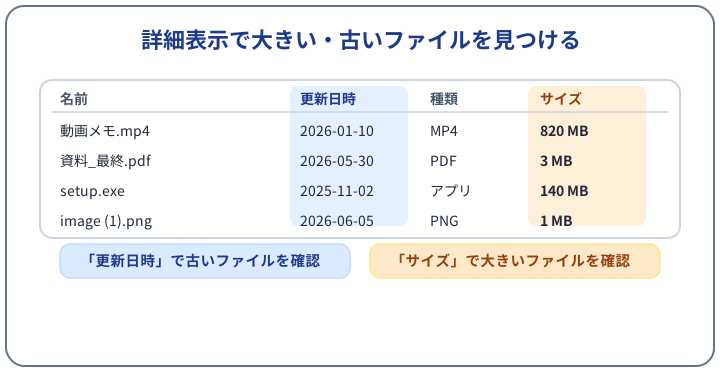
詳細表示へ切り替える
エクスプローラーの表示方法には、アイコン、一覧、詳細などがあります。整理には、ファイルごとの情報を1行ずつ確認できる詳細表示が向いています。
エクスプローラー
→ ダウンロード
→ 表示
→ 詳細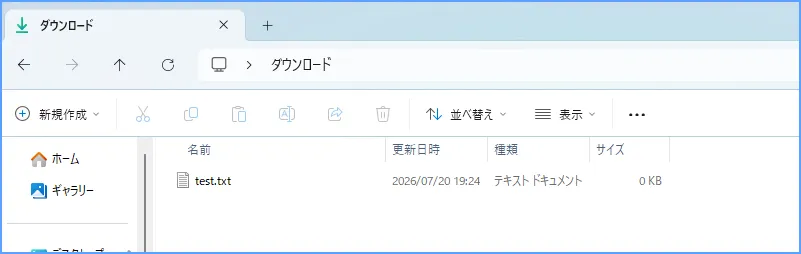
詳細表示にすると、名前・更新日時・種類・サイズなどを確認しやすくなります。表示される列はフォルダーの種類や設定によって異なる場合があり、足りない列は列見出しの右クリックから追加できることがあります。列見出しを選ぶと、昇順・降順で並べ替えられる場合があります。ファイル名が長いときは、列幅によって末尾が見切れることがあるため、列幅も調整しながら確認しましょう。
サイズ順で大きいファイルを確認する
空き容量を増やしたい場合は、サイズ列で並べ替えると、容量を使っているファイルを見つけやすくなります。並べ替えたら、昇順(小さい順)か降順(大きい順)かも確認してください。
ただし、大きいファイルは「先に確認する候補」であって、削除対象ではありません。ISOファイル、動画、バックアップ用のファイルなどは、大きくても必要な場合があります。サイズだけで判断せず、中身と入手元を確認してから、次の章の分類へ進みましょう。
更新日時や種類で確認する
更新日時で並べ替えると、古いファイルから順に確認できます。ここでも、更新日時が古いから不要、新しいから最新で必要、と決めつけないことが大切です。コピー、展開、編集などの操作で日時が変わる場合があり、作成日時と更新日時の意味も、ファイルの取得方法によって変わることがあります。
種類列で並べ替えると、PDFはPDF、画像は画像と、同じ種類のファイルをまとめて確認できます。なお、「種類」列と、ファイル名の拡張子表示は別の機能です。拡張子も表示して確認したい場合は、Windows 11でファイルの拡張子を表示する方法|変更時の注意点も解説を参考にしてください。いずれの場合も、拡張子や種類だけでファイルの安全性や必要性を判断しないようにしましょう。
フォルダーのサイズは別に確認する
詳細表示のサイズ列には、フォルダーの合計容量が表示されない場合があります。ダウンロードフォルダーの中にさらにフォルダーがある場合は、フォルダーを右クリックしてプロパティを開くと、合計サイズを確認できることがあります。
大きなフォルダーが見つかった場合も、ファイルと同じように、中身を確認してから扱いを決めてください。
残す・移す・保留・削除に分ける
この章では、確認したファイルを「残す」「移す」「保留」「削除候補」の4つに分ける考え方を説明します。
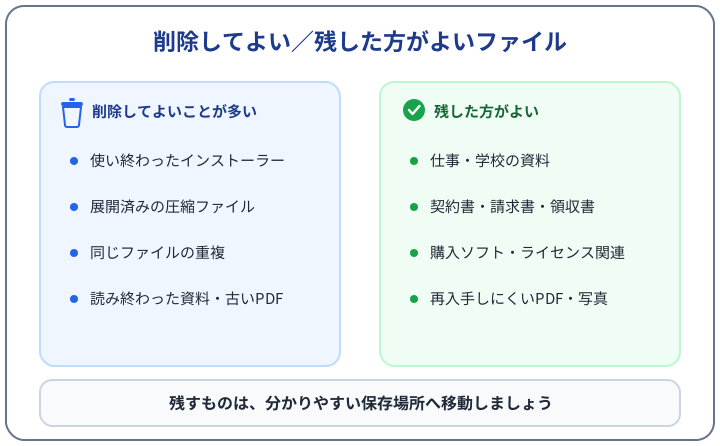
4分類のめやすは次のとおりです。
- 残す:作業中で、すぐ使うために一時的にダウンロードフォルダーへ置いておくファイル
- 移す:契約書・領収書・写真・仕事や学校の資料など、長期保管するファイル
- 保留:必要かどうか、まだ判断できないファイル
- 削除候補:再取得でき、中身が不要と確認できたファイル
「削除してよいか、残した方がよいか」の二択で考えると、判断に迷うファイルを無理に振り分けてしまいがちです。迷うものを保留に回せる4分類の方が、安全に進められます。
必要なファイルを分かりやすい場所へ移す
長期保管するファイルは、ドキュメントやピクチャなど、内容に合った分かりやすい場所へ移します。移動したら、移動先でファイルが正常に開けることを確認してから、ダウンロードフォルダー側を片づけましょう。
ここで区別しておきたいのが、移動とバックアップの違いです。移動は、ファイルの置き場所を変えるだけで、控えは増えません。バックアップは、元のファイルとは別に控えを作ることです。移動しただけではファイルは1つのままなので、故障や誤削除への備えにはなりません。再入手できない大切なファイルは、移動に加えてバックアップも検討してください。
判断に迷うファイルを保留フォルダーへ入れる
必要かどうか判断できないファイルや、入手元・作成者の確認が必要なファイルは、「あとで確認」などの名前を付けた保留用フォルダーへまとめます。すぐに削除しないことで、誤削除を防げます。
ただし、保留フォルダーを作っただけで放置すると、そこが第2のダウンロードフォルダーになってしまいます。保留の期限や見直し日を決めて、永久保管場所にしないようにしましょう。
削除候補を決める
次のようなファイルは、削除候補になり得ます。
- 再入手できる、使い終わったインストーラー
- 中身を確認済みで、もう使わない圧縮ファイル
- 同じ内容であることを確認できた重複ファイル
- 作業用に一時保存し、すでに役目を終えた画像やPDF
- ダウンロードに失敗した未完成のファイル
- 必要な場所へ移動済みで、同じ内容のコピーが残っているだけのファイル
削除候補へ入れる前に、次の点を確認してください。
- 再ダウンロードできるか
- 購入・契約・ライセンスに関係しないか
- 仕事や学校の保管ルールに触れないか
- 提出・申請・税務・会計などに必要ではないか
- 重複と考えたファイルは、元のファイルと内容が本当に同じか
- 移動済みのファイルは、移動先で正常に開けるか
- バックアップが必要なファイルではないか
ファイル名だけで決めず、中身・サイズ・日時・入手元をあわせて確認しましょう。ここまで確認できたファイルは、後の章の手順で削除できる場合があります。
クラウド同期とバックアップを分けて考える
OneDriveやGoogle Driveなどの同期フォルダーへ移すと、複数の端末から使えて便利です。ただし、同期はバックアップと同じではありません。同期フォルダー内でファイルを削除すると、クラウドや他の端末からも削除される場合があります。他の人と共有しているファイルであれば、削除が共有相手にも影響することがあります。
同期フォルダーへ移す場合は、ファイルの同期状態も確認しましょう。オンライン専用の状態では、PC上に実体がなく、オフラインでは開けない場合があります。オフラインでも必要なファイルは、オンライン専用にしないでください。
また、ファイルをオンライン専用へ変更する操作(OneDriveの「空き領域を増やす」に相当する操作)は、PC側の実体を減らすだけで、クラウド上の原本を削除する操作ではありません。一方、ファイルそのものを削除する操作は、クラウド側にも反映される場合があります。この2つを混同しないよう注意してください。
クラウドへ置けば必ず安全というわけでもありません。大切なファイルは、同期先とは別のバックアップも検討しましょう。同期とバックアップの違いや控えの作り方は、PCのバックアップ方法|外付け・クラウド・Windows機能を初心者向けに解説で詳しく解説しています。仕事や学校の同期フォルダーでは、組織のルールも確認してください。
インストーラー・圧縮・重複ファイルを整理する
この章では、ダウンロードフォルダーに残りやすいインストーラー・圧縮ファイル・重複候補について、削除前の確認ポイントを説明します。
インストーラーを削除する前に再入手方法を確認する
.exe はアプリなどを実行するファイルとして使われ、.msi はWindows Installerパッケージです。.zip は圧縮ファイルの形式で、インストーラーそのものとは限りません(配布用の .zip の中にインストーラーが入っている場合もあります)。この3つを同じものとして扱わないようにしましょう。
使い終わったインストーラーは削除候補になり得ますが、削除の前に次を確認してください。
- 配布元から再ダウンロードできるか
- 購入済みソフトや配布終了ソフトではないか(再取得の方法を先に確認する)
- 仕事や学校で指定されたものではないか
- オフラインでの再インストールや修復に必要ではないか
インストール完了後でも、再インストール・修復・オフライン利用などのために必要になる場合があります。また、インストーラーだけを残しても、ライセンス、設定、追加データなどまで復元できるとは限りません。古いインストーラーを保管する場合は、入手元とバージョンが分かる形にしておきましょう。
なお、何のファイルか分からないインストーラーを、内容確認のために実行しないでください。ファイル名やアイコンだけで提供元を判断するのも危険です。
圧縮ファイルと展開後のフォルダーを比較する
.zip などの圧縮ファイルは、展開しても元のファイルが自動削除されないことがあります。展開済みのフォルダーと圧縮ファイルの両方が残っている場合は、まず中身が同じか確認しましょう。展開後にファイルを編集・追加している場合、元の圧縮ファイルと同じ内容ではありません。
圧縮ファイルが、再配布用・原本・バックアップとして必要な場合もあります。展開済みで、再取得もでき、原本として残す必要もないと確認できたものが削除候補です。
安全面では、不明な圧縮ファイルを確認のために展開しないでください。また、パスワード付きの圧縮ファイルを、中身の確認のために不明なオンラインサービスへアップロードするのも避けましょう。
重複候補は名前・サイズ・中身を確認する
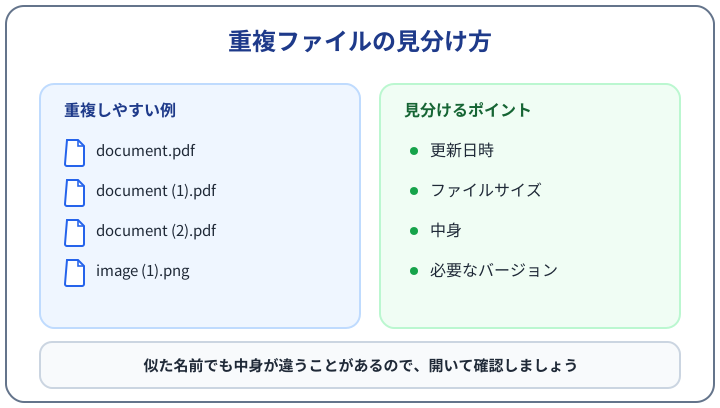
同じファイルを何度もダウンロードすると、document.pdf と document (1).pdf のように、名前へ番号が付くことがあります。ただし、括弧付きの番号は重複の「候補」を示すだけで、同じ内容であることの証明ではありません。ダウンロードした時期が違えば、中身が更新されている場合もあります。
確認するポイントは次のとおりです。
- 名前
- サイズ(同じサイズでも中身が違う場合があります)
- 更新日時(番号の大きい方が必ず最新とは限りません)
- 内容やページ数(信頼できる文書や画像の場合)
- 自分に必要な版はどれか
同じ名前のファイルが別のフォルダーにあり、役割が違う場合もあります。重要な資料は、ページ数や内容まで確認してから削除候補にしましょう。一方で、不明な実行ファイルは、内容確認のために開かないでください。文書や画像でも、入手元が分からないものは開かずに保留へ回すのが安全です。
なお、ハッシュ値の比較や専用の比較ソフトのような方法もありますが、初心者の手順としては、名前・サイズ・日時・内容の確認で十分です。
ファイルを削除してごみ箱を確認する
この章では、削除候補に分けたファイルを通常の削除操作でごみ箱へ移し、必要に応じて復元し、最後にごみ箱を空にするまでの流れを説明します。
通常の削除でごみ箱へ移す
削除候補のファイルを選択し、Deleteキー、右クリックメニュー、またはエクスプローラー上部のコマンドバーから削除します。
ファイルを選択
→ Deleteキーまたは右クリックの「削除」
→ ごみ箱へ移動
通常の削除では、ローカルのファイルはごみ箱へ移動する場合が多く、ごみ箱を空にするまでは復元できる場合があります。初心者のうちは、この通常の削除を使いましょう。Shift+DeleteはWindowsのごみ箱を経由しないため、通常の操作では元に戻しにくくなります。初心者向けの基本手順にはおすすめしません。
なお、外付けドライブ、ネットワーク上の場所、クラウドのファイルなど、条件によっては削除の挙動が異なり、Windowsのごみ箱を経由しない場合があります。また、ごみ箱へ移動しただけでは、PCの空き容量は十分に増えない場合があります。
削除したファイルを必要に応じて復元する
削除した直後に「必要なファイルだった」と気づいた場合は、慌てて他の操作を増やさず、まずごみ箱を開いて確認しましょう。ごみ箱内のファイルを選んで元に戻す操作をすると、元の場所へ復元できる場合があります。
OneDrive内のファイルを削除すると、クラウドや他の端末にも削除が反映される場合があります。削除したファイルを探す時は、オンライン専用ファイルであればOneDriveのWeb上のごみ箱を確認し、ローカルで利用可能だったファイルであればWindowsのごみ箱にも残っていないか確認してください。他のクラウドサービスでは挙動が異なる場合があるため、各サービスのごみ箱に相当する場所を確認します。復元できる期間はサービスやアカウントの種類によって異なるため、一律には言えません。削除後に必ず復元できるという保証はないので、削除前の確認を優先してください。
ごみ箱を空にする前に最終確認する
ごみ箱を空にすると、通常の復元操作では戻せなくなります。空にする前にごみ箱を開き、ファイル名・元の場所・内容を確認して、必要なファイルが混ざっていないか見直してください。
ごみ箱へ移す通常の削除と、ごみ箱から削除した後の状態は、取り消しやすさがまったく違います。「あとで戻せる場合がある状態」と「通常の操作では戻せない状態」の境目だと考えて、最後の確認を習慣にしましょう。専用の復元ツールを使う高度な方法もありますが、確実に復元できるわけではないため、通常の手順としてはおすすめしません。
ストレージ センサーとクリーンアップを確認する
この章では、Windows 11の自動整理機能であるストレージ センサー(Storage Sense)と、クリーンアップ対象候補の確認方法、手動整理との使い分けを説明します。
ダウンロードの自動削除設定を確認する
ストレージ センサーは、一時ファイルやごみ箱などを自動で整理できる機能です。自分で確認しながら削除する手動整理と違い、条件を満たしたファイルが自動で削除されるため、設定内容の確認が大切です。
設定
→ システム
→ ストレージ
→ ストレージ センサー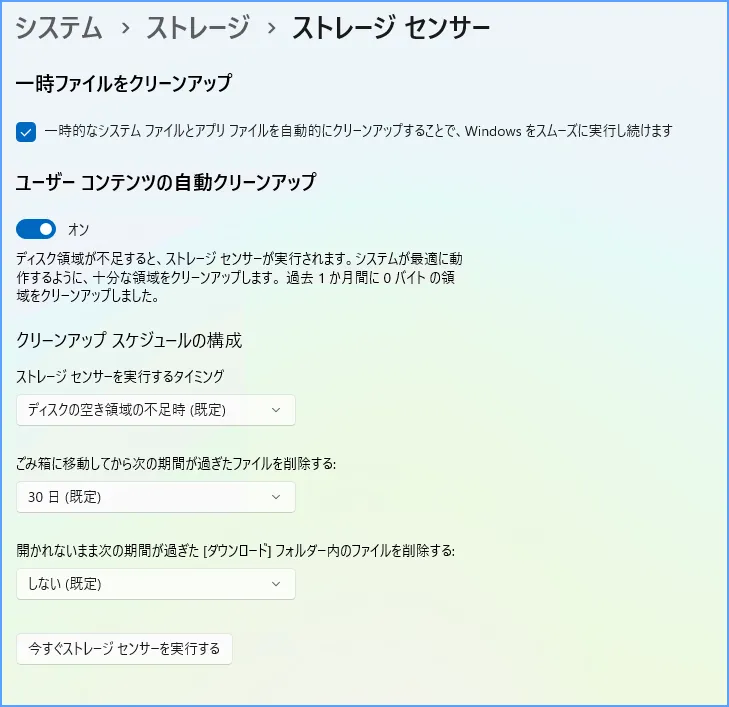
ダウンロードフォルダーを削除対象にする設定を有効にした場合、削除の条件は「指定した期間、開いていないファイル」です。更新日時や作成日時が古いファイル、という条件ではありません。期間には複数の選択肢があり、「しない」に相当する設定を選べる場合もあります。
この設定を使う場合は、必要なファイルを先にダウンロードフォルダーから移してください。また、ストレージ センサーは通常、Windowsが入ったシステムドライブだけで動作します。会社や学校のPCでは、管理者が設定を管理している場合があるため、変更する前に確認しましょう。
既定ではダウンロードは削除対象にならない
ストレージ センサーは既定ではオフで、ディスク容量が不足した場合に、一部の一時ファイルを管理するためにWindowsが有効にすることがあります。ただし、既定の設定では、ダウンロードフォルダーは削除対象になりません。対象になるのは、利用者がダウンロードフォルダーの削除条件を設定した場合です。
つまり、「ストレージ センサーをオンにすると、ダウンロードが自動で消える」わけではありません。また、現在オフであれば、ストレージ センサーによる自動整理は実行されません。ただし、ディスク容量が不足した時にWindowsが一部の一時ファイル管理のために有効にする場合や、会社・学校のPCで管理者が設定している場合があります。いずれの場合も、ダウンロードフォルダーは、利用者や管理者が対象に設定しない限り、既定では処理されません。自分のPCの設定画面で、現在の状態を確認するのが確実です。
なお、ストレージ センサーには、OneDriveなどのクラウドのファイルをオンライン専用へ変更する設定もあります。これはPC側の実体を減らす動作で、ダウンロードフォルダーのファイルを削除する設定とは別のものです。
クリーンアップ対象候補を確認する
Windowsが削除候補を提示してくれる画面として、クリーンアップ対象候補もあります。
設定
→ システム
→ ストレージ
→ クリーンアップ対象候補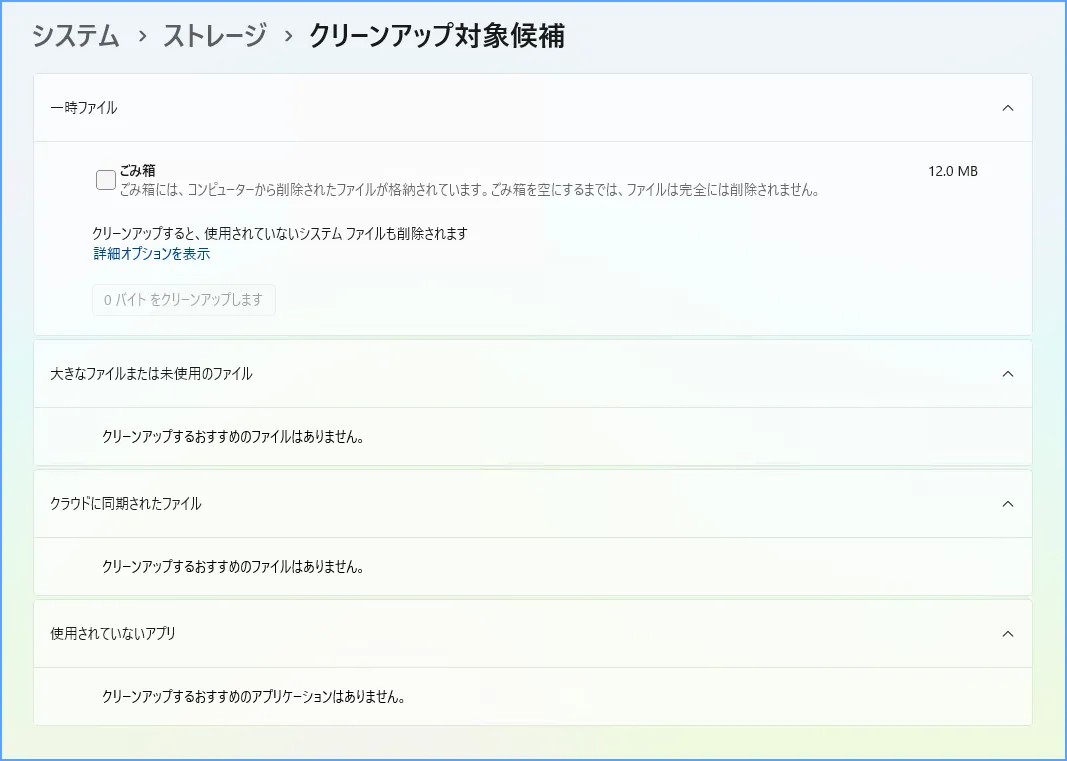
画面には、一時ファイル、大きいファイルまたは未使用のファイル、クラウドへ同期されたファイル、使用されていないアプリなどの候補が表示される場合があります。削除する項目は、利用者が自分で選択します。
候補に表示されたからといって、すべて削除してよいわけではありません。そのファイルが業務・契約・思い出にとってどれだけ重要かまでは、Windowsには判断できません。特に「大きいファイルまたは未使用のファイル」には、ダウンロードフォルダー内の大切なファイルが含まれることがあります。削除の前に、ファイル名・場所・容量・内容を確認してください。
Windows全体の容量整理と使い分ける
ダウンロードフォルダーの整理と、Windows全体のストレージ整理は、目的が少し違います。次のように使い分けるのがおすすめです。
- ダウンロード内を手作業で整理したい場合は、エクスプローラー(この記事の手順)
- Windows全体で何が容量を使っているか確認したい場合は、設定のストレージ画面
- 一時ファイルやごみ箱の自動整理を設定したい場合は、ストレージ センサー
- 削除候補を一覧で見ながら選びたい場合は、クリーンアップ対象候補
一時ファイルの削除やアプリの整理など、Windows全体の容量を空ける手順は、Windows 11でストレージ容量を空ける方法|一時ファイル・アプリを安全に整理で詳しく解説しています。
ダウンロード先を見直して散らかりにくくする
この章では、ChromeとEdgeの保存先設定を見直して、今後ダウンロードフォルダーが散らかりにくい状態を作る方法を説明します。
Chromeの保存先を確認する
Chromeの保存先は、設定画面から確認できます。
Chrome右上の「︙」
→ 設定
→ ダウンロード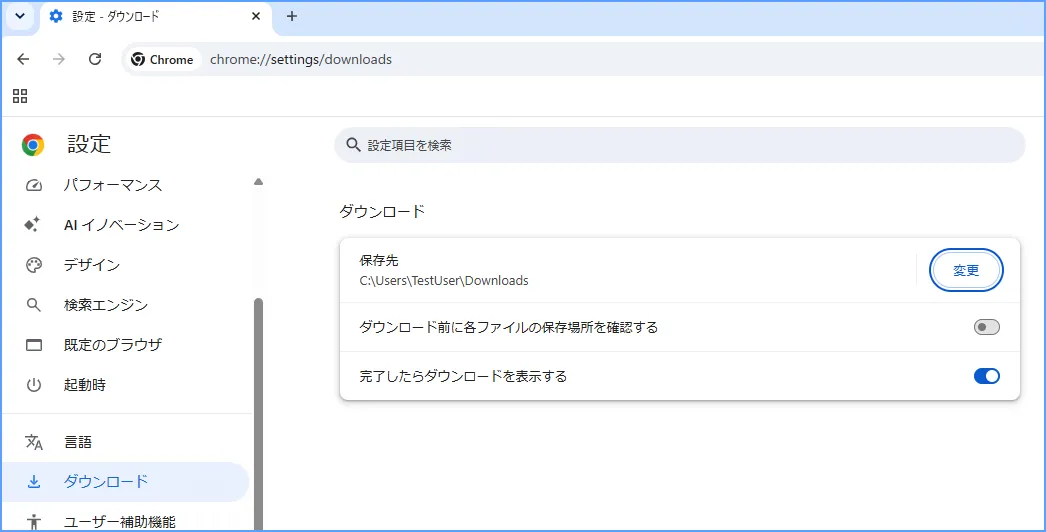
この画面で、既定の保存先の確認・変更と、ダウンロード前に保存場所を確認する設定のオン・オフができます。過去に保存先を変更していた場合は、ここに表示されているフォルダーが現在の保存先です。なお、Chromeのダウンロード履歴は「何を保存したかの記録」であり、実際の保存場所とは別のものです。履歴に残っていても、ファイルを移動・削除していれば、元の場所にはありません。逆に、履歴の一覧から項目を削除しても、通常はファイルそのものは削除されません。
詳しい手順は、Chromeのダウンロード保存先を確認・変更する方法で解説しています。
Edgeの保存先を確認する
Edgeも、設定画面から保存先を確認できます。
Microsoft Edge右上の「…」(設定など)
→ 設定
→ ダウンロード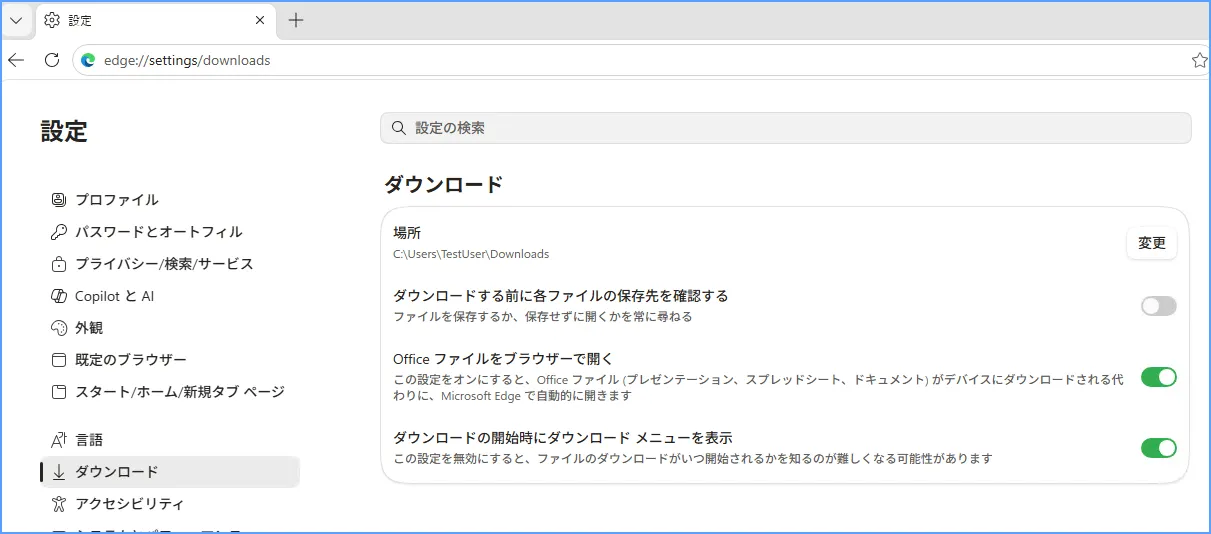
Edgeでは、「場所」に相当する欄から保存先を変更でき、ダウンロード前に保存場所を確認する設定もあります。会社や学校のPCなど、組織が管理しているブラウザでは、これらの設定を変更できない場合があります。
大切なのは、ChromeでもEdgeでも、保存先の変更は「これからダウンロードするファイル」に対する設定だという点です。設定を変えても、これまでダウンロードフォルダーへ保存した既存のファイルが自動で移動するわけではありません。既存のファイルは、この記事の手順で整理しましょう。また、ブラウザの設定は、メールソフトなどブラウザ以外のアプリの保存先には影響しません。
保存のたびに場所を選ぶか検討する
ダウンロード前に保存場所を確認する設定を有効にすると、保存のたびにフォルダーを選べるため、最初から適切な場所へ振り分けやすくなります。仕事のPDFは仕事用フォルダーへ、画像はピクチャへ、という使い方です。
ただし、すべてのダウンロードで必ず確認画面が表示されるとは限りません。また、選ぶ手間が増えるため、面倒に感じる人もいます。毎回デスクトップなどへ場当たり的に保存すると、別の場所が散らかるだけなので、保存先はある程度決めておきましょう。機密性の高いファイルを、共有フォルダーや同期フォルダーへ無意識に保存しないよう注意も必要です。
定期的な見直し日を決める
保存先を整えても、ダウンロードフォルダーは使ううちにまた増えていきます。たとえば、次のようなタイミングで見直すと、散らかりにくくなります。
- ダウンロードした直後に、必要な場所へ移す習慣を付ける
- 大きな作業が終わったとき
- PCの空き容量が減ってきたとき
- 月に1回など、自分に合う頻度で見直す
毎週きっちり整理しなければいけない、というものではありません。保留フォルダーの見直し日だけでも決めておくと、「あとで確認」のまま忘れるのを防げます。自動削除の設定へ任せきりにせず、ときどき自分の目で確認するのがおすすめです。
整理できない・ファイルが見つからない時の対処
この章では、整理の途中でつまずきやすいトラブルの確認ポイントをまとめます。
ダウンロードフォルダーが見つからない
次の順で確認してみてください。
- エクスプローラーのホームや左側のナビゲーションに「ダウンロード」がないか確認する
- ChromeやEdgeの設定画面で、現在の保存先フォルダーを確認する
- ブラウザのダウンロード履歴から、「フォルダーに表示」に相当する操作で保存場所を開く
- 過去にフォルダーの場所を移動・変更していないか思い出す
自分で変更した記憶がなくても、家族や以前の利用者が保存先を変更している場合があります。ブラウザの設定画面から現在の保存先をたどるのが確実です。
サイズや更新日時の列が表示されない
- 表示方法を「詳細」へ変更する
- 列見出しを右クリックして、必要な列を追加する
- ウィンドウ幅や列幅を調整する(列が隠れているだけの場合があります)
まずはここまでを確認し、表示設定の初期化など影響の大きい操作へすぐ進まないようにしてください。
ファイルを削除・移動できない
- そのファイルを開いているアプリを閉じる
- ダウンロード中・コピー中のファイルではないか確認する
- OneDriveなどの同期処理中ではないか確認する
- アクセス権限や、組織の管理設定を確認する
これらを確認しても解決しない場合に、PCの再起動を検討します。所有権の変更、アクセス権の強制変更、コマンドによる削除は、初心者の基本手順としてはおすすめしません。
削除したファイルが見つからない
削除してしまったファイルを探す場合は、次の順で確認します。
- Windowsのごみ箱
- OneDriveなど、クラウドサービス側のごみ箱
- バックアップ(外付けドライブやWindowsのバックアップ機能)
- 会社・学校のPCの場合は管理者
見つかった場合でも、必ず復元できるとは限りません。大切なファイルほど、削除前の確認とバックアップが重要です。
会社・学校PCでは管理者へ確認する
会社や学校のPCでは、ファイルの保管ルールに加えて、ストレージ センサーの設定やブラウザの保存先が、管理者によって管理されている場合があります。設定を変更できない場合や、削除してよいか迷うファイルがある場合は、制限を回避しようとせず、管理者や情報システム担当へ確認してください。
まとめ
Windows 11のダウンロードフォルダーは、「古い・大きい」だけで削除せず、内容と入手元を確認しながら、残す・移す・保留・削除候補の4つに分けて整理するのが安全です。
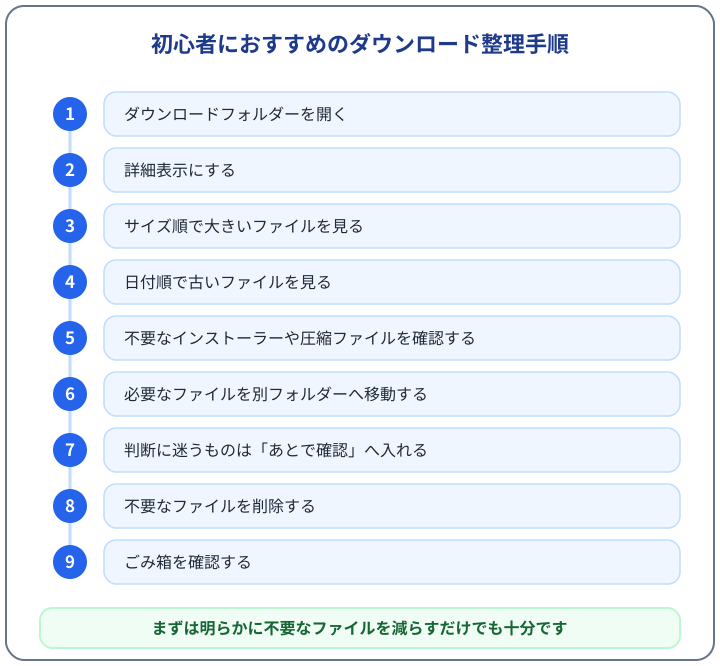
- 整理の前に、契約書や仕事のファイルなど、すぐ削除しないものを先に分ける
- 詳細表示でサイズ・日付・種類を確認し、大きい・古いは「確認の優先度」として使う
- インストーラー・圧縮ファイル・重複候補は、再入手方法と中身を確認してから判断する
- 削除は通常の操作でごみ箱へ移し、空にする前に最終確認する
- ストレージ センサーは、既定ではダウンロードを削除対象にしないが、設定した場合は指定期間開いていないファイルが対象になる
- クラウド同期はバックアップと同じではない。大切なファイルは別の控えも検討する
- ChromeやEdgeの保存先を見直すと散らかりにくくなる。ただし既存のファイルは移動しない
一度に完璧へ仕上げる必要はありません。まずは重要なファイルを安全な場所へ移すところから、少しずつ進めていきましょう。