Chromeでダウンロードしたファイルは、多くの場合、Windows 11の「ダウンロード」フォルダーに保存されます。過去に設定を変えている場合や、保存時に別の場所を選んだ場合は、違うフォルダーに保存されています。
今の保存先は、Chromeの設定画面か、ダウンロード履歴(Ctrl+J)から確認できます。また、PDFは設定によってファイルとして保存されず、Chromeの画面内で表示されているだけのことがあります。
この記事では、Windows 11版Chromeを中心に、ダウンロード保存先の確認・変更方法と、ファイルが見つからない時の確認手順を初心者向けに解説します。
この記事で分かること
- Chromeでダウンロードしたファイルがどこに保存されるか
- 保存先を確認・変更する方法と、毎回保存先を選ぶ設定
- ダウンロードアイコンやCtrl+Jでファイルを見つける方法
- ファイルが見つからない時、PDFが保存されない時の確認手順
- ダウンロード履歴・閲覧履歴・キャッシュと実ファイルの違い
目的がはっきりしている場合は、次の中から近い章へ進んでください。
Chromeのダウンロード保存先を確認・変更する
まずは、ダウンロードしたファイルがどこに保存されるのかと、その保存先を確認・変更する方法を説明します。
Chromeの既定の保存場所
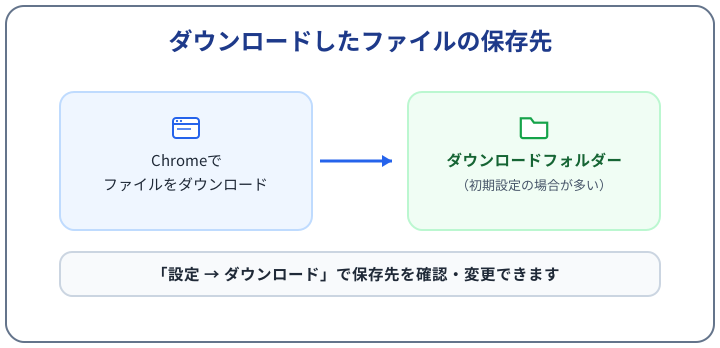
初期設定のChromeでは、ダウンロードしたファイルはWindows 11の「ダウンロード」フォルダーに保存されます。エクスプローラー(Windowsのファイル管理画面)から開けます。
エクスプローラー → ダウンロードなお、macOSやLinuxでは保存先の場所が異なります。この記事では、Windows 11を中心に説明します。
現在のダウンロード保存先を確認する
今の保存先は、Chromeの設定画面で確認できます。
Chrome右上の「︙」
→ 設定
→ ダウンロード
→ 保存先を確認
「保存先」に表示されているフォルダーが、ダウンロードしたファイルの基本の保存場所です。
アドレスバー(画面上部のURL入力欄)に次のように入力して、設定画面を直接開くこともできます。
chrome://settings/downloads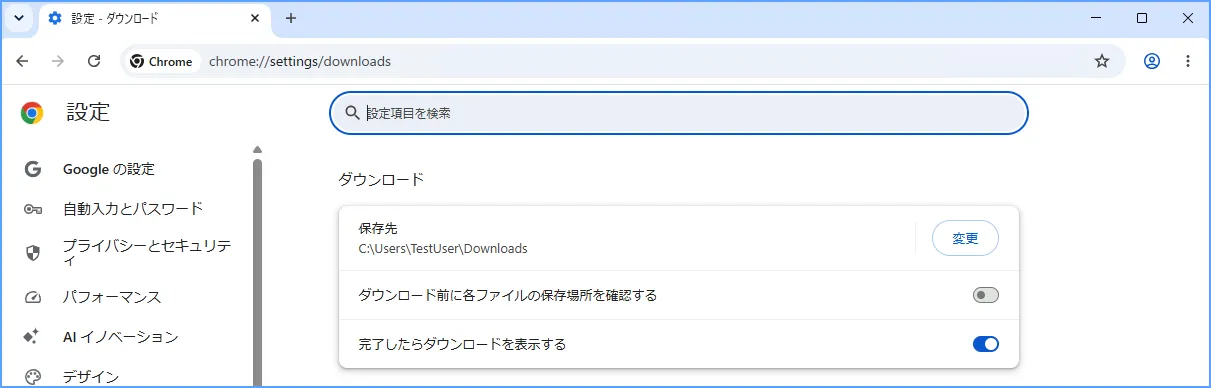
ダウンロード保存先を変更する
ダウンロードしたファイルを別のフォルダーに保存したい場合は、同じ設定画面から変更できます。
設定
→ ダウンロード
→ 保存先の「変更」
→ 保存したいフォルダーを選択
デスクトップを保存先にすると、ファイルが増えて画面が散らかりやすくなります。「ダウンロード」フォルダーのまま使うか、専用のフォルダーを作っておくと整理しやすいです。
外付けドライブを保存先にした場合は、取り外したままだと保存に失敗することがあります。また、共有パソコンでは、他の人に見られたくないファイルの保存場所に注意しましょう。詳しくは、後述の「ダウンロードしたファイルを整理・管理する」で説明します。
ダウンロードのたびに保存先を選ぶ
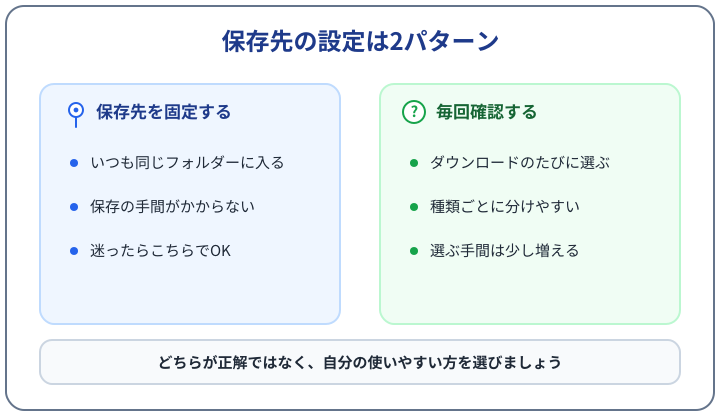
ファイルごとに保存先を選びたい場合は、「ダウンロード前に各ファイルの保存場所を確認する」をオンにします。
設定
→ ダウンロード
→ 「ダウンロード前に各ファイルの保存場所を確認する」をオン
オンにすると、ダウンロードのたびに保存場所を選ぶ画面が表示されます。画像は「画像」フォルダー、仕事のPDFは「仕事」フォルダーのように、その場で振り分けたい人に向いています。
一方、毎回選ぶのが面倒な人や、保存先を1か所にまとめたい人は、オフのまま固定の保存先を使うほうが楽です。自分の使い方に合わせて選んでください。
ダウンロードしたファイルを見つける
次に、ダウンロードしたファイルをChromeから探して開く方法を説明します。
ダウンロードアイコンから最近のファイルを開く
ファイルをダウンロードすると、Chrome右上付近にダウンロードアイコンが表示されます。クリックすると、最近ダウンロードしたファイルの一覧が開き、そこからファイルを開けます。
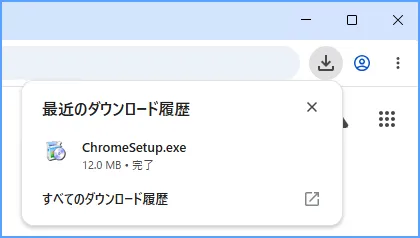
ただし、このアイコンは常に表示されるとは限りません。表示されていない場合は、メニューから開けます。
Chrome右上の「︙」→ ダウンロードキーボードで開く場合は、次のショートカットが使えます。
Ctrl + JCtrl+Jでダウンロード履歴を確認する
Ctrl+Jを押すと、Chromeのダウンロード履歴が開きます。アドレスバーに次のように入力しても、同じ画面を開けます。
chrome://downloads/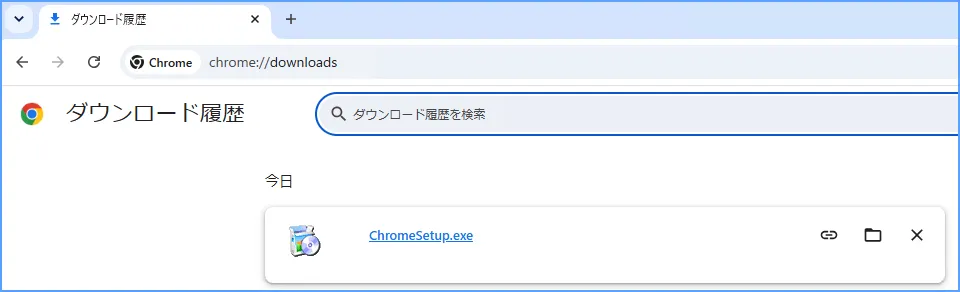
ダウンロード履歴では、次のことを確認できます。
- 最近ダウンロードしたファイルの一覧
- ファイル名とダウンロード元
- ダウンロードが完了したか、失敗・中断していないか
- 保存されているフォルダーを開く操作
「ダウンロードしたはずのファイルが見つからない」時は、まずこの画面を確認すると状況が分かります。
保存されているフォルダーを開く
ダウンロード履歴で対象のファイルを探し、「フォルダ」アイコンを選ぶと、そのファイルが保存されているフォルダーがエクスプローラーで開きます。
Ctrl + J → 対象ファイルを探す → 「フォルダ」アイコンを選ぶファイル名そのものをクリックするとファイルが開き、「フォルダ」アイコンを選ぶと保存場所のフォルダーが開きます。「ファイルを別のフォルダーへ移動したい」「保存場所を覚えておきたい」時は、フォルダーを開く操作が便利です。
表示名は、Chromeのバージョンによって、少し異なる場合があります。
ダウンロードしたファイルが見つからない時の確認
ダウンロードしたはずのファイルが見つからない時は、次の順番で確認してみてください。
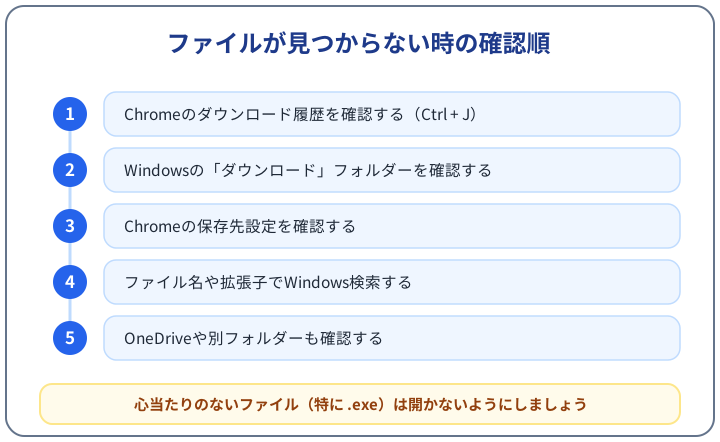
- Chromeのダウンロード履歴(Ctrl+J)を確認する
- 完了・失敗・中断・ブロックの状態を確認する
- Windowsの「ダウンロード」フォルダーを確認する
- Chromeの保存先設定を確認する
- ファイル名または拡張子でWindows検索する
- 別のフォルダー、OneDrive、外付けドライブなどを確認する
- PDFがChrome内で開かれているだけではないか確認する
それぞれのポイントを順に説明します。
ダウンロードが完了しているか確認する
まず、ダウンロード履歴(Ctrl+J)で、ダウンロードが最後まで完了しているかを確認します。通信が途中で切れた場合や、ダウンロード中にChromeを閉じた場合は、ファイルが保存されていないことがあります。失敗・中断している場合は、もう一度ダウンロードし直してください。
また、Chromeやセキュリティ機能が、危険な可能性のあるファイルのダウンロードを警告・ブロックすることがあります。この場合もファイルは保存されません。
心当たりのないサイトからの .exe(そのまま実行されるプログラム)や .msi(Windows Installerがアプリの導入手順を読み取って実行するインストーラーパッケージ)、圧縮ファイルは、むやみにダウンロードしたり開いたりしないようにしましょう。どちらも開くとパソコンへアプリが導入される可能性がある点は同じです。警告が出た場合は、本当に必要なファイルか、信頼できる配布元かを確認することが大切です。
PDFがChrome内で開かれていないか確認する
「PDFをダウンロードしたはずなのに保存されていない」という場合、実はダウンロードされておらず、Chromeの画面内でPDFが表示されているだけのことがあります。
ChromeでPDFをどう扱うかは、次の設定で確認できます。
設定
→ プライバシーとセキュリティ
→ サイトの設定
→ その他のコンテンツの設定
→ PDF ドキュメント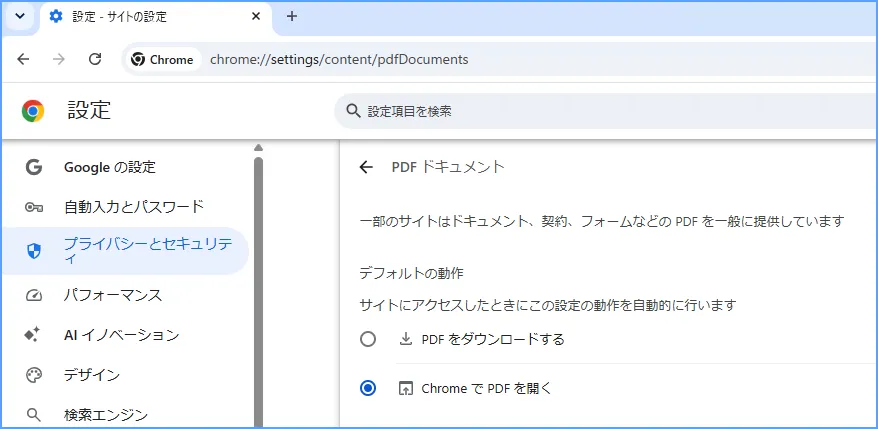
ここでは、次の2つの動作を選べます。
- Chrome で PDF を開く … PDFをファイルとして保存せず、Chromeの画面内で表示する
- PDF をダウンロードする … PDFを開かずに、ファイルとしてパソコンへ保存する
「Chrome で PDF を開く」になっている場合、リンクをクリックしただけではファイルは保存されません。Chrome内で開いたPDFを保存したい場合は、PDF表示画面の右上付近にあるダウンロード操作を使うと、ファイルとして保存できます。
Windows検索や別の保存先を確認する
ダウンロード履歴にも「ダウンロード」フォルダーにも見つからない場合は、Windowsの検索機能で探します。タスクバーの検索欄やエクスプローラーの検索欄に、ファイル名の一部を入力してください。
ファイル名が分からない場合は、拡張子(ファイルの種類を表す末尾の文字)で探す方法もあります。
.pdf
.jpg
.png
.zip
.exe
また、次の場所に保存されていないかも確認してみてください。
- ダウンロード時に選んだ別のフォルダー
- OneDriveなどのクラウドフォルダー
- 外付けドライブやUSBメモリー
過去に保存先を変更していた場合は、Chromeの保存先設定(chrome://settings/downloads)に表示されているフォルダーを直接開くのが確実です。
ダウンロードしたファイルを整理・管理する
保存先が分かったら、ファイルがたまりすぎないように整理しておくと、次に探す時に楽になります。
ダウンロードフォルダーを整理する
ダウンロードフォルダーは、放っておくと不要なファイルがたまりやすい場所です。一度使っただけのインストーラーや、古いPDFが残っていることもあります。
整理する時は、画像、PDF、インストーラーのように種類で分けると分かりやすいです。ただし、フォルダーを細かく分けすぎると、かえって探しにくくなります。まずは少ない分類から始めて、不要なものは削除しましょう。
ダウンロードフォルダー全体の整理手順は、次の記事で詳しく解説しています。
Windows 11のダウンロードフォルダーを整理する方法|削除前の確認と自動削除の注意
保存先を変更する時の注意点
保存先を変更したり、ファイルを整理したりする時は、次の点に注意してください。
- 外付けドライブを保存先にした場合は、接続を忘れると保存に失敗することがある
- デスクトップに大量のファイルを保存しない
- 共有パソコンでは、個人用フォルダーなど他の人の目に触れにくい場所を保存先にする
- 請求書や身分証の画像など、個人情報を含むファイルを放置しない
特に家族共用のパソコンや職場のパソコンでは、ダウンロードしたファイルが他の人にも見える場所に残っていないか、時々確認しておくと安心です。
Chromeのダウンロード履歴・閲覧履歴・キャッシュの違い
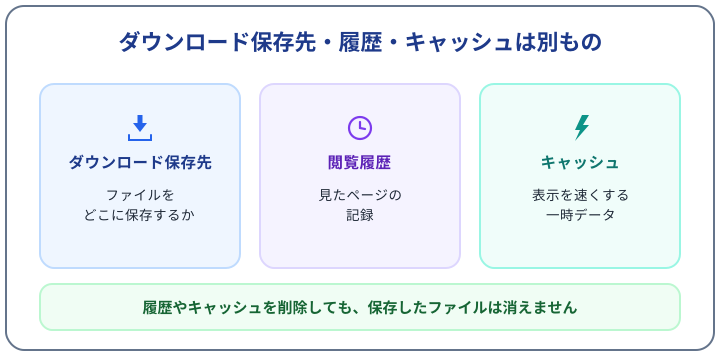
Chromeのダウンロード履歴と、パソコンに保存された実際のファイルは別のものです。閲覧履歴やキャッシュとも役割が異なるため、混同しやすいポイントを整理します。
- ダウンロード履歴 … 「いつ・何をダウンロードしたか」というChrome内の記録
- 保存済みファイル … パソコンのフォルダーに実際に保存されたファイル
- 閲覧履歴 … 見たページの記録
- キャッシュ … ページ表示を速くするための一時データ
ダウンロード履歴から項目を削除した場合
Chromeのダウンロード履歴から項目を削除しても、消えるのはChrome内の記録だけです。パソコンに保存済みのファイルは、通常そのまま残ります。
ファイルそのものを削除したい場合は、エクスプローラーで保存先のフォルダーを開き、ファイルを削除してください。
閲覧履歴やキャッシュを削除した場合
閲覧履歴やキャッシュを削除しても、すでにパソコンへ保存したダウンロードファイルは通常削除されません。「履歴を消したらファイルも消えるのでは」と心配する必要はありません。
Chromeの閲覧履歴の確認・削除については、次の記事で解説しています。
Chromeの履歴を削除する方法|一部・期間指定・全期間の消し方
キャッシュの削除手順は、次の記事を参考にしてください。
Chromeのキャッシュを削除する方法|Cookieとの違いと注意点
まとめ
Chromeのダウンロード保存先は、設定画面(chrome://settings/downloads)から確認・変更できます。初期設定のままなら、Windows 11の「ダウンロード」フォルダーに保存されています。
ファイルが見つからない時は、まずCtrl+Jでダウンロード履歴を開き、完了・失敗・ブロックの状態と保存場所を確認してください。PDFの場合は、保存されずにChrome内で表示されているだけのこともあります。
ファイルごとに保存先を選びたい人は、「ダウンロード前に各ファイルの保存場所を確認する」をオンにするのも便利です。保存場所が分かるようになると、ダウンロードフォルダーの整理もしやすくなります。