
Chromeの拡張機能は、翻訳や広告ブロックなどの機能を後から追加できる便利な仕組みです。一方で、使っていないものや権限の広いものを入れたままにしておくと、不具合が起きた時の切り分けが難しくなったり、必要のないアクセスを許可し続けたりすることになります。
とはいえ、拡張機能の数だけでChromeの重さや危険性が決まるわけではありません。いきなり削除から始めるのではなく、管理状態・使用目的・提供元・権限を確認し、迷うものは1つずつ無効化して影響を確かめるのが安全な進め方です。Chromeが表示する警告や安全チェックの結果も、判断材料として使えます。なお、会社や学校が管理する拡張機能は、勝手に変更しないでください。
この記事は主にパソコン版Chromeを前提にしています。Chromeのバージョンによって、メニュー名や表示位置が異なる場合があります。
この記事で分かること
- 拡張機能とは何か、数だけで重さや危険性が決まるわけではない理由
- インストール済みの拡張機能と管理状態を確認する方法
- 無効化と削除の違いと、安全に減らす手順
- 権限とサイトへのアクセス範囲の確認方法
- Chromeの警告と安全チェックを判断材料にする方法
- Chromeが重い時の切り分けと、新しい拡張機能を安全に選ぶポイント
確認したい内容に近い項目から進めてください。
- インストール済みの拡張機能・Chromeの警告を確認したい
- 無効化と削除の違いを知りたい
- 権限やサイトへのアクセスを確認したい
- Chromeが重い原因を切り分けたい
- 削除してよい拡張機能の目安を知りたい
- 新しい拡張機能を安全に選びたい
Chromeの拡張機能を見直す前に知っておくこと
いきなり削除から始めると、必要な機能まで消してしまうことがあります。この章では、拡張機能の基本と、見直しを始める前に知っておきたい注意点を説明します。
拡張機能とは何か
Chromeの拡張機能とは、Chromeに機能を追加するための小さなプログラムです。Chrome ウェブストアから追加でき、不要になったら外せます。
たとえば、次のような機能があります。
- 広告を非表示にする
- パスワード管理を補助する
- 翻訳をしやすくする
- スクリーンショットを撮る
- 文章作成を補助する
- タブ管理をしやすくする
一方、ブックマーク、履歴、メモリセーバー、シークレットモードなどは、拡張機能ではなくChrome本体の機能です。本体の機能は「削除」する対象ではなく、設定でオン・オフを切り替えるものなので、この記事で見直す対象は「後から追加した拡張機能」だけです。
拡張機能の数だけで重さは決まらない
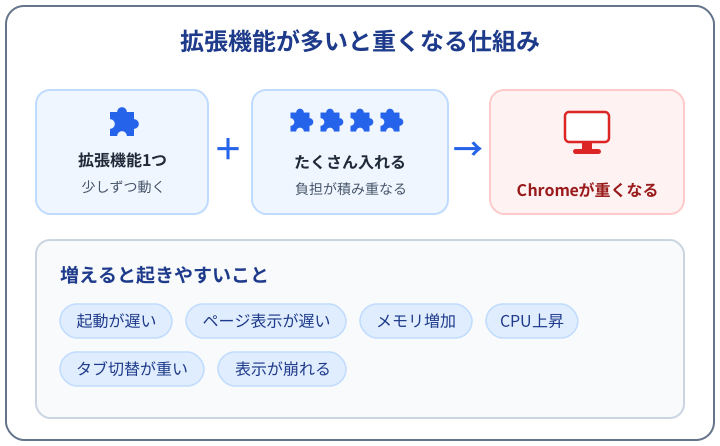
拡張機能が動くタイミングは1つではありません。ページを開いた時に処理を行うもの、アイコンをクリックした時だけ動くもの、バックグラウンドで動き続けるものなど、動作の条件は拡張機能ごとに異なります。そのため、増えるほど影響が積み重なりやすくなるのは事実でも、「多いほど必ず重くなる」わけではありません。
- 負荷のかかり方は、拡張機能の種類・設定・開いているサイトによって変わります
- 特定のサイトでしか動かないものや、クリックした時だけ動くものもあります
- ほとんど動作していない時間の方が長い拡張機能もあります
数が少なくても、相性の悪い拡張機能が1つあるだけで表示が崩れたり遅くなったりすることもあります。逆に、数が多くても問題なく使えている場合もあります。
だからこそ、「数を減らすこと」自体を目的にするのではなく、この記事で説明する手順で「使っていないもの・原因になっているもの」を見つけて整理するのがおすすめです。
会社や学校が管理する拡張機能は勝手に変更しない
会社や学校のパソコンでは、管理者があらかじめ拡張機能をインストールしていることがあります。この場合、Chromeに「組織によって管理されています」といった表示が出たり、拡張機能のオン・オフや削除が利用者側でできなくなっていたりします。
管理対象の拡張機能は、業務システムへのログイン、セキュリティ対策、画面読み上げなどのアクセシビリティのために入っている場合があります。不要に見えても勝手に無効化・削除せず、組織が管理する端末では管理者の案内を優先してください。
自分のパソコンなのに見覚えのない管理表示がある場合は、次の順で確認します。
- アドレスバーに
chrome://managementと入力し、管理状態の説明を確認する - さらに詳しく知りたい場合は
chrome://policyで、適用されているポリシーの一覧を確認する - 仕事用・学校用のアカウントでChromeへログインしていないか確認する
- セキュリティソフト、保護者向けの見守り機能、業務用ソフトなどが設定を追加していないか確認する
原因が分からないからといって、レジストリなどを推測で書き換えて表示を消そうとするのは避けてください。会社や学校の端末では、自分で解除しようとせず管理者へ相談します。個人のパソコンで誰にも心当たりがなく、検索エンジンが勝手に変わるなどの不審な変化もある場合は、この後の手順でインストール済みの拡張機能と安全チェックを確認し、必要に応じて端末のセキュリティ確認へ進んでください。
インストール済みの拡張機能を確認する
見直しの第一歩は、今なにが入っているかを正確に知ることです。この章では、管理画面の開き方と一覧で確認するポイントに加えて、Chromeの警告と安全チェックの使い方を説明します。
拡張機能の管理画面を開く
拡張機能の管理画面は、次の手順で開けます。
Chromeを開く
→ 画面右上の「︙」をクリック
→ 「拡張機能」をクリック
→ 「拡張機能を管理」をクリック
または、アドレスバーに次を入力してEnterキーを押します。
chrome://extensions/この画面には、インストール済みの拡張機能がカードのように並びます。カードごとに、オン・オフを切り替えるスイッチ、「詳細」「削除」のボタンがあります。
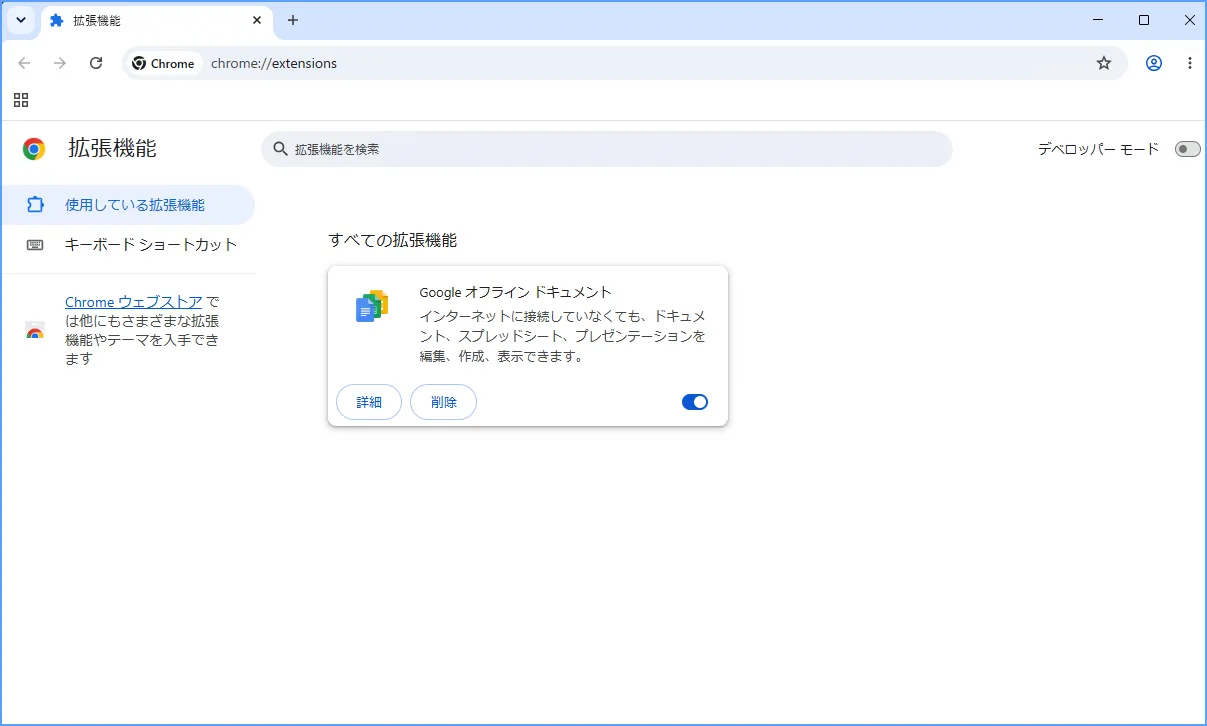
なお、この画面には「デベロッパー モード」の切り替えもありますが、開発者向けの機能なので、通常の利用ではオンにする必要はありません。
名前・提供元・使用目的を確認する
一覧を見ながら、それぞれの拡張機能について次を確認します。
- 名前に見覚えがあるか
- 何のために入れたか説明できるか
- 今も使っているか
- 同じような機能のものが重複していないか
- エラーや警告が表示されていないか
各カードの「詳細」をクリックすると、その拡張機能の説明、バージョン、権限、サイトへのアクセス、シークレットモードの許可設定などを確認できます。「Chrome ウェブストアで表示」のようなリンクがあれば、ストアの掲載ページで提供元も確認できます。
見覚えのない拡張機能をすぐ操作しない
見覚えのない拡張機能を見つけても、すぐに削除しないでください。自分で入れた覚えがなくても、次のような正当な理由で入っている場合があります。
- 会社や学校の管理者が配布したもの
- セキュリティソフトや業務ソフトに付属するもの
- 家族など、同じパソコンを使う人が追加したもの
まずは、次の順で確認しましょう。
- 名前と提供元を「詳細」画面やChrome ウェブストアで確認する
- 「組織によって管理されています」などの管理表示がないか確認する
- 会社や学校のパソコンなら管理者へ、共有のパソコンなら他の利用者へ確認する
そのうえで、誰も心当たりがなく、検索エンジンや新しいタブが勝手に変わるなどの症状がある場合は、検索や新しいタブが勝手に変わった場合を参考に対処してください。
Chromeによって無効化された拡張機能を確認する
Chromeは、安全上の問題を検出した拡張機能について、警告を表示したり自動的に無効化したりする場合があります。また、Chrome ウェブストアで公開されていない拡張機能や、Chromeの現在の要件を満たさなくなったサポート対象外の拡張機能も、無効化される場合があります。拡張機能の仕組み自体がChrome側で更新されていくため、古い仕組みのまま更新されていない拡張機能は、Chromeの要件変更によって使えなくなることがあります。
一覧に警告付きの拡張機能を見つけたら、次の順で対応します。
- カードや「詳細」画面で、警告の理由を確認する
- 必要な機能なら、同じ提供元の更新版や、同じ役割の別の拡張機能をChrome ウェブストアで探す
- 不要なら削除する
無効化された拡張機能を、設定を変えて無理にオンへ戻して使い続ける方法はおすすめしません。無効化には安全上・互換性上の理由があり、戻せるかどうかも状況によって異なるためです。同様に、古いファイルを探してデベロッパーモードで読み込み直す方法も、安全性を自分で判断する必要があるため、初心者には向いていません。
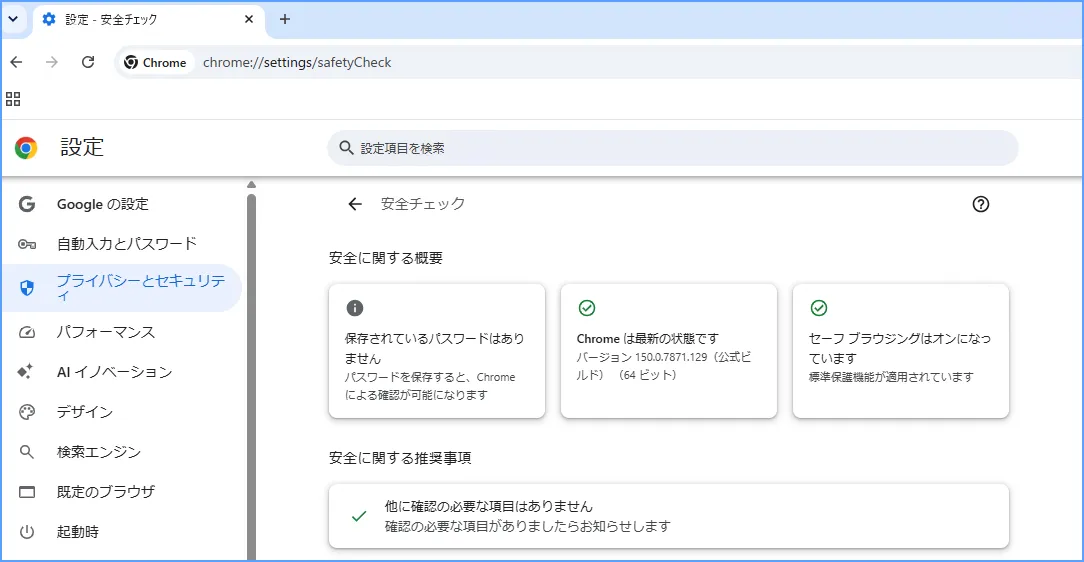
Chromeの安全チェックを確認する
拡張機能を1つずつ見る方法とは別に、Chromeの安全チェックでブラウザ全体の状態をまとめて確認できます。安全チェックでは、Chromeの更新、保存したパスワードの安全性、サイトの権限、通知、有害な可能性がある拡張機能などについて、問題が検出される場合があります。
Chrome右上の「︙」をクリック
→ 「設定」をクリック
→ 「プライバシーとセキュリティ」をクリック
→ 「安全チェック」を確認する問題が表示された場合は、その項目を開いて内容を確認し、拡張機能に関する警告であれば前の項目の流れで対応します。
注意したいのは、安全チェックに何も表示されないことが「すべての拡張機能がこの先も安全」という保証ではない点です。安全チェックは判断材料の1つとして使い、提供元・権限・使用目的の確認は続けてください。また、警告がどう表示されるかを試す目的で、不審な拡張機能をわざとインストールするのはやめましょう。
迷う拡張機能は無効化して影響を確認する
「使っているか分からない」拡張機能をいきなり削除するのは危険です。この章では、無効化と削除の違いと、無効化で影響を確認してから削除する流れを説明します。
無効化と削除の違い
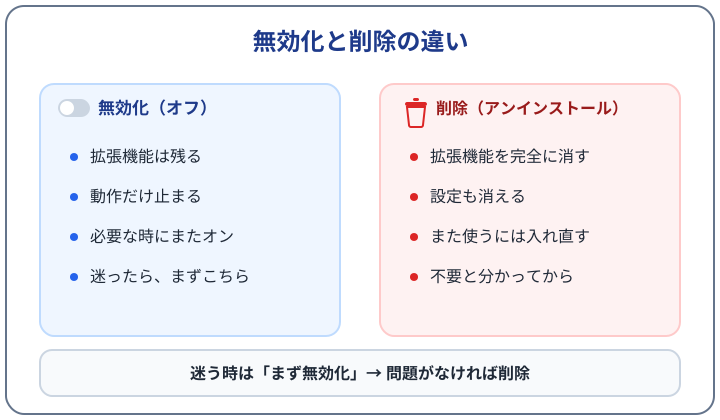
無効化と削除は、似ているようで役割が違います。
- 無効化 … 拡張機能をChromeに残したまま、動作だけを止める操作です。スイッチをオンにすれば、また使えます。必要かどうか判断できない時の確認に向いています
- 削除 … 拡張機能そのものをChromeから取り外す操作です。また使うには、インストールし直す必要があります
無効化について、次の点も知っておきましょう。
- 無効化しただけでも、開いているページには再読み込みするまで変更が反映されない場合があります
- 拡張機能内の設定は多くの場合そのまま残りますが、どんな場合でも完全に保たれる、とまでは言い切れません。エクスポート(書き出し)機能がある拡張機能なら、機密情報を含まない設定を書き出して控えておくと安心です。パスワードや認証情報は、メモに残さず、提供元の安全な書き出し・復旧方法を確認してください
削除については、次の点に注意してください。
- 拡張機能がこのパソコンのChrome内に保存していた設定は、削除すると失われる場合があります
- 一方で、同期やクラウドに保存されていた設定が、再インストール後に戻る場合もあります。「削除すれば必ずすべて消える」わけではありません
- 提供元サービスのアカウント、有料契約、クラウド上のデータは、Chromeから拡張機能を削除しても自動では消えません。アカウント自体をやめたい場合は、提供元サービス側での手続きが別に必要です
つまり、「削除すれば関連データがすべて消える」わけでも、「無効化なら何も変わらない」わけでもありません。迷う拡張機能は、まず無効化して様子を見るのが安全です。
1つずつ無効化して同じ操作を試す
無効化は、管理画面のスイッチを切り替えるだけです。
chrome://extensions/ を開く
→ 対象の拡張機能を探す
→ スイッチをオフにする
オフにしたら、普段と同じサイトを開き、同じ操作をして影響を確認します。
- よく使うサイトが問題なく表示されるか
- 必要な機能が使えなくなっていないか
- 気になっていた症状(遅い・崩れるなど)が変わったか
変更が反映されていないように見える時は、開いているページを再読み込みしてみてください。それでも判断がつかない場合は、Chromeをいったん終了して開き直してから確認する方法もあります。
問題がなければ削除を検討する
無効化したまま数日〜数週間使ってみて、一度も困らなかった拡張機能は、削除の候補になります。
削除は、管理画面から行えます。
chrome://extensions/ を開く
→ 対象の拡張機能の「削除」をクリック
→ 確認画面で「削除」をクリック
ツールバーに拡張機能のアイコンが表示されている場合は、アイコンを右クリックして「Chromeから削除」を選ぶ方法もあります。
削除前に設定・アカウント・再インストール方法を確認する
削除する前に、次を確認しておくと安心です。
- 何のために使っていた拡張機能か
- サイトへのログインや認証(多要素認証など)に使っていないか
- パスワード管理に使っていないか
- 会社や学校から指定されたものではないか
- 画面読み上げや表示補助など、アクセシビリティ用途ではないか
- 拡張機能内の設定やデータに、エクスポート(書き出し)機能があるか
- また必要になった時に、どこから再インストールできるか
- 提供元サービス側のアカウントや契約をどうするか(残すか、別途解約・削除の手続きをするか)
- 他のChromeプロファイルでも同じ拡張機能を使っていないか
また、Googleアカウントで拡張機能の同期を有効にしている場合、追加・削除などの変更が他の端末へ反映される場合があります。反映のされ方は、同期の設定、Chromeのプロファイル、端末の状態によって異なるため、すべての環境で必ず同時に削除されるとは限りません。複数の端末でChromeを使っている人は、削除の前に同期の対象を確認しておきましょう。同期の確認方法はChromeの同期設定を確認して安全に使う方法で解説しています。
なお、Chromeのプロファイルを複数使っている場合、拡張機能はプロファイルごとに別々に管理されます。「消したはずの拡張機能が残っている」と感じたら、別のプロファイルを開いていないか確認しましょう。
権限とサイトへのアクセス範囲を確認する
拡張機能の見直しでは、動作の軽さだけでなく、「何にアクセスできる状態になっているか」の確認も大切です。この章では、権限警告の意味と、サイトへのアクセス範囲の見直し方を説明します。
権限警告の意味を確認する
拡張機能をインストールする時や、更新で権限が増えた時には、その拡張機能が求める権限の警告画面が表示されることがあります。まず知っておきたいのは、警告が表示されること自体は、その拡張機能が危険だと確定する意味ではない、という点です。
権限は、その拡張機能が実行できる操作と、アクセスできる情報の範囲を示すものです。機能を実現するために必要な権限もあります。
- ページを翻訳する拡張機能は、ページの内容を読み取れなければ翻訳できません
- 広告を非表示にするなど、ページの表示を変更する拡張機能には、ページ内容を変更する権限が必要です
一方で、使用目的に対して不自然に広い権限には注意が必要です。たとえば、電卓のような単純な用途なのに、すべてのサイトのデータの読み取り・変更を求めている場合は、その理由を確認してください。
判断の目安は次のとおりです。
- 権限の意味が理解できない場合は、いったん追加・有効化を見送る
- 権限が狭いという理由だけで安全と判断しない
- 権限が広いという理由だけで悪意があると判断しない
- 提供元、機能の内容、プライバシー情報と合わせて判断する
権限に納得できない拡張機能は、無効化・削除の候補にするか、次で説明するサイトへのアクセス範囲を見直します。
サイトへのアクセスとその他の権限を区別する
混同しやすいのですが、「サイトへのアクセス範囲」と「その他の権限」は別のものです。
- サイトへのアクセス … その拡張機能が、どのWebサイトの内容を読み取り・変更できるかという「範囲」の設定です
- その他の権限 … サイトへのアクセス範囲とは別に、タブ、履歴、ダウンロード、通知、クリップボードなどを扱う権限です
サイトへのアクセス範囲を狭めても、その他の権限が自動で消えるわけではありません。また、VPNやプロキシのようにネットワーク全体の設定へ関わる仕組みは、サイトへのアクセス設定だけでは制御できません。さらに、読み取った情報が拡張機能の提供元サービスへ送信されるかどうかは、権限の一覧だけでは分かりません。送信されるデータの種類は、Chrome ウェブストアの掲載ページにあるプライバシー情報で確認します。詳しくは権限とプライバシー情報を確認するで説明します。
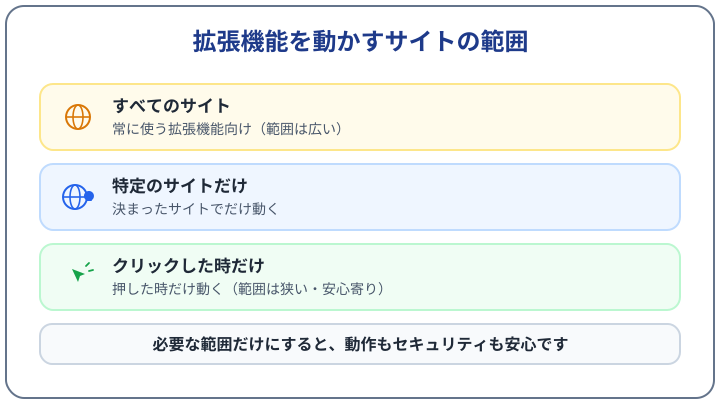
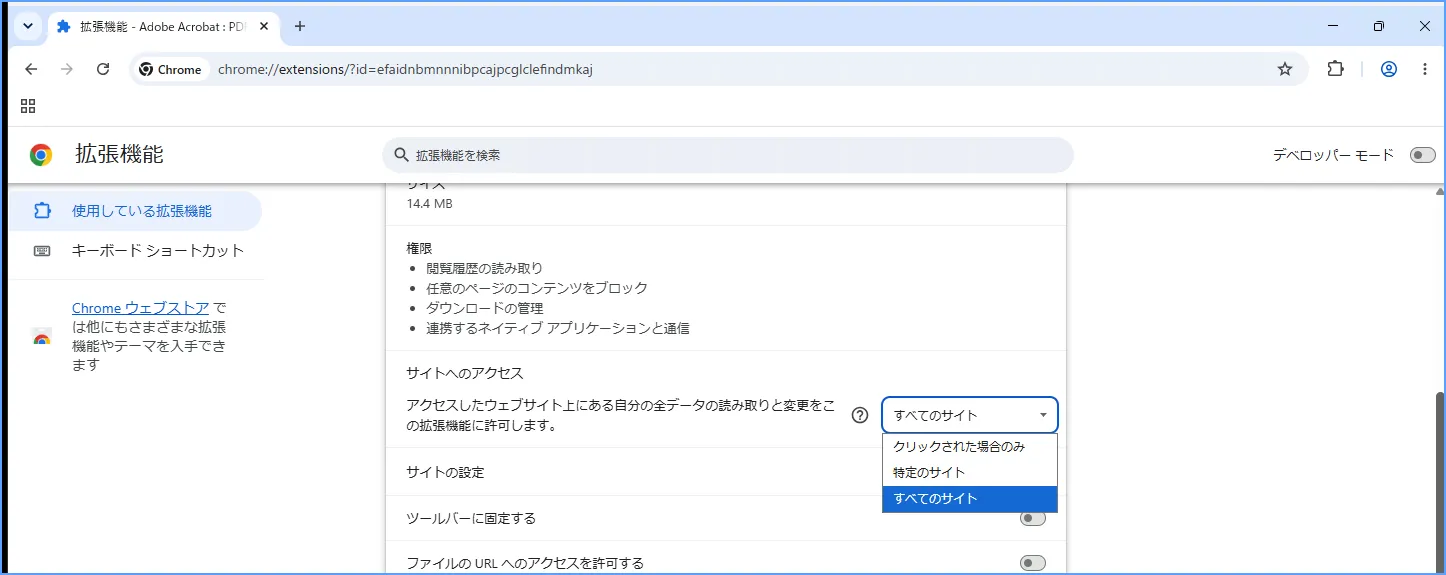
サイトへのアクセスは、拡張機能の「詳細」画面で確認できます。多くの拡張機能では、次の3種類から選べます。
- クリックされた場合のみ … 拡張機能のアイコンをクリックした時だけ、そのサイトで動作します
- 特定のサイト … 自分で指定したサイトでだけ動作します
- すべてのサイト … どのサイトでも動作します
必要なサイトだけへ絞る
すべてのサイトで動く必要がない拡張機能は、アクセス範囲を狭めることを検討しましょう。
chrome://extensions/ を開く
→ 対象の拡張機能の「詳細」をクリック
→ 「サイトへのアクセス」の項目を探す
→ 「クリックされた場合のみ」または「特定のサイト」を選ぶ
考え方の目安です。
- 特定のサイトでしか使わない … 「特定のサイト」でそのサイトだけを許可する
- たまにしか使わない … 「クリックされた場合のみ」にして、使う時だけ動かす
- 常時使う必要がある … 「すべてのサイト」のままにする判断もあります
ただし、「すべてのサイト」が必ず危険で、「クリックされた場合のみ」なら必ず安全、という単純な話ではありません。範囲を狭めたのはWebサイトを読み書きできる範囲だけで、その拡張機能が持つ他の権限(通知やダウンロードなど)が消えるわけではないためです。信頼できるかどうか自体に疑問がある拡張機能は、範囲を狭めて使い続けるのではなく、無効化や削除を検討してください。
設定変更で動かなくなった時は元へ戻す
アクセス範囲を狭めると、拡張機能が本来の機能を果たせなくなる場合があります。たとえば、ページを開いた瞬間に動く必要がある拡張機能は、「クリックされた場合のみ」では期待どおりに動きません。
設定を変えたら、実際に使うサイトを開いて動作を確認しましょう。うまく動かなくなった場合は、同じ手順で元の設定へ戻せます。
「必要な範囲」と「使いたい機能」のバランスは拡張機能ごとに違います。一度で正解を出そうとせず、試しながら調整すれば大丈夫です。
Chromeが重い・表示がおかしい時に切り分ける
Chromeが重い原因は、拡張機能だけとは限りません。タブの開きすぎ、キャッシュ、Chrome本体やOSの状態、メモリやCPUの空きも関係します。この章では、拡張機能が原因かどうかを順番に切り分ける方法を説明します。
Chrome全体の見直しはGoogle Chromeが重い時に確認する設定、タブの整理はChromeのタブを整理する方法でも解説しています。
最近追加・更新した拡張機能を確認する
「急に重くなった」「急に表示が崩れた」という場合は、直前の変化を疑うのが近道です。
- まず、問題がいつ・どのサイトで・どの操作で起きるかを確認する
- その時期の前後に、追加した拡張機能がないか思い出す
- 心当たりの拡張機能を1つだけ無効化する
- 同じサイト・同じ操作で、問題が再現するか確認する
- 変わらなければその拡張機能をオンへ戻し、次の候補を1つ無効化する
拡張機能は自動更新されるため、自分では何も追加していなくても、更新をきっかけに動作が変わることがあります。最近追加したものが無い場合も、この後の手順で1つずつ確認していきましょう。一度にすべて削除するのは避けてください。
Chromeタスクマネージャーで負荷を見る
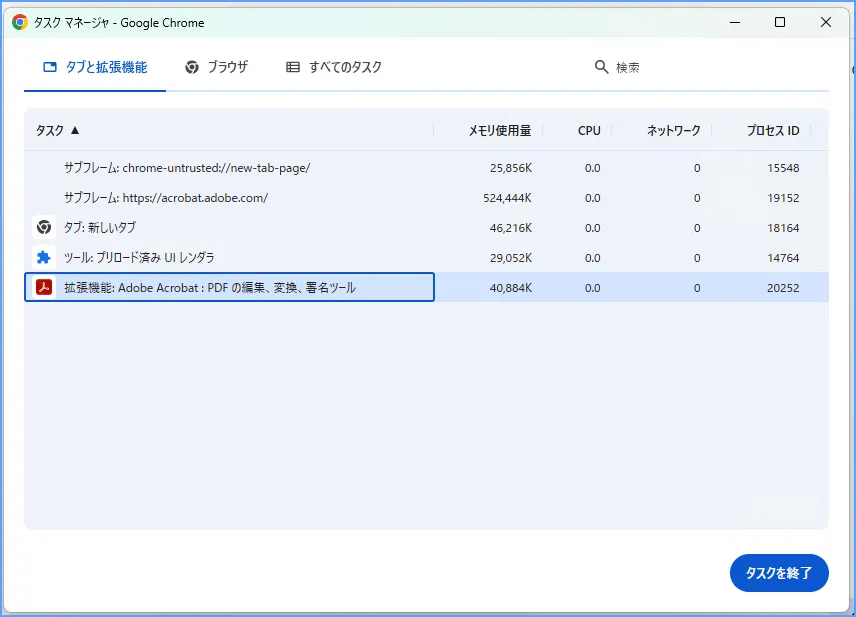
どの拡張機能から確認するか迷う時は、Chromeのタスクマネージャーが参考になります。ChromeのタスクマネージャーはWindowsのタスクマネージャーとは別のもので、Chromeの中のタブや拡張機能ごとの負荷を確認できます。
Chrome右上の「︙」をクリック
→ 「その他のツール」をクリック
→ 「タスク マネージャ」をクリック
WindowsではShift+Escキーでも開けます。一覧の中で「拡張機能:」のような表記で始まる行が拡張機能のプロセスで、メモリ使用量やCPU使用率を確認できます。
読み取る時の注意です。
- 数値は、時間や操作によって大きく変動します。一瞬の数値だけで判断しないでください
- メモリやCPUを使っていること自体は異常でも危険でもありません。動作中の拡張機能が資源を使うのは自然なことです
- タスクマネージャーは「原因候補を見つける参考情報」です。数値が大きいことだけを理由に削除を決めるのではなく、1つずつ無効化して実際の影響を確認しましょう
タスクマネージャーには「プロセスを終了」のボタンもありますが、初心者向けの基本手順としてはおすすめしません。終了したタブや拡張機能が正常に動かなくなる場合があります。原因を確認したい時は、管理画面から1つずつ無効化する方法を優先してください。
メモリ使用量の見方や減らし方は、Chromeのメモリ使用量が多い原因と減らす方法で詳しく解説しています。
シークレットウィンドウは補助的な確認方法
シークレットウィンドウを使うと、拡張機能の影響を大まかに切り分けられる場合があります。多くの拡張機能は、初期状態ではシークレットウィンドウで動作しないためです。
Chrome右上の「︙」をクリック
→ 「新しいシークレット ウィンドウ」をクリック
通常のウィンドウで問題が出るのに、シークレットウィンドウで同じページ・同じ操作なら問題が出ない場合、拡張機能が影響している可能性が高まります。
ただし、これだけで「拡張機能が原因」と確定はできません。
- シークレットウィンドウは、キャッシュ、Cookie、サイトへのログイン状態なども通常のウィンドウと異なります。そのどれかが原因でも、同じ結果になります
- 「シークレット モードでの実行を許可する」をオンにした拡張機能があれば、シークレットウィンドウでもその拡張機能は動作します
また、シークレットモードは「閲覧履歴などを端末に残しにくくする機能」であって、匿名化や追跡の完全な防止、安全性を保証する機能ではありません。切り分けの補助として使ったら、最終的には次の手順で拡張機能を1つずつ確認して原因を特定しましょう。
1つずつ確認して原因を特定する
拡張機能が原因かどうかは、次の流れで確認します。
- 問題が起きるページと操作を確認する(再現条件をつかむ)
- 最近追加・更新した拡張機能など、怪しい候補を決める
- 候補を1つだけ無効化する
- 同じページ・同じ操作で、問題が再現するか確認する
- 改善しない場合はその拡張機能をオンへ戻し、次の候補を1つ無効化する
- 原因が特定でき、不要と判断できたものだけ削除する
すべての拡張機能を一度にオフにすると、拡張機能が関係しているかを大まかに確認できますが、「どれが原因か」は分かりません。オンへ戻す時にどれを戻したか分からなくなることもあるため、初心者のうちは1つずつ確認する方法をおすすめします。
どの拡張機能を無効化しても改善しない場合は、拡張機能以外(タブ、キャッシュ、パソコン全体の状態)に原因がある可能性が高いので、Google Chromeが重い時に確認する設定の他の項目を確認してみてください。
残す拡張機能と見直す拡張機能を判断する
無効化と削除の手順が分かったら、次は「どれを残すか」の判断基準です。この章では、種類ではなく使い方で判断する考え方を説明します。
使用目的と提供元が分かるものは残してよい
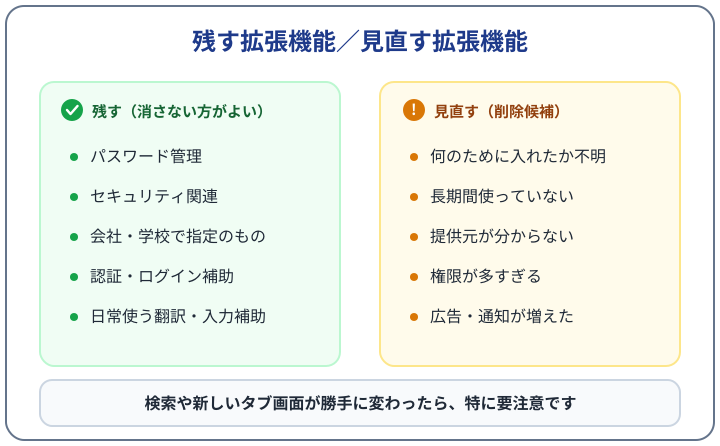
残してよい拡張機能かどうかは、「何の拡張機能か」という種類ではなく、次の判断軸で考えるのがおすすめです。
- 何のために使っているか、自分で説明できる
- 提供元(開発者・会社)が確認できる
- 現在も実際に使っている
- 求められている権限に納得できる
- Chromeから安全上の警告が出ていない
- 更新やサポートの状況を確認できる
これらがそろっている拡張機能は、数を減らす目的だけで無理に削除する必要はありません。ただし、条件がそろっていれば安全が確定する、という意味ではないので、権限やサイトへのアクセスの定期的な見直しは続けましょう。
逆に、「パスワード管理だから安全」「セキュリティ対策系だから残すべき」「利用者が多いから安全」のように、種類や人気だけで判断するのは避けましょう。重要なデータを扱う種類の拡張機能ほど、提供元の確認はむしろ大切です。
長期間使っていない・役割が重複しているもの
次に当てはまるものは、「まず確認する候補」です。すぐ削除するのではなく、無効化して影響を確認する手順から始めましょう。
- 何のために入れたか思い出せない
- 長期間使っていない
- 同じような機能の拡張機能が複数ある(広告ブロック系が2つ、翻訳系が2つなど)
- 提供元がよく分からない
- 権限が求められている理由が分からない
- Chromeから警告が出ている、またはサポートされていない表示がある
- 検索エンジン、新しいタブ、ホームページ、通知などが意図せず変わった
似た機能が重複していると、無駄になるだけでなく、互いに干渉して動作がおかしくなることもあります。同じ目的のものは、よく使う1つに絞るのがおすすめです。
なお、「長期間使っていない」ことも、タスクマネージャーでメモリやCPUを使っていることも、それだけでは「危険」の根拠にはなりません。あくまで「確認する候補」を選ぶ目安として使ってください。
検索や新しいタブが勝手に変わった場合
次のような変化がある場合は、通常の整理より慎重に対応してください。
- 検索エンジンが勝手に変わった
- 新しいタブのページが見覚えのないものに変わった
- 不要な広告や通知が急に増えた
- Chromeから拡張機能についての警告が表示されている
この場合は、次の順で確認します。
- 拡張機能の一覧と提供元を確認する
- Chromeの設定で、検索エンジンや起動時のページの欄に、拡張機能が設定を管理していることを示す表示がないか確認する
- 心当たりのない拡張機能を無効化して、症状が変わるか確認する
- Chromeの安全チェックで、有害な可能性がある拡張機能などの警告が出ていないか確認する
- 必要に応じて、端末のマルウェア対策機能でも確認する
それでも直らない場合は、Chromeの設定を初期状態へリセットする方法があります。ただし、リセットすると検索エンジンや起動時のページ、固定タブなどの設定も初期化されるため、実行前に影響を確認してください。外部の「クリーナーソフト」や「高速化ソフト」を追加でインストールして対処する方法は、初心者にはおすすめしません。
会社や学校のパソコンの場合は、自分で対処せず管理者へ相談してください。
管理対象・認証・アクセシビリティ用途は確認してから変更する
次の拡張機能は、不要に見えても、止めると影響が大きい場合があります。無効化・削除の前に、役割と代わりの手段を必ず確認してください。
- 会社や学校が管理・指定しているもの(そもそも変更できない場合があります)
- サイトへのログインや多要素認証に使っているもの
- パスワード管理に使っているもの
- 画面読み上げ、色や表示の調整、入力補助など、アクセシビリティ用途のもの
特にパスワード管理や認証に関わる拡張機能は、削除の前に次を確認しましょう。
- パスワードや認証情報がどこに保存されているか
- 拡張機能なしでもログインできる別の手段があるか
- 多要素認証の復旧コードを控えてあるか
- 拡張機能を削除しても、提供元サービスのアカウントが残るか
- 同じ役割を果たす代替手段があるか
- 会社や学校の管理対象ではないか
パスワードの保存場所や復旧手段の考え方はパスワードを安全に管理する方法で解説しています。
新しい拡張機能を安全に追加する
見直しが済んだら、今後増やす時の選び方も整えておきましょう。この章では、新しい拡張機能を追加する前に確認したいポイントを説明します。
Chrome ウェブストアと提供元を確認する
拡張機能は、Chrome ウェブストアから追加するのが基本です。ストアの掲載ページでは、次を確認できます。
- 提供元(デベロッパー)の情報
- 機能の説明
- 要求される権限
- プライバシー情報(収集されるデータの開示)
- 更新状況
Chrome ウェブストアには審査の仕組みがあり、公開される拡張機能は自動でチェックされ、利用者へのリスクが高い項目は人の目でも定期的に確認されます。ただし、すべての拡張機能が公開前に人の手で詳しく確認されるわけではなく、掲載されていることは安全性の絶対的な保証ではありません。掲載後に問題が見つかり、無効化やストアからの削除に至る拡張機能もあります。掲載されているかどうかに加えて、提供元と権限を自分でも確認する習慣をつけましょう。
なお、ストアを経由せずにファイルから拡張機能を入れる方法(デベロッパーモードでの読み込みなど)は、安全性を自分で判断する必要があるため、一般の利用では避けてください。会社や学校が配布する管理対象の拡張機能は例外で、管理者の案内に従います。
評価・レビュー・バッジだけで判断しない
星の数、レビュー、利用者数は参考になりますが、それだけで安全とは判断できません。
- 評価やレビューが、現在のバージョンの動作を反映しているとは限りません
- 古いレビュー、利用環境が異なるレビュー、内容が十分でないレビューも混ざっています
- 低評価だから危険、高評価だから安全、と決められるものでもありません
- 拡張機能は更新によって権限や挙動が変わる場合があるため、追加した後も権限の変化に気を配りましょう
Chrome ウェブストアには、2種類のバッジが表示されることがあります。
- おすすめのバッジ … Chromeチームの審査を経て、技術面のベストプラクティス、使いやすさ、デザイン、プライバシーへの配慮などが確認された拡張機能に付きます
- 定評のあるパブリッシャーのバッジ … 身元の確認を済ませ、デベロッパー向けポリシーを守ってきた実績があり、未解決の違反がないパブリッシャーに付きます
どちらのバッジも、パブリッシャーが料金を払って取得するものではなく、選ぶ時の参考情報になります。ただし、バッジがあれば絶対に安全という意味ではなく、バッジがないだけで危険と決まるわけでもありません。
権限とプライバシー情報を確認する
インストール時には、その拡張機能が求める権限の確認画面が表示されます。内容を読まずに許可せず、機能に対して不自然に広い権限を求めていないかを確認しましょう。
あわせて、ストア掲載ページのプライバシー情報も確認します。ここには、開発者が申告したデータの収集・利用についての情報が表示されます。開発者の申告を含むため、これだけで安全性が保証されるわけではありませんが、重要な判断材料になります。
- 収集するデータの種類(閲覧履歴、Webサイトの内容、個人情報など)
- データの利用目的
- 第三者への共有の有無
閲覧履歴やWebサイトの内容が収集対象になっている場合は、その収集が機能に本当に必要かを考えてください。プライバシー情報が記載されていない、説明が曖昧、機能と収集内容が合わない、と感じた場合は追加を見送りましょう。必要に応じて、リンク先のプライバシーポリシーも確認します。
また、追加する前に、同じ機能の拡張機能をすでに入れていないかも確認しましょう。重複は無駄になるだけでなく、干渉の原因にもなります。
高速化・メモリ解放をうたう拡張機能を安易に追加しない
「Chromeが重いから」と、高速化やメモリ解放をうたう拡張機能を追加したくなることがあります。しかし、拡張機能を追加すること自体がChromeの仕事を増やすため、かえって重くなる場合があります。
高速化を目的とする拡張機能がすべて危険というわけではありませんが、特に次のようなものは慎重に判断してください。
- 効果の仕組みが説明されていない高速化系
- 「危険です」「今すぐ」など不安をあおる表現が多いもの
- 機能に対して権限が広すぎるもの
- 提供元が確認できないもの
Chromeを軽くしたい場合は、拡張機能を足す前に、タブの整理、不要な拡張機能の無効化、Chrome本体のメモリセーバーの確認から始めるのがおすすめです。メモリセーバーの使い方はChromeのメモリ使用量が多い原因と減らす方法で解説しています。
初心者向けの見直し手順
最後に、この記事の内容を「実際に見直す時の順番」としてまとめます。1回で完璧に整理する必要はありません。迷ったら、その拡張機能は無効化のまま次へ進んで大丈夫です。
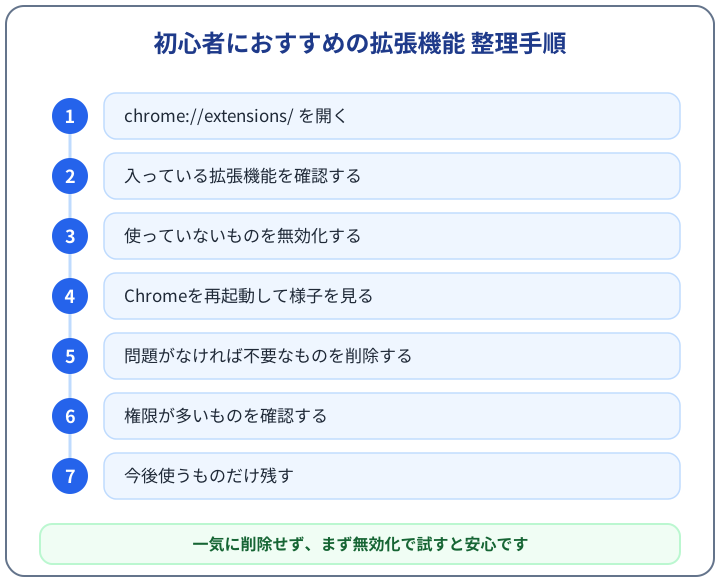
- 拡張機能の管理画面で、入っているものを一覧で確認する
- 管理対象の表示、見覚えのない拡張機能、Chromeの警告と安全チェックの結果を確認する(見覚えのないものは、すぐ操作せず提供元から確認する)
- 迷う拡張機能を1つだけ無効化する
- 普段と同じページ・同じ操作をして、困ることがないか確認する
- 問題がなければ、次に迷っているものを1つ無効化して同じように確認する(困ることがあれば、オンへ戻す)
- しばらく使って不要と確信できたものだけ、削除前の確認をしてから削除する
- 残した拡張機能の権限・サイトへのアクセス・提供元を、ときどき見直す
この順番なら、必要な拡張機能を誤って消してしまう失敗を避けながら、少しずつ整理を進められます。
まとめ
Chromeの拡張機能の見直しは、「たくさん消すこと」ではなく、「使っているものを把握して、不要なものだけ安全に減らすこと」が目的です。
この記事のポイントをまとめます。
- 拡張機能の数だけで重さや危険性は決まりません。種類・設定・開いているサイトで影響は変わります
- 迷う拡張機能は、削除ではなくまず無効化して、同じ操作で影響を確認します
- 削除すると端末内の設定が失われる場合がある一方、提供元サービスのアカウントやデータは自動では消えません。同期を使っている場合は他の端末への影響も確認します
- 権限警告が表示されること自体は、危険の確定ではありません。提供元・機能・プライバシー情報と合わせて判断します
- サイトへのアクセス範囲を狭めても他の権限は残ります。設定を変えたら動作を確認します
- Chromeの警告と安全チェックは判断材料になりますが、問題が表示されないことは安全の保証ではありません
- 会社や学校が管理する拡張機能は、勝手に変更せず管理者へ確認します
- 新しく追加する時は、Chrome ウェブストアの提供元・権限・プライバシー情報を確認し、評価やバッジだけで判断しません
まずは管理画面で一覧を眺めて、「これは何のための拡張機能だろう?」と思うものを1つ無効化するところから始めてみてください。それだけでも、Chromeを把握できている安心感が変わります。