
Chromeでは、タブや拡張機能が個別に動くため、Windowsのタスクマネージャーで見るとメモリ使用量が大きく見えることがあります。
この記事は、Chromeのメモリ使用量だけを詳しく確認したい人向けの記事です。Chrome内で何がメモリを使っているかを確かめ、タブ、メモリセーバー、拡張機能、バックグラウンド動作を順に見直す流れを解説します。
Chromeが重い原因は、メモリだけとは限りません。表示が遅い、特定のサイトだけおかしい、パソコン全体も重い、といった症状から原因を切り分けたい場合は、Google Chromeが重い・遅い時の対処法|原因を確認する順番から確認してください。この記事は、その中のメモリ使用量に絞って詳しく説明する位置づけです。
主にWindows版Chromeを前提にしています。Chromeは更新が続いているため、設定名や表示位置が記事と異なる場合があります。
この記事で分かること
- メモリ使用量が増えやすい原因と、見直す目安
- Chromeのタスクマネージャーで使用量を確認する方法
- 不要なタブを整理してメモリを減らす方法
- メモリセーバーの設定レベルと例外サイトの登録方法
- 拡張機能とバックグラウンド動作の見直し方
- 設定を変えた効果を同じ条件で比べる方法
確認したい内容に近い章へ進んでください。
- メモリを多く使っている項目を調べたい
- タブを整理してメモリを減らしたい
- メモリセーバーを設定したい
- 拡張機能やバックグラウンド動作を確認したい
- 設定を変えた効果を確かめたい
- Chrome全体が重い原因も確認したい
Chromeのメモリ使用量が多くなる主な原因
この章では、Chromeのメモリ使用量が増えやすい理由と、実際に見直すべきかどうかの目安を整理します。
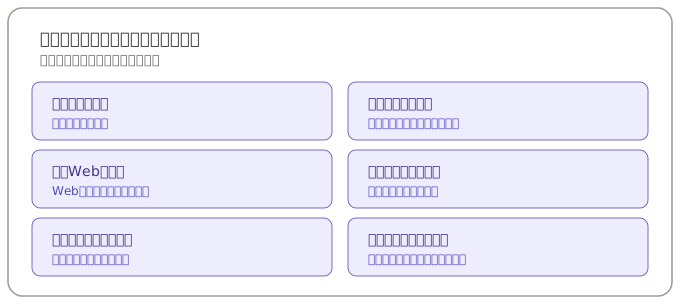
タブやWebアプリがメモリを使う
Chromeは、タブや拡張機能、ページ内の処理を分けて動かすことがあります。そのため、Windowsのタスクマネージャーでは、Chromeのプロセスが複数表示される場合があります。プロセスとは、アプリの中で動いている処理の単位です。細かい仕組みまで覚える必要はありません。
次のような使い方が重なると、使用量が大きくなりやすくなります。
- 開いているタブが多い
- 動画サイトやSNSを複数開いている
- Web会議を利用している
- ブラウザ上で動く文書作成や画像編集などのWebアプリを使っている
- 長時間開いたままのページがある
Webアプリとは、インストールしたアプリのようにブラウザ上で動くサービスのことです。文書作成、表計算、画像編集、チャット、Web会議などは、通常のページより多くの処理を行う場合があります。
使用量が多くても問題とは限らない
Chromeが、使用可能なメモリを活用しているだけの場合もあります。数字だけを見て、すぐに異常と判断する必要はありません。
見直す目安は、数字ではなく操作への影響です。
- タブの切り替えが遅い
- 入力中に反応が遅れる
- Chromeが応答しにくい
- ほかのアプリの動作にも影響している
この記事の目的は、メモリ使用量の数字を下げること自体ではありません。設定を変えた後に、タブの切り替えや入力などの操作が実際に改善したかを確認していきます。
Chromeのタスクマネージャーでメモリ使用量を確認する
この章では、Chrome内の何がメモリを使っているかを確認します。最初から設定を変更するのではなく、原因の見当をつけてから対処すると、必要な機能まで変えてしまうことを避けられます。
Chromeのタスクマネージャーを開く
Chromeには、タブや拡張機能ごとの使用量を確認できる専用のタスクマネージャーがあります。Windowsのタスクマネージャーとは別の画面です。次の経路で開けます。
Chrome右上の︙
↓
その他のツール
↓
タスク マネージャ
Windows版では、次のショートカットでも開ける場合があります。
Shift + Esc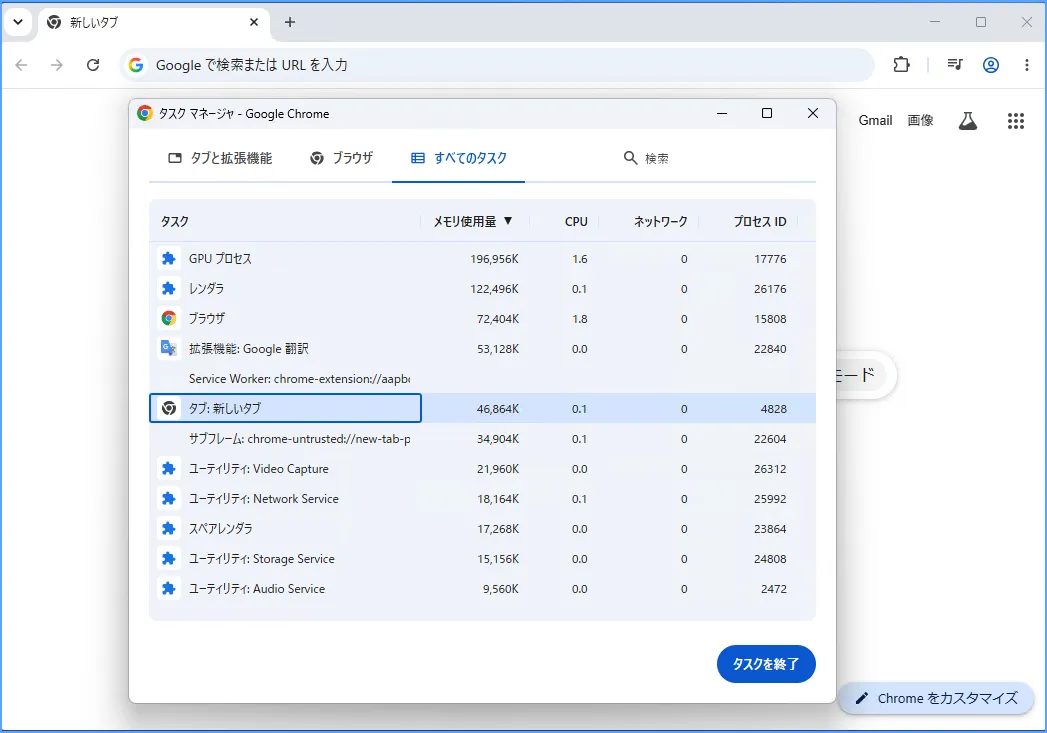
一覧の見方とメモリ使用量の比べ方
一覧には、Chrome内のタブ、拡張機能、バックグラウンド処理などが表示されます。主な項目です。
- タブ:開いているページごとの項目
- 拡張機能:追加した機能ごとの項目
- GPUプロセス:画面表示や動画再生などに関わる処理
- サブフレーム:ページ内に埋め込まれた別の表示部分
- メモリ使用量:その項目が使っているメモリの目安
- CPU使用率:その時点で処理に使っている力の目安
すべての項目を理解する必要はありません。「メモリ使用量」の列見出しを選択すると使用量の大きい順に並べ替えられるので、開いているページ名や拡張機能名を見て、大きいものがないか確認します。
数値を見る時は、次の点に注意してください。
- 動画の読み込み中など、短時間だけ使用量が高いことがある
- 数値が大きいだけで、異常・不要とは断定しない
- 同じ条件(同じタブ・同じ操作)で何度か確認する
タスクを終了する前に作業内容を保存する
一覧からタスクを終了できますが、終了操作の前に作業内容を保存してください。
- 入力中の文章が消える場合がある
- 保存前の作業が失われる場合がある
- 表示中のページが閉じる場合がある
- 用途が分からないシステム項目を片端から終了しない
原因が分からない時は、いきなりタスクを終了するより、不要なタブを通常の操作で閉じる方が安全です。
不要なタブを整理する
この章では、メモリ使用量を減らすうえで最も影響が分かりやすい、タブの整理を扱います。すべてのタブを一度に閉じる必要はありません。
閉じてよいタブを見分ける
作業に不要なものから確認しましょう。
- 同じ内容のページを複数開いていないか
- 後で読むつもりのタブが残っていないか
- 動画、SNS、Web会議のタブを開いたままにしていないか
- 使い終わったWebアプリのタブが残っていないか
作業中のタブや入力途中のタブまで機械的に閉じる必要はありません。使い終わったタブから閉じれば十分です。
後で読むページを保存してタブを減らす
後で読むページをタブのまま残していると、タブは増えやすくなります。ブックマークやリーディング リストへ保存して、必要な時に開く形にすると、開いたままのタブを減らせます。
タブを増やしすぎない方法や、後で読むページの保存先は、Chromeのタブを整理する方法|後で読むページの保存と使い分けで解説しています。
メモリセーバーを設定する
この章では、使っていないタブのメモリ使用を抑えるメモリセーバーを設定します。タブを多く開く使い方では、この章の設定が効果につながりやすくなります。
設定画面は次の経路で開けます。
Chrome右上の︙
↓
設定
↓
パフォーマンス
メモリセーバーの動作を理解する
メモリセーバーは、使用していないタブを非アクティブにして、アクティブなタブへメモリを回すための機能です。非アクティブになったタブへ戻ると、ページが再読み込みされます。
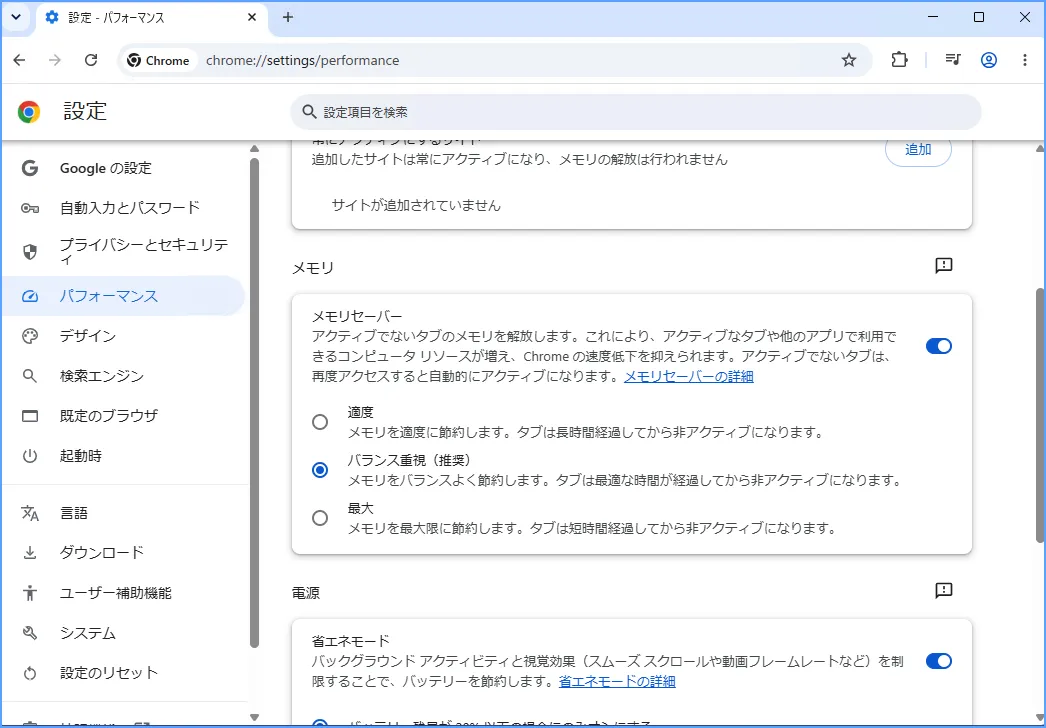
再読み込みで困る可能性があるのは、次のようなページです。
- 入力途中のページ
- Web会議や音楽再生など、常時動作させたいページ
- 状態が変わると困る管理画面
なお、音声や動画の再生中、画面共有中、通知やダウンロードの進行中、固定タブなど、条件によっては非アクティブ化されない場合があります。
設定レベルを選ぶ
メモリセーバーには、メモリの抑え方を選べる設定レベルが用意されています。「適度」「バランス重視」「最大」の3つが表示される環境では、おおまかに次のような違いがあります。
| 設定レベル | 非アクティブになるまで | 向いている場合 |
|---|---|---|
| 適度 | 比較的長め | タブへ戻った時の再読み込みを減らしたい場合 |
| バランス重視 | 利用状況に応じて変わる | 特にこだわりがなく、標準的な使い方をしたい場合 |
| 最大 | 比較的短め | メモリ容量が少なく、動作の重さを優先して解消したい場合 |
非アクティブになるまでの具体的な分数は公表されておらず、環境や利用状況によって変わります。「最大」がすべての人に適しているとは限りません。タブへ戻るたびの再読み込みで困る場合は、「適度」や「バランス重視」を検討してください。
常に動かしたいサイトを例外にする
メモリセーバーを使いながら、非アクティブ化させたくないサイトを例外として登録できます。パフォーマンス設定のメモリセーバーの項目に、例外サイトを追加する欄があります。
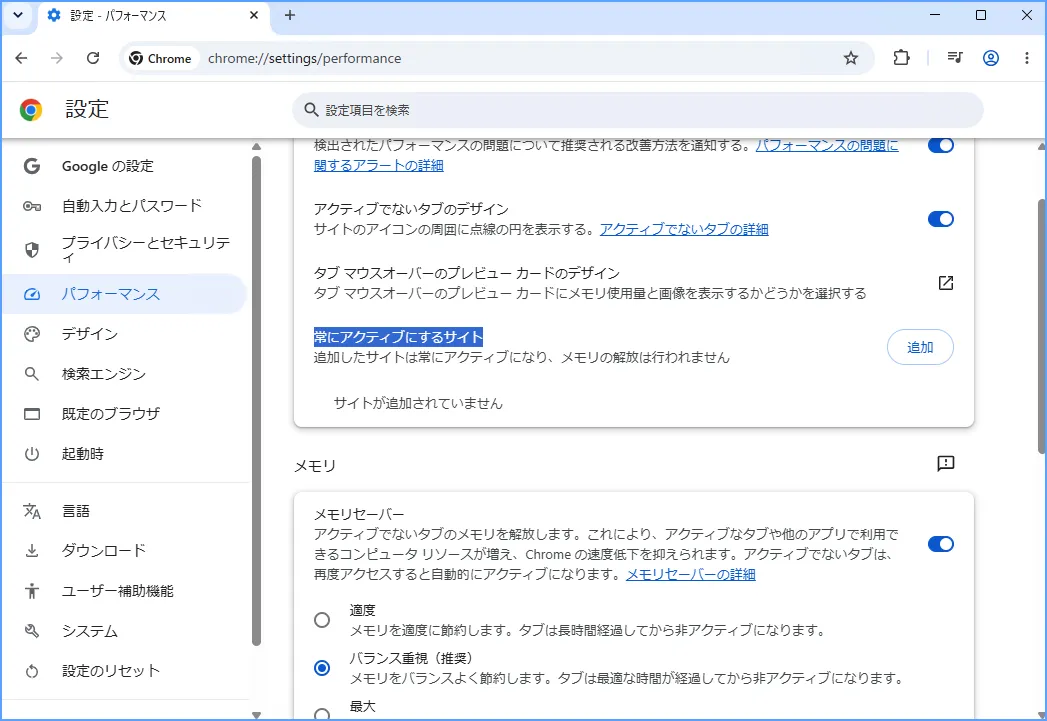
例外を検討できるサイトの例です。
- 音楽再生
- Web会議
- チャット
- ダッシュボード
- 管理画面
- 長時間入力するページ
ただし、例外へ追加しすぎると、メモリセーバーの効果は小さくなります。必要なサイトだけを登録し、変更後に動作を確認しましょう。
パフォーマンスの問題に関するアラートを確認する
Chromeには、パフォーマンスの低下が検出された時に、タブの非アクティブ化などの改善案を通知する機能があります。パフォーマンス設定内で、オン・オフを切り替えられます。
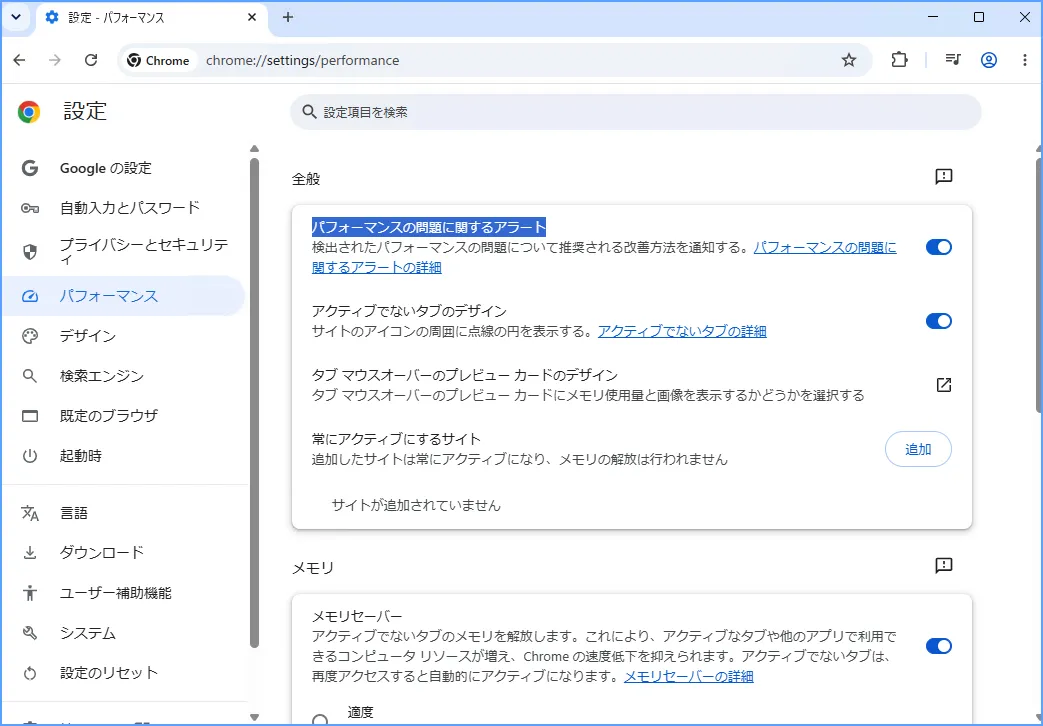
通知が表示された時は、提案の内容を確認してから操作してください。不要なタブなら閉じてもかまいませんが、作業中のタブやWeb会議など、必要なタブまで機械的に閉じないようにしましょう。
拡張機能とバックグラウンド動作を見直す
この章では、タブ以外でメモリを使う要素として、拡張機能と、Chromeを閉じた後に残る処理を確認します。
拡張機能のメモリ使用量を確認する
拡張機能は、表示中のページ以外でも処理する場合があります。複数が同時に動くと、それぞれが少しずつメモリを使うことがあります。
拡張機能の一覧は、次の経路で開けます。
Chrome右上の︙
↓
拡張機能
↓
拡張機能を管理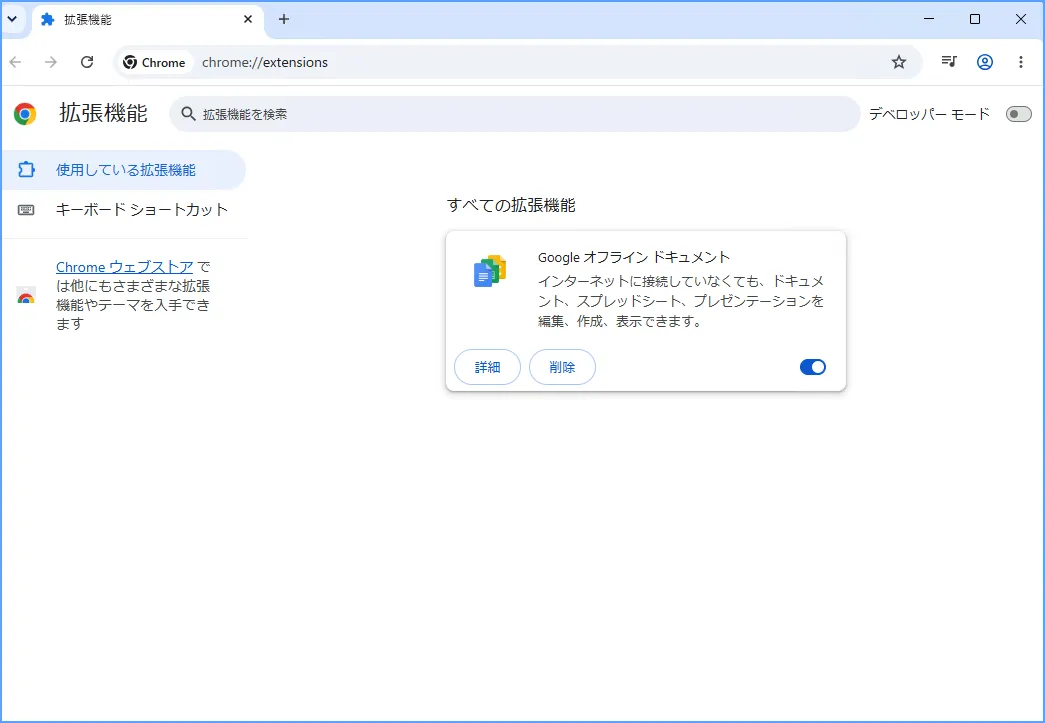
メモリの観点で確認したいのは、Chromeのタスクマネージャーで使用量が大きく表示された拡張機能です。一覧の名前と照らし合わせて、現在使っていないものがないかを確認します。
原因を調べる時は、拡張機能を1つずつ無効にして、同じサイト・同じタブ数で比較します。複数を一度に変更すると、どれが原因だったのか特定しにくくなります。
権限の見方、削除の手順、安全性の確認方法は、Chromeの拡張機能を安全に見直す方法|無効化・削除・権限の確認で詳しく解説しています。パスワード管理、セキュリティ、仕事や学校で使う拡張機能は、止めると作業や安全性に影響することがあるため、用途を確認してから扱ってください。
Chrome終了後のバックグラウンド動作を確認する
Chromeのウィンドウを閉じた後も、一部の機能がバックグラウンドで動き続ける設定があります。有効になっていると、Chromeを使っていない間もメモリを使い続けることがあります。
設定は次の経路で確認できます。
Chrome右上の︙
↓
設定
↓
システム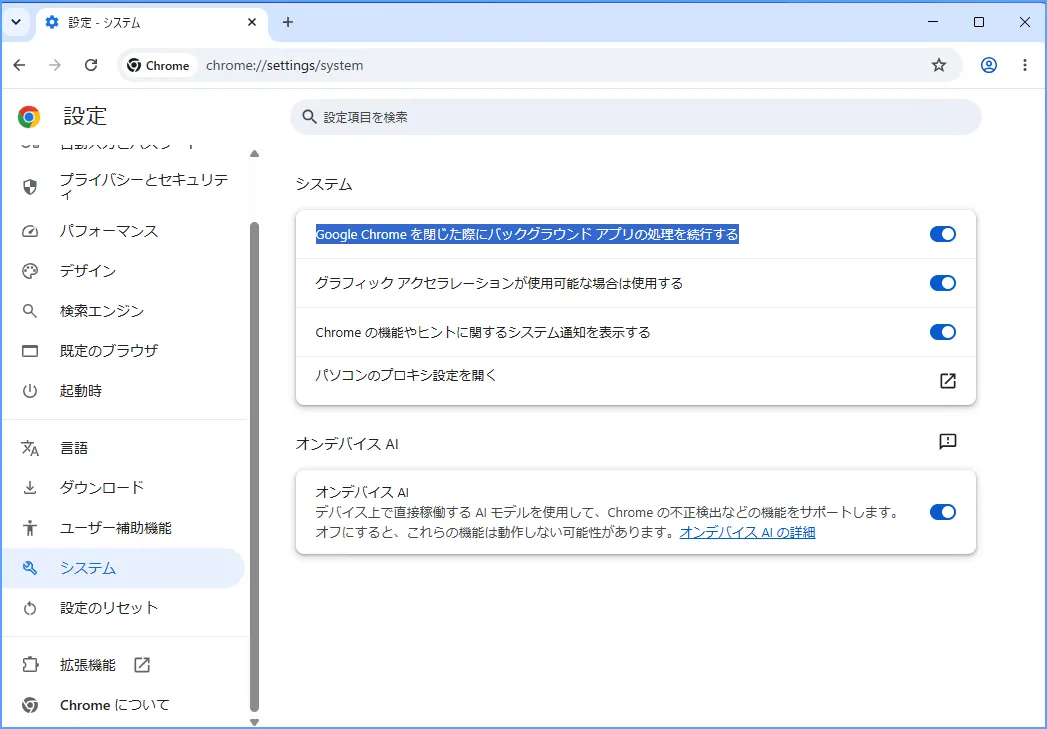
オフにすると、通知や、バックグラウンドで動く拡張機能の動作に影響します。これらを普段から利用している場合は、オフにした後も必要な機能が動くか確認し、必要に応じて元へ戻してください。
変更の効果を同じ条件で確認する
この章では、設定を変えた後に効果を判断する方法をまとめます。条件をそろえずに比べると、効果があったのか分からなくなります。
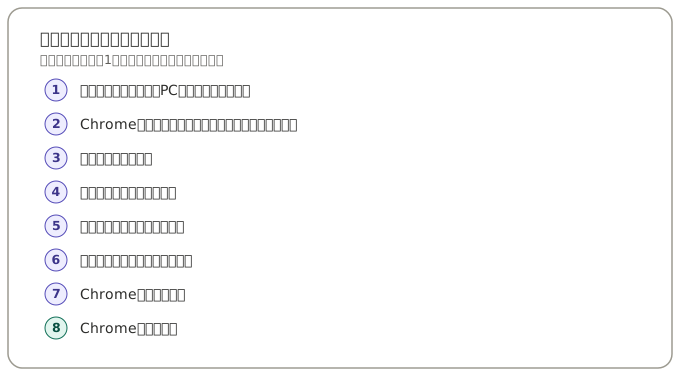
1項目ずつ変更して比べる
一度に複数の設定を変更すると、どれが効果につながったのか分からなくなります。1つ変更したら、同じ条件でChromeを使い、結果を確認しましょう。
比べる時にそろえたい条件です。
- 同じ数のタブで比較する
- 同じサイトを開いて比較する
- 同じ拡張機能の状態で比較する
- 一時的な数字ではなく、操作の重さも確認する
メモリ使用量の数字だけでなく、タブの切り替え、入力、ページの反応も確認してください。
変更した設定を記録して元へ戻せるようにする
設定を変更する時は、簡単なメモを残すと判断しやすくなります。
- 変更した項目
- 変更前の状態
- 変更後の状態
- 改善したか
- 元へ戻したか
改善しなかった設定を残し続けると、必要な機能まで使いにくくなる場合があります。効果がなければ元へ戻し、次の項目を試しましょう。
再起動と更新で状態をそろえる
設定を変更した後や、長時間使い続けた後は、Chromeを開き直すと状態がそろいます。閉じる前に、フォーム入力など保存前の内容がないか確認してください。
再起動直後に大量のタブをまとめて復元すると、再びメモリ使用量が増えます。必要なタブから少しずつ開くと、変化を確認しやすくなります。
Chromeの更新は、次の経路で確認できます。
Chrome右上の︙
↓
ヘルプ
↓
Google Chromeについて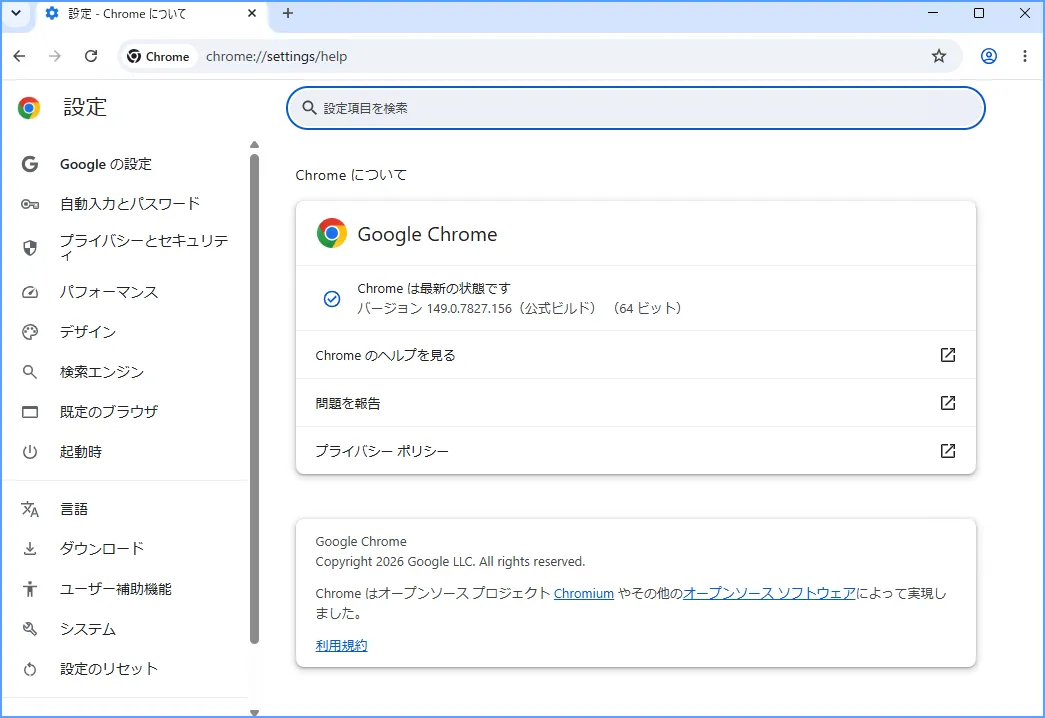
更新後に再起動を求められた時は、開いている作業を保存してから再起動してください。具体的なバージョン番号は環境によって変わるため、この記事では記載しません。
メモリ以外に原因がある場合の確認
この章では、ここまでの見直しで改善しない場合に、メモリ以外の原因を確認する方向を示します。
キャッシュ削除はメモリ対策ではない
キャッシュは、主にストレージへ保存されるデータです。ストレージとは、パソコン内にデータを保存する場所のことです。そのため、メモリ使用量が多いという理由だけで、キャッシュを削除する必要はありません。
キャッシュ削除が候補になるのは、ページ表示が崩れる、古い内容が残る、特定のサイトだけ表示がおかしい、といった表示不良がある場合です。手順と注意点は、Chromeのキャッシュを削除する方法|Cookieとの違いと注意点で解説しています。
Cookieやサイトデータまで一緒に削除すると、ログイン状態が解除されたり、サイトごとの設定が初期化されたりする場合があります。削除する項目は慎重に選んでください。
Chrome以外も重い場合は原因を切り分ける
Chrome以外のアプリも同時に重い場合は、Chromeだけが原因ではない可能性があります。Windowsのタスクマネージャーで、ほかのアプリの使用量も確認してください。
Ctrl + Shift + EscChrome全体が重い場合の確認順は、Google Chromeが重い・遅い時の対処法|原因を確認する順番でまとめています。パソコン全体が重い場合は、Windows 11でPCが重い時の原因と軽くする方法|確認する順番を解説を確認してください。
不明な高速化ツールを使わない
原因が分からない時でも、提供元の分からない高速化ツールに頼るのは避けましょう。意図しない設定変更や、必要なデータの削除につながる場合があります。
- よく分からない高速化ソフト
- 提供元の不明なメモリ解放ツール
- 不要なクリーンアップツール
- システムファイルの削除
まずは、ChromeやWindowsの標準機能から確認する方が安全です。
よくある質問
この章では、Chromeのメモリ使用量についてよくある質問をまとめます。
メモリ使用量が多いだけで対処が必要ですか?
必要とは限りません。Chromeが使用可能なメモリを活用しているだけの場合もあります。タブの切り替えが遅い、入力の反応が遅れる、ほかのアプリにも影響している、といった操作上の困りごとがある場合に見直してください。
メモリセーバーはオンにした方がよいですか?
使い方によります。タブを多く開く使い方では効果を期待できますが、非アクティブになったタブへ戻ると再読み込みが発生します。再読み込みで困る場合は、設定レベルを調整するか、必要なサイトを例外へ登録して調整してください。
メモリ使用量が多いタブはすべて終了してよいですか?
終了するのは、用途が分かっている不要なタブだけにしてください。動画の読み込み中など、一時的に数値が高いだけの場合もあります。作業中のタスクは、保存してから通常の操作で閉じるのが安全です。
タスクマネージャーのGPUプロセスを終了してもよいですか?
用途が分からないシステム項目は終了しないでください。GPUプロセスは画面表示や動画再生に関わる処理で、終了すると表示に影響する場合があります。不要なタブから順に閉じる方が安全です。
まとめ
Chromeのメモリ使用量が多く見えても、数字だけで異常と判断する必要はありません。タブの切り替えが遅い、入力が重い、Chromeが応答しにくいなど、操作への影響があるかを先に確認しましょう。
見直す時は、まずChromeのタスクマネージャーで、どのタブや拡張機能が使用量が大きいかを確認します。そのうえで、不要なタブの整理、メモリセーバーの設定、拡張機能とバックグラウンド動作の順に見直すと、必要な機能を大きく変えずに進められます。
変更は1項目ずつ行い、同じタブ数・同じサイトで改善したかを比べてください。キャッシュ削除はメモリ対策ではなく、表示不良がある場合の対処です。Chrome以外も重い場合や、メモリ以外の原因を確かめたい場合は、Chrome全体・パソコン全体の確認へ進みましょう。