
Chromeで調べものをしていると、検索結果、動画、SNS、Webメール、Web会議、Webアプリなどのタブが増えていきます。
この記事では、今使うページと後で使うページを分け、タブ、タブグループ、固定タブ、リーディング リスト、ブックマーク、履歴を使い分ける方法を解説します。
この記事で分かること
- タブ、タブグループ、固定タブ、リーディング リスト、ブックマーク、履歴の使い分け
- 今開いている不要なタブを安全に閉じる方法
- タブグループの作成と、閉じる・削除する・解除する操作の違い
- 後で読むページを開きっぱなしにしない保存方法
- タブ検索や閉じたタブの開き直しで、見失ったページを探す方法
- メモリセーバー、同期、共有PCで注意すること
確認したい内容に近い項目から進めてください。
Chromeのタブを整理する前に分け方を決める
やみくもにタブを閉じ始める前に、「どのページをどこに置くか」を先に決めておくと、整理がぐっと楽になります。この章では、タブが増える原因と、6つの置き場所の使い分けを確認します。
タブが増える主な原因を知る
タブが増える原因はだいたい決まっています。自分に当てはまるものを確認しましょう。
- あとで読むからとニュース記事や解説記事を開いたままにしている
- 調べものの途中で、検索結果や同じサイトの別ページを重複して開いている
- 常用しないページまで固定タブにしている
- 「前回開いていたページを開く」設定で、不要なタブまで毎回復元されている
原因ごとに対処は異なります。後で読むページは保存先へ移し、重複したタブは閉じ、固定タブと起動時の復元は本当に必要なものへ絞る、というのがこの記事全体の流れです。
タブ・タブグループ・保存先の使い分け早見表
タブを減らすコツは、すべてを同じ場所に残さないことです。ページの役割ごとに置き場所を分けます。
| 方法 | 向いているページ |
|---|---|
| 通常のタブ | 今まさに見ているページ、この作業の直後に使うページ |
| タブグループ | 現在進行中の作業に関係する複数ページ |
| 固定タブ | メール、カレンダー、管理画面など、ほぼ毎日使うページ |
| リーディング リスト | あとで一度読みたい記事や手順ページ |
| ブックマーク | 何度も見返したい公式ページ、資料、ログインページ |
| 履歴 | 保存し忘れた最近のページをもう一度探す場合 |
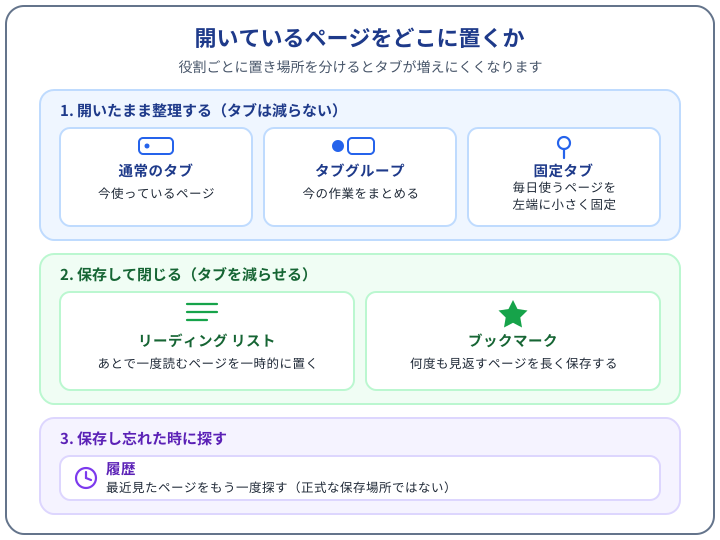
タブグループと固定タブは「開いたまま整理する」方法で、タブ自体は減りません。リーディング リストとブックマークは「保存して閉じる」方法で、タブを減らせます。履歴は正式な保存場所ではなく、保存し忘れたページを探す補助的な手段です。
タブ数だけで重さを判断しない
タブが多いと必要なページを見つけにくくなり、ページ内容によってはメモリやCPUを使う場合があります。ただし、タブ数だけで「必ず重い」「閉じれば必ず速くなる」とは断定できません。
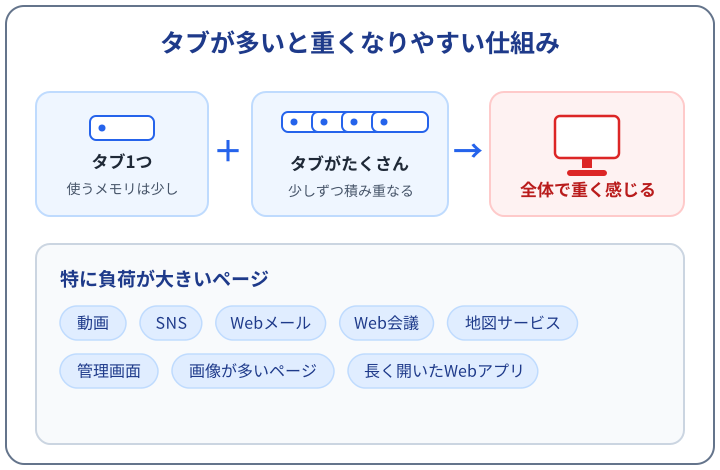
動画、Web会議、リアルタイム更新のあるWebアプリなどは、ページの内容や動作状況によってメモリやCPUを多く使う場合があります。Chromeには使っていないタブのメモリ使用を抑えるメモリセーバーもあるため、重さが気になる場合はタブ整理とあわせてタブを整理しても重い場合に確認するの章を確認してください。
不要なタブを安全に閉じる
最初からすべてのタブを整理しようとすると、入力中の作業や必要なページまで失うことがあります。この章では、作業中のページを守りながら、安全に閉じられるタブから減らす手順を説明します。
入力中・作業中のページを閉じない
フォーム入力中、管理画面で作業中、文書作成中、Web会議中のページは、内容を保存せずに閉じると作業が失われる場合があります。タブを閉じ始める前に、作業中のページがないか確認し、必要な内容は先に保存しましょう。
誤ってタブを閉じても、後述のショートカットで開き直せる場合があります。ただし、入力中の内容まで必ず戻るとは限りません。詳しくは見失ったタブや閉じたタブを探すで説明します。
明らかに不要なタブから閉じる
まずは、次のようなタブを確認します。
- 読み終わったページ
- 重複した検索結果
- 見終わった動画
- 使い終わったWebアプリ
- 同じサイトを複数開いているタブ
- 何日も前の調べものページ
いきなり全部閉じるのが不安な場合は、同じような検索結果、読み終わった記事、見終わった動画の順に閉じると進めやすいです。「後でもう一度読みたい」と迷ったページは、閉じる前に後で読むページを保存するの方法で保存先へ移します。
複数のタブをまとめて閉じる時は選択範囲を確認する
Chromeでは、Ctrlキー(Macではcommandキー)を押しながらタブをクリックして複数選択したり、Shiftキーで範囲選択したりして、まとめて閉じる操作ができます。
ただし、一括操作は選択範囲を間違えると、必要なタブまで一度に閉じてしまいます。選択範囲に入力中・作業中のページが含まれていないか確認し、慣れないうちは1つずつ閉じる方が安全です。
タブグループと固定タブで今の作業を整理する
タブグループは今の作業に関係する複数タブをまとめる機能、固定タブは毎日使うページを小さく左端に留めておく機能です。どちらもタブを開いたまま整理する方法で、タブ自体が減るわけではありません。この章では、作成方法と、間違えやすい「閉じる・削除・解除」の違いを説明します。
タブをグループに追加する
Google Chromeヘルプでは、タブを右クリックして次のように操作する方法が案内されています。
タブを右クリック
→ タブをグループに追加
→ 新しいグループ
既存のグループに追加する場合は、「タブをグループに追加」から既存のグループを選ぶか、タブをグループへドラッグします。グループから1つのタブだけ外したい場合は、そのタブを右クリックして「グループから削除」を選びます。
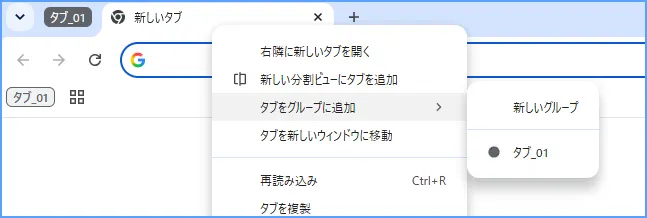
グループ化してもタブ数自体は減りません。「いつか読むかもしれないページ」を何日もタブグループに残すと、結局タブが増えたままになるため、作業が終わったら必要な情報を保存し、不要なタブは閉じましょう。
グループに名前と色を付ける
タブグループの左側にある色付きの円またはグループ名を右クリックすると、グループ名や色を変更できます。
色だけに頼ると分かりにくい場合があるため、「請求書確認」「旅行調査」「学習資料」のように目的が分かる名前も付けておくと安心です。
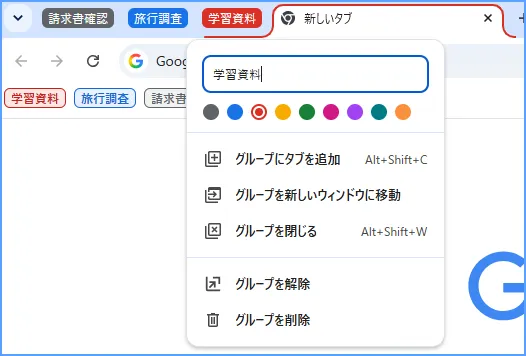
グループを折りたたむ(タブは閉じない)
タブグループは、グループ名または色付きの円を選択して折りたたみ・展開できます。折りたたむとタブバーが見やすくなりますが、タブが閉じられたわけではなく、ページは開いたままです。
「タブバーから見えなくなった=閉じた」と誤解しやすいので、折りたたみはあくまで表示の整理と覚えておきましょう。
グループを閉じる・削除する・解除する違い
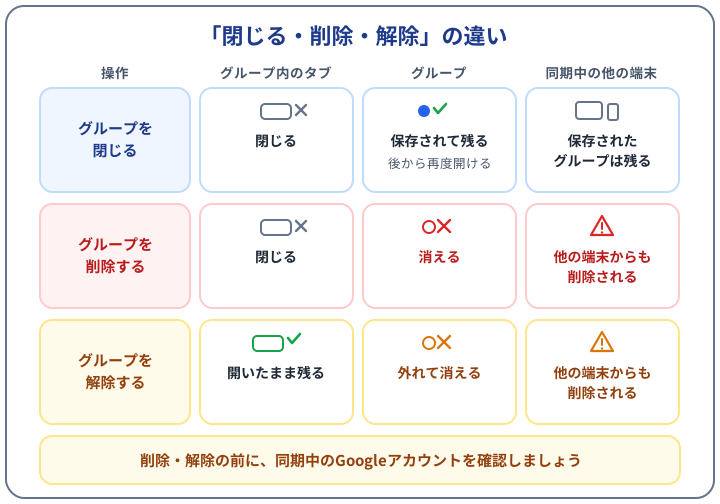
タブグループの操作には「閉じる」「削除する」「解除する」があり、結果が大きく異なります。削除と解除は、同じGoogleアカウントで同期している他のデバイスにも影響する場合があるため、操作する前に、どのアカウントでログインしているか、同期が有効かを確認してください。
Google Chromeヘルプでは、それぞれ次のように説明されています。
| 操作 | グループ内のタブ | グループ | 他のデバイスへの影響 |
|---|---|---|---|
| グループを閉じる | 閉じる | 削除されず保存され、後から再度開ける | グループは保存されたまま残る |
| グループを削除する | 閉じる | 消える | 同じGoogleアカウントの他のデバイスからも削除される |
| グループを解除する | 開いたまま残る | グループだけ外れる | グループは同じGoogleアカウントの他のデバイスからも削除される |
閉じたグループは、ブックマーク バーまたはメニューから再度開けます。
毎日使うページはタブを固定する
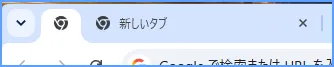
毎日使うメール、カレンダー、頻繁に使う管理画面などは、タブを固定すると左端に小さくまとまります。タブを右クリックして「固定」を選びます。 解除する場合は固定したタブを右クリックして「固定を解除」を選びます。 固定してもページが閉じられたわけではありません。固定タブを増やしすぎると常に開きっぱなしのページが増えるため、一時的な記事や検索結果は固定せず、本当に毎日使うものへ絞りましょう。
後で読むページを保存する
あとで読むからと開いたままのタブは、リーディング リストやブックマークへ保存してから閉じると、タブバーを整理できます。この章では、後で読むページの保存先と使い分けを説明します。
リーディング リストへ追加する
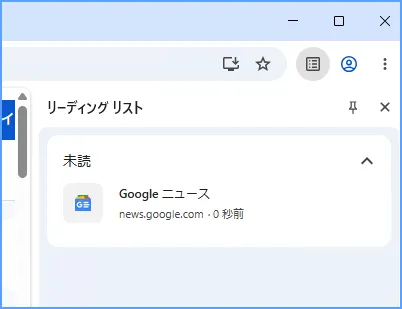
Google Chromeヘルプでは、パソコン版Chromeでページをリーディング リストへ追加する方法として、次の経路が案内されています。
あとで読みたいページを開く
→ Chrome右上の︙
→ ブックマークとリスト
→ リーディング リスト
→ タブをリーディング リストに追加
リーディング リストは、ニュース記事、解説記事、一度確認したい手順ページなど、ブックマークするほどではない一時的なページに向いています。
保存したことを確認する前にタブを閉じると、ページを見失う可能性があります。追加後はリーディング リストに表示されることを確認してからタブを閉じましょう。
保存したページを開いて読み終わったら片付ける
保存したページを読む時は、Chrome右上の「︙」から「ブックマークとリスト」内の「リーディング リスト」を開き、読みたいページを選びます。
リーディング リストは、読み終わったら片付ける前提で使うと便利です。何でも入れっぱなしにすると、タブと同じように増えすぎます。週に1回、または月に1回だけでも、次を確認しましょう。
- 読み終わったページ、もう読まないページを削除する
- 何度も見返すページはブックマークへ移す
- 古くなった手順記事や設定記事は内容が変わっていないか確認する
何度も見返すページはブックマークへ移す
よく使うログインページ、公式ページ、仕事や学習用の資料、繰り返し確認するヘルプページは、ブックマークに向いています。アドレスバー右側の星アイコンから保存し、保存先フォルダーを選びます。
ブックマークも保存しっぱなしにすると増え続け、探しにくくなります。フォルダー分けなど詳しい整理方法は、Chromeのブックマークを整理して探しやすくする方法で解説しています。
リーディング リストが見つからない場合の代替
リーディング リストが見つからない場合や、管理対象ブラウザで機能が制限されている場合は、無理に同じ手順を探し続けず、次の方法で代替します。
- 今日の作業で使う複数ページは、タブグループへまとめる
- 何度も見返すページは、ブックマークに保存する
- 保存し忘れた最近のページは、履歴から探す
- 重要なURLは、メモアプリや業務で指定された保存先へ残す
廃止や提供終了を推測で決めつけず、自分のChromeで表示される機能と、組織のルールに合わせて保存先を選びましょう。
見失ったタブや閉じたタブを探す
タブが多くて目的のページが見つからない時や、誤ってタブを閉じてしまった時のために、Chromeには探すための機能が用意されています。この章では、タブ検索、閉じたタブの開き直し、履歴からの探し方を説明します。
タブ検索で開いているタブを探す
タブ検索は、開いているタブをキーワードで探す機能です。タブを減らす機能ではなく、必要なページを素早く見つけるための機能です。
公式ヘルプでは、タブバーのタブ検索ボタンからキーワードで検索する方法と、アドレスバーからタブを検索する方法が案内されています。Windows・Linuxでは次のショートカットも使えます。
Windows・Linux: Ctrl + Shift + A
Mac: command + shift + A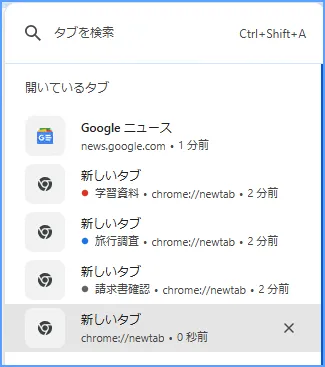
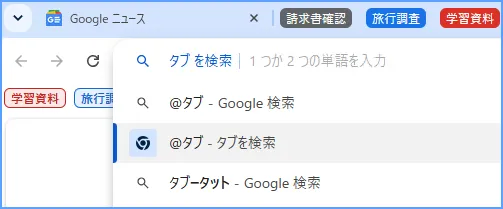
アドレスバーからタブを検索する際は、アドレスバーに「@タブ」と入力します。その際に表示される、入力候補の「タブを検索」を選択した状態で探しているタブのタイトルを入力します。
閉じたタブをもう一度開く
誤ってタブやウィンドウを閉じた場合は、次のショートカットで、閉じたタブを閉じた順に開き直せます。
Windows・Linux: Ctrl + Shift + T
Mac: command + shift + T
Chrome右上の「︙」から「履歴」を開くと、最近使ったタブの一覧からも開き直せます。
ただし、作業中の入力内容まで必ず戻るとは限りません。大事な作業は保存してからタブを閉じましょう。
保存し忘れたページは履歴から探す
数日前に見たページなど、タブにも保存先にも残っていないページは、履歴から探せます。Windowsでは次のショートカットで履歴を開けます。
Ctrl + H履歴を削除した場合や、シークレット ウィンドウで見たページは、通常の履歴から探せない可能性があります。履歴の確認や削除については、Chromeの履歴を確認・削除する方法も参考にしてください。
タブを整理しても重い場合に確認する
タブを整理しても重さが残る場合は、タブの中身、メモリ関連の設定、起動時に開くページ、拡張機能を確認します。この章では概要にとどめ、詳しい手順は関連する専用記事へ案内します。
Chromeのタスクマネージャーで重いタブを確認する
Chromeのタスクマネージャーでは、タブや拡張機能ごとのメモリ使用量やCPU使用率を確認できます。Windows版Chromeでは、次のショートカットで開けます。
Shift + Escメニューから開く場合は、次の経路です。
Chrome右上の︙
→ その他のツール
→ タスク マネージャータスクを終了する前に、入力内容や作業内容を保存してください。一時的な使用量だけで原因と断定せず、不要なタブを通常の操作で閉じるところから始めると安全です。詳しくは、Chromeのメモリ使用量が多い原因と減らす方法で解説しています。
メモリセーバーを確認する
メモリセーバーは、使っていないタブのメモリ使用を抑える機能です。Google Chromeヘルプでは、次の経路でオン・オフやタブを無効にするタイミングを選ぶ方法が案内されています。
Chrome右上の︙
→ 設定
→ パフォーマンス
→ メモリセーバー
使っていないタブは再度開いた時に読み込み直される場合があります。Web会議、音楽、チャット、リアルタイム更新が必要なページ、入力途中のフォームなど、休止すると困るページは「常にアクティブにするサイト」などの例外設定を確認しましょう。
設定名や選択肢はChromeのバージョンや環境で変わる可能性があります。詳しい見方は、Chromeのメモリ使用量が多い原因と減らす方法を参照してください。
起動時に復元するタブを見直す
Chromeの「起動時」設定で「前回開いていたページを開く」を選んでいると、前日の不要なタブも毎回開くことがあります。
Chrome右上の︙
→ 設定
→ 起動時
起動時に開くページが多すぎないか、常用しないページを毎回復元していないかを確認し、必要なページだけに絞りましょう。
拡張機能を見直す
タブを減らしても重い場合は、使っていない拡張機能や、同じ機能の拡張機能が重複していないかも確認します。不安な場合は、削除する前に無効化して様子を見る方法があります。
拡張機能の権限確認や削除手順は、この記事では詳しく扱いません。Chromeの拡張機能を見直して安全に使う方法を参考にしてください。
同期・共有PCで注意する
ブックマーク、リーディング リスト、タブグループなどは、ログイン状態や同期設定によって他の端末でも使える場合があります。便利な反面、共有PCや仕事用PCでは注意が必要です。
同期される項目を確認する
Chromeにログインして同期を使うと、ブックマーク、リーディング リスト、設定などを複数端末で利用できる場合があります。公式ヘルプでは、タブグループを作成・編集すると、同じGoogleアカウントを使用している他のデバイスにも同期されると説明されています。
タブグループの削除やグループ解除が他のデバイスへ影響する点は、グループを閉じる・削除する・解除する違いで説明したとおりです。何が同期されるかは、アカウントや設定、管理対象ブラウザのルールによって変わるため、決めつけずに確認しましょう。詳しくは、Chromeの同期設定を確認して安全に使う方法で解説しています。
共有PCに個人的なページを残さない
家族と共有しているPC、職場のPC、ネットカフェなどの共用PCでは、個人的なページをブックマークやリーディング リストに保存しないよう注意します。Googleアカウントでログインしたままにしないことも大切です。
履歴はプライバシーに関わる情報ですが、「作業後は必ず履歴を削除する」と一律に判断するのではなく、利用環境に合わせます。共有PCではゲストモード、ログアウト、管理者のルール、業務端末の記録方針などを確認しましょう。
管理対象ブラウザでは組織のルールを優先する
学校や会社の管理対象ブラウザでは、同期、履歴、拡張機能、リーディング リストなどの表示や利用が制限される場合があります。個人の判断で設定を変更せず、組織のルールを優先してください。
シークレット モードを使っても、アクセス先のサイト、勤務先や学校の管理者、インターネット接続事業者などから完全に匿名になるわけではありません。
まとめ
Chromeのタブ整理では、タブ数を減らすことだけでなく、ページの役割に合う場所へ分けることが大切です。
- 今すぐ使うページは通常のタブに残す
- 現在進行中の作業はタブグループにまとめる
- 毎日使うページだけ固定タブにする
- あとで一度読むページはリーディング リストへ入れる
- 何度も見返すページはブックマークへ保存する
- 保存し忘れた最近のページは履歴から探す
タブグループは、閉じる、削除する、グループ解除する操作で意味が違います。削除と解除は他のデバイスにも影響する場合があるため、同期中のGoogleアカウントを操作前に確認しましょう。
日々の習慣としては、1日の終わりに読み終わったページや使い終わったWebアプリを閉じ、週に1回ほどリーディング リストとブックマークを見直すと、タブが増えにくくなります。タブを整理してもChromeが重い場合は、メモリセーバー、Chromeのタスクマネージャー、拡張機能、起動時に開くページもあわせて見直してください。