
Chromeで「ページの表示が崩れる」「更新したはずの内容が古いまま」というときは、キャッシュの削除で改善する場合があります。キャッシュは、一度表示したページの画像やファイルなどをChromeが一時的に保存しておく、ページ表示を助けるためのデータです。この記事では、主にWindows版のGoogle Chromeを対象に、必要な範囲のキャッシュだけを削除する手順を説明します。
大切なのは、閲覧データをまとめて削除しないことです。表示の問題であれば、Cookieや閲覧履歴、自動入力、サイト設定まで一緒に削除する必要はない場合があります。削除画面で「キャッシュされた画像とファイル」だけが選ばれているかを毎回確認すれば、ログイン状態や履歴を残したまま対処しやすくなります。また、キャッシュを削除すれば必ず直るわけではないため、この記事では再読み込みなどの軽い確認から順に進める流れにしています。作業中の入力内容がある場合は、先に保存してから進めてください。
なお、会社や学校のPCでは、管理者の設定により閲覧データの削除が制限されている場合があります。Chromeの更新により、画面や項目名が記事と異なる場合もあります。
この記事で分かること
- ChromeのキャッシュとCookie・履歴の違い
- キャッシュだけを削除する手順
- 削除期間と選択項目の確認方法
- ショートカットで削除画面を開く方法
- 特定のサイトだけ問題がある場合の確認順
- Cookieやサイトデータを削除する時の注意
- シークレットウィンドウで切り分ける方法
- キャッシュ削除で直らない場合の対処
目的がはっきりしている場合は、次の中から近い章へ進んでください。
- キャッシュとCookieの違いを知りたい
- Chromeでキャッシュだけを削除したい
- ショートカットで削除画面を開きたい
- 特定のサイトだけ表示がおかしい
- Cookieや履歴を削除する影響を確認したい
- キャッシュ削除で直らない
キャッシュとCookie・履歴の違い
この章では、キャッシュの仕組みと、キャッシュだけを削除した場合に変わるもの・変わらないもの、Cookieや履歴との違いを説明します。
Chromeのキャッシュとは
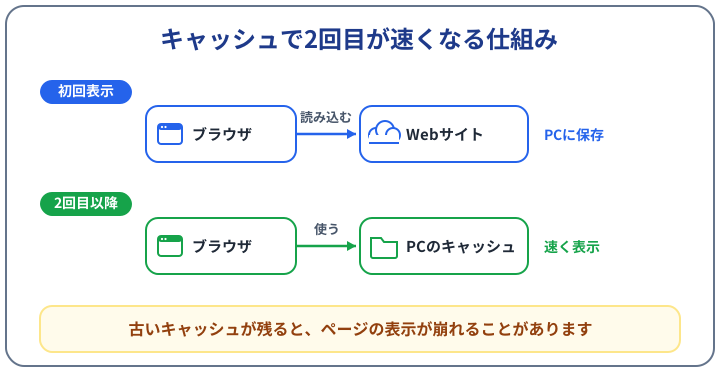
キャッシュは、ページの画像や表示用のファイルなどを、Chromeが一時的に保存しておく仕組みです。
Webサイトを開くと、画像やデザイン用のファイルなどが読み込まれます。Chromeはその一部を保存しておき、同じデータを再利用できる場合には、表示や通信の負担を減らします。
ただし、毎回必ずキャッシュが使われるわけではありません。サイト側の設定やWebの仕組みによって、Chromeがサイトへ更新を確認したり、データを取り直したりすることもあります。
そして、古いキャッシュが残っていると、表示崩れや「更新したはずの内容が変わらない」といった問題の一因になる場合があります。
キャッシュ削除で変わるもの・変わらないもの
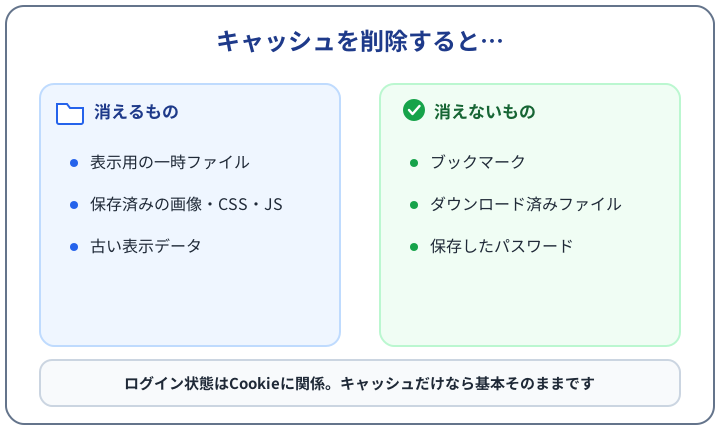
「キャッシュされた画像とファイル」だけを削除した場合に起きることの例です。
- Chromeに保存されたページ表示用の一時データが消える
- 次にページを開いた時に、サイトからデータを取り直す
- 古い表示や表示崩れが改善する場合がある
- 削除後の最初の読み込みが遅く感じる場合がある
- 通信量が一時的に増える場合がある
一方で、次のデータは、キャッシュだけの削除では通常対象になりません。
- ブックマーク
- 実際にダウンロードしたファイル
- 保存したパスワードとパスキー
- 自動入力の情報
- 閲覧履歴
- Cookieと他のサイトデータ
- 拡張機能
- Googleアカウントの検索履歴などのアクティビティ
ただし、これは「キャッシュされた画像とファイル」だけを選んだ場合の話です。閲覧データの削除画面で別の項目も選択すれば、その項目のデータも削除されます。削除画面を開くたびに、選択状態を確認してください。
また、キャッシュは利用中に再作成されるため、削除で空き容量が一時的に増えても、恒久的な容量対策になるとは限りません。キャッシュを削除すればChromeが必ず速くなる、というものでもありません。
Cookie・閲覧履歴・ダウンロード履歴との違い
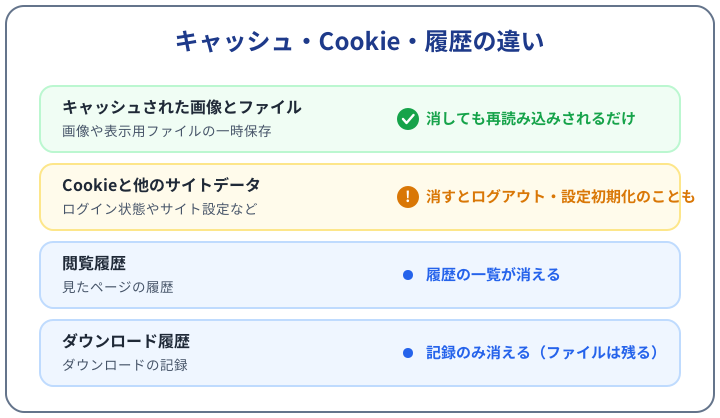
閲覧データの削除画面には、キャッシュ以外の項目も並んでいます。主な違いは次のとおりです。
- キャッシュされた画像とファイル … ページ表示用の一時データ。削除しても次回アクセス時に取り直されるが、最初の表示が遅くなる場合がある
- Cookieと他のサイトデータ … ログイン状態やサイト内の設定などに関係するデータ。削除すると、ログアウトや設定の初期化が起きる場合がある
- 閲覧履歴 … Chromeで開いたページの記録。履歴一覧やアドレスバーの候補に影響し、同期中は他の端末へ反映される場合がある
- ダウンロード履歴 … Chromeでダウンロードした記録の一覧。削除しても、PCに保存済みのファイル本体は通常残る
なお、Chromeの閲覧履歴と、Googleアカウント側に保存される検索履歴などのアクティビティは別のものです。違いは後の章で詳しく説明します。
表示の不具合を直したいだけなら、まずは「キャッシュされた画像とファイル」だけを対象にすれば十分な場合が多いです。
キャッシュを削除する前に確認すること
この章では、削除の前に確認しておきたいことを、症状の切り分け・作業内容・Chromeの状態の3つに分けて説明します。
表示不具合が1つのサイトだけか確認する
まず、問題が起きているのが1つのサイトだけか、複数のサイトかを確認します。
- 1つのサイトだけおかしい場合は、サイト側の一時的な問題の可能性もあるため、Chrome全体のキャッシュ削除の前に特定のサイトだけ表示がおかしい時の対処から試す
- 複数のサイトで同じような症状が出る場合は、通信や拡張機能、Chrome自体の問題も考えられる
どのウィンドウで起きているか(通常のウィンドウか、シークレットウィンドウか)も、あわせて覚えておくと切り分けに役立ちます。
作業中の入力内容とログイン手段を確認する
削除やページの開き直しの前に、作業内容を確認します。
- 入力中のフォームや書きかけの文章を保存したか
- 開き直すと困るページ(送信前の申し込み画面など)が残っていないか
また、キャッシュだけの削除はCookieを消す操作ではありませんが、削除画面では項目を選び違える可能性もあります。万一Cookieが消えてもログインし直せるように、次を確認しておくと落ち着いて作業できます。
- 主要なサイトのパスワードを確認できるか(パスワードの管理方法はパスワードを安全に管理する方法|使い回し対策・管理ツール・多要素認証を参考にしてください)
- 2段階認証を使っているサービスで、バックアップコードなどの予備手段があるか(設定や予備手段はGoogleアカウントの2段階認証を設定する方法|パスキー・バックアップコードも解説で解説しています)
Chromeのプロフィールと同期状態を確認する
次に、いま使っているChromeの状態を確認します。
- 会社や学校の管理対象のChromeやプロフィールではないか(「組織によって管理されています」のような表示がある場合は、削除の前に管理者へ確認する)
- ChromeにGoogleアカウントでログインしているか
- 閲覧履歴や自動入力などをGoogleアカウントへ保存・同期しているか
閲覧履歴などを同期している状態でそれらを削除すると、同じアカウントで使っている他の端末やGoogleアカウント側にも削除が反映される場合があります。キャッシュだけを削除する目的であれば、閲覧履歴などの項目を選ぶ必要はありません。家族と共有しているPCでは、どのプロフィールで作業しているかも確認しておきましょう。
Chromeでキャッシュだけを削除する
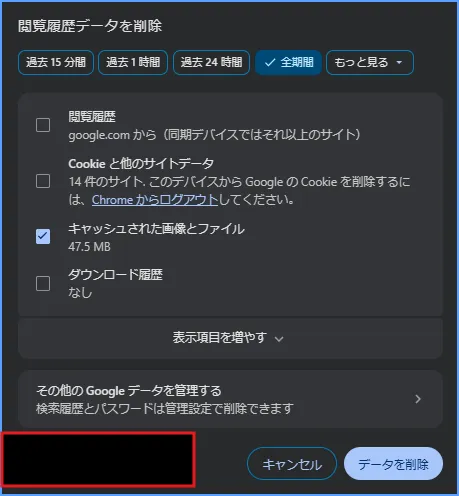
この章では、閲覧履歴データの削除画面を開き、「キャッシュされた画像とファイル」だけを選んで削除する手順を説明します。
「︙」から削除画面を開く
基本の経路は次のとおりです。
Chromeを開く
→ 画面右上の「︙」をクリック
→ 閲覧履歴データを削除
→ 期間を選択
→ 「キャッシュされた画像とファイル」だけを選択
→ データを削除
Chrome右上にある「︙」アイコン(縦に点が3つ並んだボタン)を選ぶと、メニューの中に「閲覧履歴データを削除」があります。ここから削除画面を直接開けます。
設定画面(設定 → プライバシーとセキュリティ)からも同じ削除画面を開ける場合がありますが、まずは上のメニューから開く経路を覚えておけば十分です。
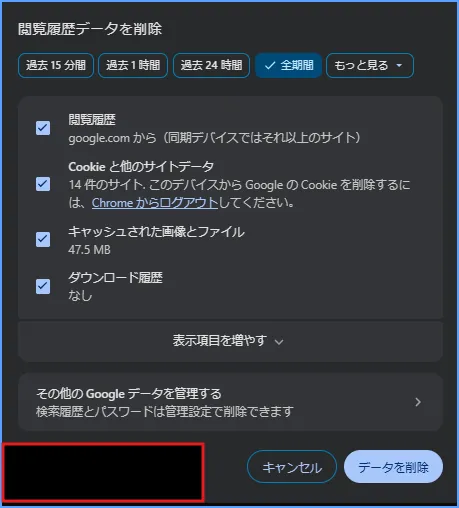
期間と「キャッシュされた画像とファイル」を選ぶ
削除画面が開いたら、まず期間を選びます。次のような選択肢があります(表記はバージョンによって異なる場合があります)。
- 過去15分間
- 過去1時間
- 過去24時間
- 過去7日間
- 過去4週間
- 全期間
症状が出はじめた時期が分かる場合は、短い期間から確認し、改善しなければ範囲を広げる、という進め方ができます。短い期間を選べば必ず直るというものではありませんが、消えるデータを最小限にしやすくなります。最初から無条件に全期間を選ぶ必要はありません。
次に、「キャッシュされた画像とファイル」にチェックを入れ、それ以外の項目にチェックが入っていないことを目で確認します。特に次の項目は、必要がなければ選択しません。
- 閲覧履歴
- Cookieと他のサイトデータ
- ダウンロード履歴
削除画面には基本設定・詳細設定のようなタブが表示される場合があり、表示される項目や最初からチェックが入っている項目は、Chromeのバージョンやログイン状態、管理状態によって異なります。「初期状態のままでよい」とは考えず、削除のたびに選択状態を確認してください。
また、ChromeにGoogleアカウントでログインしている場合、削除対象によっては、同じアカウントの他の端末やGoogleアカウント側にも削除が反映されることを知らせる説明が画面に表示される場合があります。
選択状態を確認できたら、「データを削除」を選びます。
Ctrl+Shift+Deleteで開く
キーボードから開く場合は、次のショートカットを使います。
Ctrl + Shift + Deleteこの操作で、閲覧履歴データの削除画面を開けます。押した時点でデータが削除されるわけではなく、開いた後に期間と項目を確認して「データを削除」を選ぶ流れは同じです。
また、アドレスバーへ「閲覧履歴データを削除」のように入力すると、対応する操作の候補(Chromeアクション)が表示され、そこから削除画面を開ける場合もあります。この候補は、言語やバージョン、入力内容によっては表示されません。
削除後にページを開き直す
削除できたら、問題が起きていたページを開き直して、表示を確認します。
- 最初の読み込みは、データを取り直すため遅く感じる場合があります
- キャッシュは、使っているうちに再作成されます
- Chromeの再起動は必須ではありません。ページを開き直しても直らない場合に、作業内容を保存してからChromeを終了し、開き直してみてください
それでも直らない場合は、同じキャッシュ削除を何度も繰り返すのではなく、キャッシュ削除で直らない時の確認へ進みましょう。
特定のサイトだけ表示がおかしい時の対処
この章では、1つのサイトだけ表示がおかしい場合に、Chrome全体のキャッシュ削除より先に試したい、影響の小さい確認方法を順番に説明します。
通常の再読み込みを試す
まずは、ページを普通に再読み込みします。
F5または
Ctrl + Rアドレスバー左側の再読み込みボタンでも同じです。一時的な読み込みの失敗であれば、これだけで直る場合があります。
キャッシュを無視して再読み込みする
通常の再読み込みで変わらない場合は、キャッシュされたコンテンツを無視して、現在のページを読み込み直します。
Shift + F5または
Ctrl + Shift + Rこの操作では、いま開いているページについて、キャッシュ済みのデータを使わずに読み込み直します。ページ単位でキャッシュの影響を避けられるため、Chrome全体のキャッシュを削除する前に試す価値があります。
ただし、これはChrome全体のキャッシュを削除する操作ではありません。実行しても、Chrome内のキャッシュがすべて空になるわけではない点は区別しておきましょう。なお、開発者向けツール(DevTools)を開いている時だけ使える「Empty Cache and Hard Reload」という項目もありますが、高度な操作のため、この記事では基本手順にしません。
シークレットウィンドウで確認する
次に、シークレットウィンドウで同じページを開いてみます。
Chromeを開く
→ 画面右上の「︙」をクリック
→ 新しいシークレット ウィンドウ
ショートカットは次のとおりです。
Ctrl + Shift + Nシークレットウィンドウは、通常のウィンドウとは別の一時的なブラウジングセッションです。すべてのシークレットウィンドウを閉じると、そのセッションの閲覧履歴・Cookie・サイトデータは端末に保持されません(ダウンロードしたファイルと作成したブックマークは残ります)。また、第三者Cookieは既定でブロックされ、拡張機能も、シークレットでの実行を許可していない限り通常は動作しません。
シークレットウィンドウで正常に表示される場合、通常ウィンドウ側の何か(既存のCookieやサイトデータ、キャッシュ、拡張機能、サイトの設定など)が影響している可能性が高まります。ただし、この結果だけでは「原因はキャッシュ」とまでは確定できません。
注意点として、シークレットモードは匿名化の機能ではありません。Webサイトや所属組織、インターネット接続事業者などから活動が見えなくなるわけではなく、あくまで切り分けや一時的な利用のための機能と考えてください。
必要な場合だけ対象サイトのデータを削除する
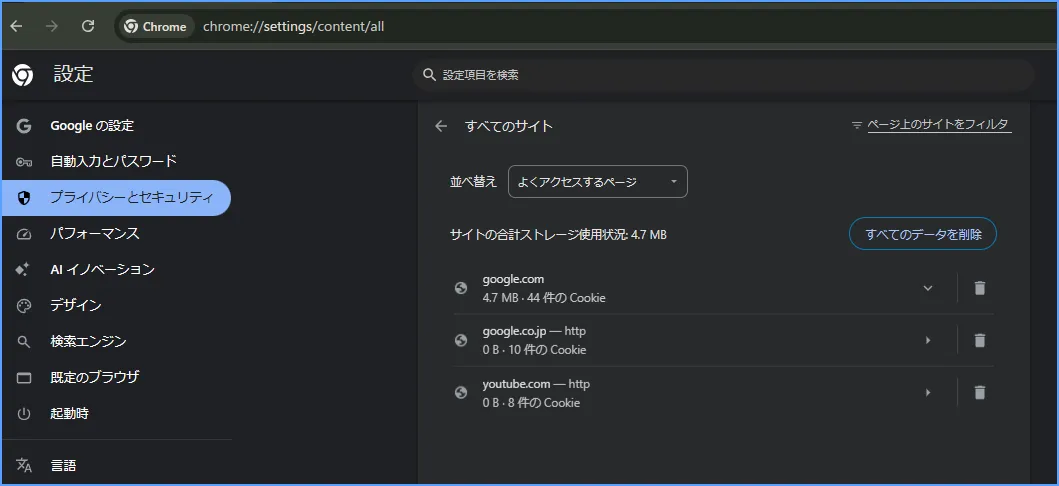
再読み込みやシークレットウィンドウでの確認、別のブラウザや別の端末での確認、サイト側の障害の確認をしても、そのサイトだけ問題が続く場合は、対象サイトの保存データを削除する方法があります。
先に注意してください。この操作で消えるのはキャッシュだけとは限りません。対象サイトのCookieやWeb Storageなどのサイトデータも削除される場合があり、そのサイトからログアウトしたり、サイト内の設定やオフライン用のデータが消えたりすることがあります。再ログインの手段を確認してから行い、銀行・決済・仕事・学校などの重要なサイトでは特に慎重に判断してください。
経路の候補は次のとおりです。
Chromeを開く
→ 画面右上の「︙」をクリック
→ 設定
→ プライバシーとセキュリティ
→ サードパーティCookie
→ すべてのサイトデータと権限を表示
→ 対象サイトのデータを削除
また、対象サイトを開いた状態で、アドレスバー左側のサイト情報アイコンから「サイトの設定」に相当する画面を開ける場合もあります。なお、サイトの権限(通知やカメラなど)をリセットする操作と、保存データを削除する操作は別のものです。画面の表記を確認しながら進めてください。
Cookie・履歴・保存データを削除する時の注意
この章では、閲覧データの削除画面に並ぶキャッシュ以外の項目について、削除した場合の影響を説明します。
Cookieと他のサイトデータ
Cookieやサイトデータは、ログイン状態、サイト内の設定、ショッピングカート、オフライン利用のためのデータなどに関係する場合があります。削除すると、サイトからログアウトしたり、設定が初期化されたりする場合があります。
ただし、影響はサイトやログイン状態によって異なります。たとえば、ChromeにGoogleアカウントでログインしている状態でCookieを削除した場合、Googleのログイン状態を維持するために、GoogleのCookieが更新される場合があります。「必ずすべてのサイトからログアウトする」とも「ログイン状態は絶対に変わらない」とも言い切れないため、削除する前に、主要なサイトへ再ログインできる状態かを確認しておきましょう。
閲覧履歴とGoogleアカウントの同期
閲覧履歴は、Chromeで開いたページの記録です。Chromeにログインして閲覧履歴などをGoogleアカウントへ保存・同期している場合、Chromeで履歴を削除すると、同じアカウントで使っている他の端末やGoogleアカウント側にも削除が反映される場合があります。
一方で、Chromeの閲覧履歴と、Google検索などのGoogleアカウント側のアクティビティは別のものです。Chromeの履歴を削除しても、Googleアカウントの検索履歴まで自動的にすべて消えるとは限りません。
キャッシュだけを削除する目的なら、閲覧履歴を選択する必要はありません。履歴を整理したい場合の手順は、Chromeの履歴を確認・削除する方法で詳しく解説しています。
ダウンロード履歴とファイル本体
ダウンロード履歴は、Chromeでダウンロードした記録の一覧です。この履歴を削除しても、PCに保存済みのファイル本体は通常残ります。ファイル本体を削除したい場合は、エクスプローラーなどで別途操作します。
逆に、エクスプローラーでファイル本体を削除しても、Chromeのダウンロード履歴が必ず自動で消えるわけでもありません。「記録の一覧」と「ファイル本体」は別のもの、と覚えておきましょう。
自動入力・サイト設定・ホストされているアプリデータ
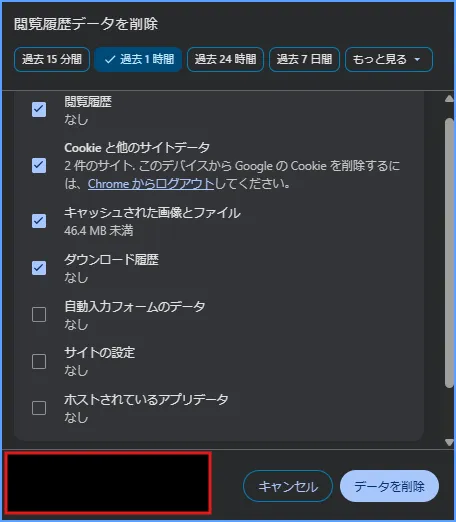
削除画面の詳細設定側には、次のような項目が表示される場合があります。
- 自動入力フォームのデータ … 住所などの、Chromeに保存された入力候補に影響する場合があります。Googleアカウント側に保存されたデータとは扱いが異なる場合があります
- サイトの設定 … カメラ、マイク、位置情報、通知などのサイトごとの許可がリセットされる場合があります。キャッシュやCookieとは別のものです
- ホストされているアプリデータ … Chromeに追加したアプリのデータに影響する場合があります
いずれも、キャッシュ削除の目的では選択する必要のない項目です。削除画面を開くたびに、これらにチェックが入っていないかを確認してください。
なお、保存したパスワードとパスキーは、現在のパソコン版Chromeでは、閲覧履歴データの削除画面とは別に、Googleパスワード マネージャーで管理します。キャッシュだけを削除する操作では削除されません。
キャッシュ削除で直らない時の確認
この章では、キャッシュを削除しても症状が変わらない場合に確認したいことを説明します。おおまかな確認順は次のとおりです。
- サイト側の障害やメンテナンス
- インターネット接続
- 別のサイト・別ブラウザ・別端末での症状
- Chromeの拡張機能
- Chromeの更新
- 作業内容を保存した上でのChromeの再起動
- Cookie・サイトデータ(前の章の注意を確認してから)
- 会社・学校の管理設定
サイト側の障害と通信状態を確認する
特定のサイトだけで問題が起きる場合は、サイト側の障害やメンテナンスの可能性もあります。時間を置いて開き直したり、サイトの運営元からのお知らせが確認できないか探したりしてみましょう。
複数のサイトが遅い・開けない場合は、通信の問題も考えられます。他の端末でも同じか、Wi-Fiやルーターの状態はどうかを確認します。別のブラウザやスマートフォンで同じページを開いてみると、Chrome側の問題か、サイトや通信の問題かを切り分けやすくなります。
拡張機能を1つずつ確認する
キャッシュ削除で直らない場合、拡張機能が影響している可能性もあります。確認する場合の経路の候補です。
Chromeを開く
→ 画面右上の「︙」をクリック
→ 拡張機能
→ 拡張機能を管理
確認のポイントです。
- 最近追加・更新した拡張機能から確認する
- 1つずつ無効化して、表示が変わるかを確かめる
- 確認が終わったら、必要な拡張機能は再び有効に戻す
- すべての拡張機能をまとめて削除する必要はない
- セキュリティ製品の拡張機能や、会社・学校で管理されている拡張機能は、無断で停止・削除しない
Chromeを開き直して更新を確認する
ページを開き直しても直らない場合は、作業内容を保存してからChromeをいったん終了し、開き直します。あわせて、Chromeの更新も確認しましょう。経路の候補です。
Chromeを開く
→ 画面右上の「︙」をクリック
→ ヘルプ
→ Google Chromeについて
更新があった場合は、画面の表示に従って適用します。更新後にChromeの再起動が必要な場合があります。
なお、「組織によって管理されています」のような表示がある会社・学校のChromeでは、閲覧データの削除や拡張機能、更新の扱いが管理者によって制限されている場合があります。制限を回避しようとせず、管理者へ確認してください。
Chromeが重い場合は別の原因を確認する
キャッシュ削除は、主にページの表示不具合に対する対処です。Chromeの動作やPC全体が必ず軽くなるわけではなく、空き容量もキャッシュの再作成とともに元へ戻っていく場合があります。
Chrome全体が重い、メモリ使用量が気になるという場合は、キャッシュ削除を繰り返すのではなく、タブや拡張機能、メモリまわりの設定を見直す方が効果的な場合があります。詳しくはChromeのメモリ使用量が多い原因と減らす方法を参考にしてください。
表示トラブルを安全に切り分ける順番
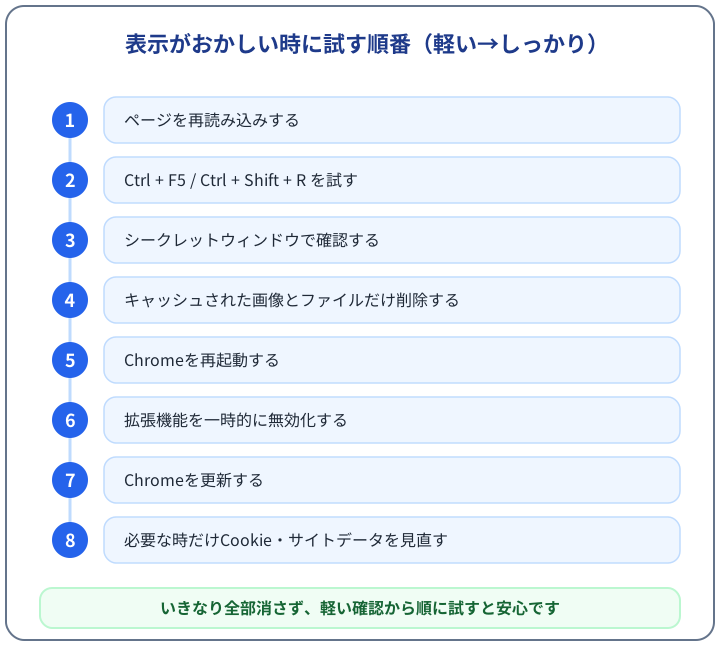
この章では、ここまでの内容を、影響の小さい順に試す8つの手順として整理します。
軽い確認から順に試す
- 作業中の入力内容を保存する
- 通常の再読み込みを試す
- Shift + F5 または Ctrl + Shift + R を試す
- シークレットウィンドウや別ブラウザで確認する
- 短い期間でキャッシュだけを削除する
- Chromeを開き直し、更新を確認する
- 拡張機能・サイト側・通信状態を確認する
- 必要な場合だけ対象サイトのCookie・サイトデータを削除する
1〜4はデータを削除しない確認なので、繰り返し試せます。5以降も、この記事の手順のとおり範囲を選べば、消えるデータを最小限にできます。
Cookieやサイトデータは最後に検討する
Cookieやサイトデータの削除は、ログアウトや設定の初期化につながる場合があるため、この順番の最後に置いています。いきなり全期間・全項目の削除へ進むのではなく、影響の小さい確認から進めて、必要になった時だけ範囲を広げるのが基本です。
キャッシュを削除しても直らない症状は、サイト側や通信、拡張機能など、キャッシュ以外に原因がある場合も少なくありません。同じ削除を繰り返すより、切り分けを進める方が近道です。
よくある質問
最後に、Chromeのキャッシュ削除についてよくある質問をまとめます。
キャッシュ削除でログアウトしますか
「キャッシュされた画像とファイル」だけの削除は、Cookieを削除する操作ではないため、通常はログイン状態を消す操作にはなりません。ただし、同じ画面で「Cookieと他のサイトデータ」も選択して削除すると、サイトからログアウトする場合があります。影響はサイトごとに異なり、Googleのログイン状態は維持される場合もあります。削除前に、選択している項目を確認してください。
ダウンロードしたファイルは消えますか
キャッシュ削除で、ダウンロード済みのファイル本体が消えることは通常ありません。また、「ダウンロード履歴」を削除した場合も、消えるのは記録の一覧で、ファイル本体は通常PCに残ります。エクスプローラーなどで自分で削除したファイルは、この話とは別です。
保存したパスワードは消えますか
キャッシュだけの削除で、保存したパスワードやパスキーは削除されません。パスワードとパスキーは、閲覧履歴データの削除画面ではなく、Googleパスワード マネージャーで別に管理されます。
毎日キャッシュを削除した方がよいですか
通常は必要ありません。キャッシュはページの表示や通信を助けるデータで、削除すると最初の読み込みが遅く感じる場合があります。表示がおかしい、古い内容が残るなど、問題がある時に必要な範囲で行えば十分です。会社や学校の管理対象のChromeでは、組織の設定やルールを優先してください。
全期間を選ぶ必要がありますか
必ずしも必要ありません。症状が始まった時期が分かる場合は、短い期間から確認し、改善しない場合に範囲を広げる進め方ができます。なお、全期間を選んでも問題が必ず直るわけではありません。直らない場合は、キャッシュ以外の原因の確認へ進みましょう。
スマートフォン版Chromeも同じですか
この記事は、Windows版のChromeを中心にしています。AndroidやiPhone・iPadのChromeにも閲覧データを削除する機能はありますが、画面や項目、影響の範囲が異なる場合があります。また、Ctrl + Shift + Deleteのようなパソコン向けのショートカットは、スマートフォンのChromeでは使えません。
会社・学校のChromeでも削除できますか
管理者の設定によっては、閲覧データの削除やCookieの設定、拡張機能などが制限されている場合があります。また、Chromeの終了時にキャッシュなどを自動削除する設定になっている場合もあります。「組織によって管理されています」のような表示がある場合は、自分の判断で設定を変えようとせず、管理者へ確認してください。
まとめ
Chromeのキャッシュは、ページの表示を助けるための一時データです。古いキャッシュが残ると、表示崩れや古い内容が残る問題の一因になる場合があります。
- まず通常の再読み込み、次にShift + F5またはCtrl + Shift + Rのキャッシュを無視した再読み込みを試す
- 削除する場合は、「︙」アイコン → 「閲覧履歴データを削除」から、「キャッシュされた画像とファイル」だけを選ぶ
- Cookieや閲覧履歴などにチェックが入っていないか、削除のたびに確認する
- 期間は短いものから検討し、必要に応じて広げる
- 直らない場合は、サイト側・通信・拡張機能・Chromeの更新を確認する
- 対象サイトのCookieやサイトデータの削除は、影響を理解した上で最後に検討する
必要な範囲だけを選んで削除すれば、ログイン状態や履歴を残したまま、表示の問題に対処しやすくなります。