
ファイル名の末尾には、.txt や .jpg のような拡張子が付いています。ただし、Windowsの設定によっては拡張子が見えないことがあり、名前だけではファイルの種類を判断しにくい場合があります。
拡張子を表示しておくと、ファイルの種類や、photo.jpg.exe のような紛らわしい名前へ気づきやすくなります。一方で、拡張子の表示だけでファイルの安全性を保証できるわけではありません。また、拡張子を書き換えてもファイル形式が変換されるわけではないため、名前を変更する時は、拡張子まで選択していないかの確認も大切です。
この記事では、Windows 11でファイル名拡張子を表示する手順と、迷いやすい「形式の変換」「既定アプリ」「隠しファイル」との違い、名前変更時の注意点までを初心者向けにまとめます。なお、会社や学校のPCでは設定が管理されている場合があります。Windowsの更新状況によって、項目名や位置が記事と異なる場合もあります。
この記事で分かること
- ファイル名と拡張子の違い
- Windows 11で拡張子を表示する手順
- フォルダーオプションから確認する方法と非表示へ戻す方法
- 拡張子・ファイル形式・既定アプリの違い
- ファイル名を変更する時の注意点
- 不明なファイルを開く前の確認ポイント
- 拡張子が表示されない場合の対処
目的がはっきりしている場合は、次の中から近い章へ進んでください。
- 拡張子とは何か知りたい
- エクスプローラーで拡張子を表示したい
- フォルダーオプションから設定したい
- 拡張子とファイル形式の違いを知りたい
- ファイル名を変更する時の注意を確認したい
- 不明なファイルや表示されない場合を確認したい
ファイルの拡張子とは
この章では、ファイル名と拡張子の関係、よく使われる拡張子の例、そして拡張子を表示すると分かること・分からないことを整理します。
ファイル名と拡張子の構造
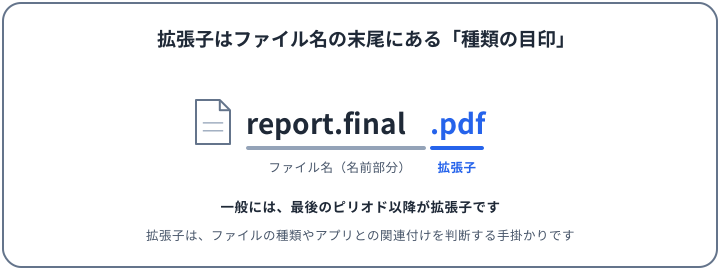
拡張子は、ファイル名の一部です。一般には、ファイル名の最後のピリオドと、その後ろに続く文字列を拡張子として扱います。
たとえば memo.txt では、memo が名前部分で、.txt が拡張子です。ファイル名にピリオドが複数含まれることもあります。report.final.pdf のような名前では、report.final までが名前部分で、最後のピリオド以降の .pdf が拡張子にあたります。
- 拡張子の文字数は常に3文字とは限りません(
.jpegのように4文字のものもあります) - フォルダー名にピリオドが含まれていても、必ずしもファイルの拡張子ではありません
Windowsやアプリは、拡張子をファイルの種類の判断や、開くアプリとの関連付けの手掛かりとして使います。ただし、拡張子はあくまで名前の一部なので、実際の中身と必ず一致するとは限りません。
よく使われる拡張子の例
よく見かける拡張子には、次のようなものがあります。
| 拡張子 | 主なファイルの種類 |
|---|---|
.txt |
テキストファイル |
.jpg / .jpeg |
画像ファイル(JPEG形式) |
.png |
画像ファイル(PNG形式) |
.pdf |
PDF文書 |
.docx |
Word文書 |
.xlsx |
Excelブック |
.zip |
圧縮ファイル |
.exe |
アプリなどの実行ファイル |
.msi |
Windows Installerパッケージ |
すべて覚える必要はありません。この表は代表例で、完全な一覧でもありません。ひとつだけ先に覚えておきたいのは、.exe や .msi は、アプリの実行やインストールなどの処理を行う場合がある、という点です。また、拡張子だけでファイルの内容や安全性を判断できるわけではないことも、あわせて覚えておいてください。
拡張子を表示するメリットと限界
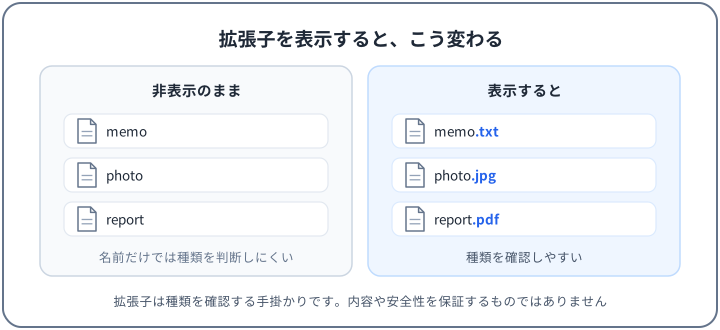
拡張子を表示しておくと、次のような場面で役立ちます。
- 画像・文書・圧縮ファイル・実行ファイルなどの種類を判断する手掛かりになる
- 同じ名前で種類が違うファイルを見分けやすくなる
photo.jpg.exeのようなダブル拡張子の名前に気づきやすくなる
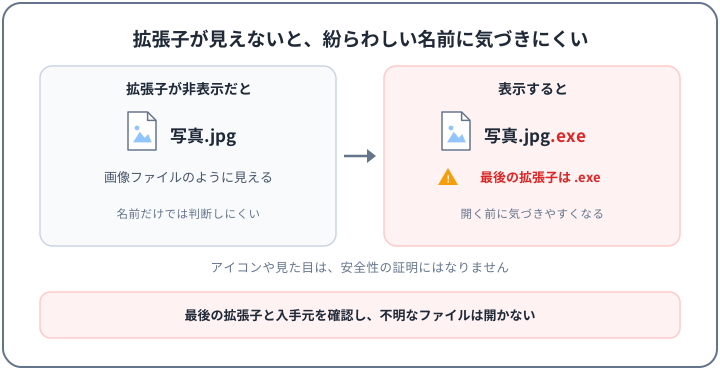
一方で、限界もあります。拡張子を表示しても、そのファイルが安全であるとは限りません。拡張子と実際の形式が一致しないファイルもありますし、アイコンが見慣れた画像風であっても、安全性の保証にはなりません。不明なファイルは、入手元、Windowsの警告、現在有効なセキュリティ対策もあわせて確認してください。確認のポイントは後半の章でまとめます。
なお、拡張子が見やすくなっても、ファイル名自体が整理されていないと探しにくいままです。ファイル名の付け方や保存場所の整え方は、Windows 11でファイルとデスクトップを整理する方法で解説しています。
Windows 11でファイルの拡張子を表示する
この章では、エクスプローラーで拡張子を表示する基本の手順を、開き方から表示の確認まで順番に説明します。
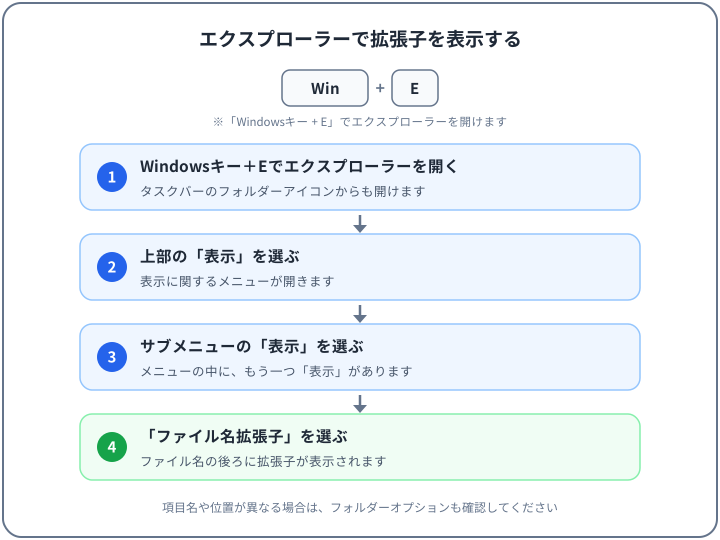
Windowsキー+Eでエクスプローラーを開く
まず、エクスプローラーを開きます。次のショートカットキーが手早く確実です。
Windowsキー + Eタスクバーのフォルダーアイコンや、スタートメニューからも開けます。
設定の確認には、個人情報を含まないテスト用フォルダーを使うのがおすすめです。ちょうどよいファイルがない場合は、フォルダー内の右クリックメニューから空のテキストファイルなどを自分で作成してください。確認のために、出所の分からないファイルをわざわざ用意する必要はありません。
「表示」から「ファイル名拡張子」を有効にする
エクスプローラー上部の「表示」を選び、開いたメニューの中にあるサブメニューの「表示」から「ファイル名拡張子」を選択します。
エクスプローラー
→ 表示
→ 表示
→ ファイル名拡張子
「表示」という名前を2回たどる点が迷いやすいポイントです。1回目は上部のコマンドバーにある「表示」、2回目はそのメニューの中にあるサブメニューです。項目を選択すると、表示が有効になっていることを示すチェックなどが付く場合があります。
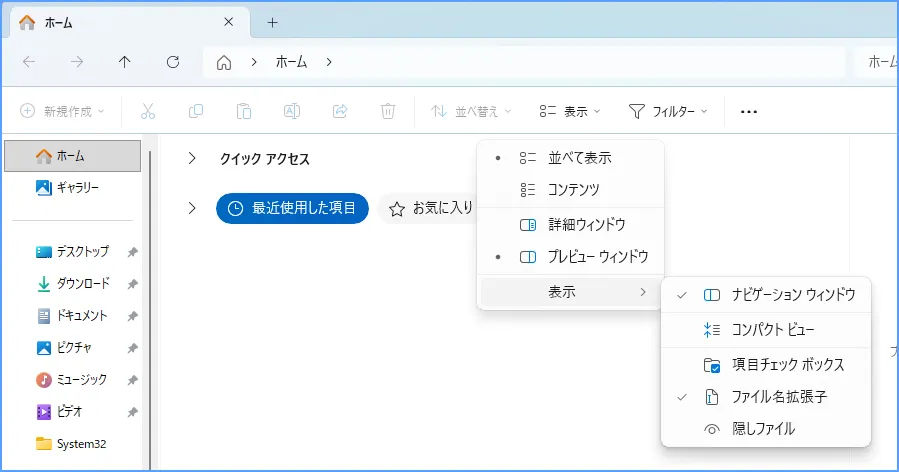
テスト用ファイルで表示を確認する
設定できたら、memo.txt、photo.jpg、document.pdf のような、公開しても問題ないテスト用ファイルで、名前の末尾に拡張子が表示されたか確認します。
確認する時は、次の点に注意してください。
- ファイル名が長い場合、列幅によっては末尾が見切れることがあるため、列幅を広げて確認する
- 詳細表示の「種類」列に出る情報は、拡張子そのものとは別のもの
- 同期中やオンライン専用などの状態を示すアイコンと、拡張子を混同しない
- 拡張子が見えたことだけを理由に、不明なファイルを開かない
フォルダーオプションと非表示へ戻す方法
この章では、フォルダーオプションから拡張子の表示を確認する方法と、非表示へ戻す方法、名前が似ていて混同しやすい「隠しファイル」の設定との違いを説明します。
フォルダーオプションから拡張子を表示する
「表示」メニューで項目が見つからない場合や、設定の状態をまとめて確認したい場合は、フォルダーオプションからも確認できます。想定される経路は次の通りです。
エクスプローラー
→ 上部の三点リーダー
→ オプション
→ 表示
エクスプローラー上部の三点リーダー(…)を選び、「オプション」に相当する項目を開きます。フォルダーオプションの「表示」タブにある詳細設定に、次のような項目があります。
登録されている拡張子は表示しないこの項目のチェックを外すと、既知のファイル形式の拡張子が表示されます。「表示しない」という項目のチェックを外すと表示される、という関係になっている点に注意してください。
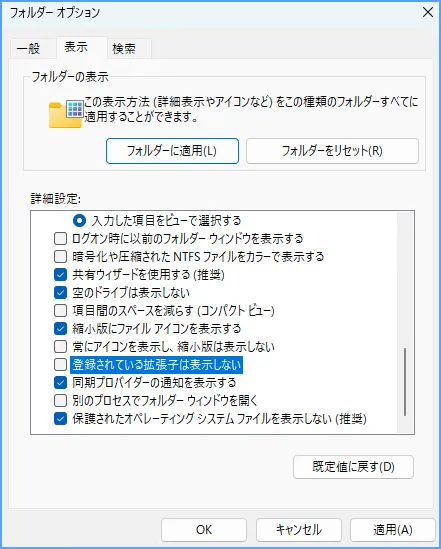
拡張子を非表示へ戻す
拡張子を非表示へ戻したい場合は、表示した時と同じ場所から変更します。
- エクスプローラーの「表示 → 表示 → ファイル名拡張子」の選択状態を解除する
- またはフォルダーオプションで「登録されている拡張子は表示しない」を有効にする
非表示へ戻すこと自体が危険な操作というわけではありません。ただし、表示したままにしておく方が、ファイルの種類や紛らわしい名前を確認しやすくなります。会社や学校のPCでは、管理者が表示設定を管理している場合があるため、その方針に従ってください。
隠しファイルの表示とは別の設定
「ファイル名拡張子」と似た場所に、「隠しファイル」(非表示の項目)という設定がありますが、この2つは別の設定です。
- 「ファイル名拡張子」は、ファイル名の末尾にある拡張子を表示する設定
- 「隠しファイル」は、非表示属性が付いたファイルやフォルダーを表示する設定
拡張子を表示しても、隠しファイルが自動的に表示されるわけではありません。逆に、隠しファイルを表示しても、拡張子が表示されるとは限りません。それぞれ独立した設定として覚えておくと、設定画面で迷いにくくなります。
拡張子・ファイル形式・既定アプリの違い
拡張子を表示した後に迷いやすいのが、「拡張子を変えれば形式も変わるのか」「開くアプリを変えたい時はどうするのか」という点です。この章では、拡張子の変更・ファイル形式の変換・既定アプリの変更という3つの操作の違いを整理します。
拡張子を書き換えてもファイル形式は変換されない
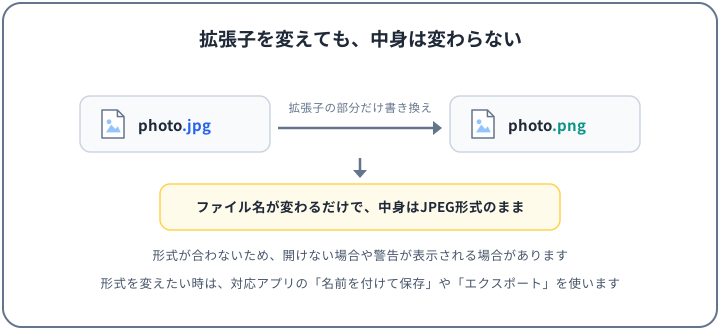
たとえば、画像ファイルの拡張子を次のように書き換えたとします。
photo.jpg → photo.pngこれはファイル名だけが変わった状態で、中身はJPEG形式のままです。拡張子と実際の内容が一致しなくなるため、アプリによっては開けなくなったり、警告が表示されたり、種類を誤認しやすくなったりする場合があります。
あわせて、次の点も覚えておいてください。
- 拡張子の書き換えで、壊れたファイルが修復されるわけではない
- 誤って書き換えた場合でも、元の拡張子が分かれば戻せる場合がある
- 元の形式が分からない場合は、むやみに候補の拡張子を順番に試さない
- 信頼できないファイルを、拡張子だけ変更して開こうとしない
ファイル形式を変える場合は保存・エクスポートを使う
ファイル形式を本当に変換したい場合は、その形式に対応したアプリで、次のような機能を使います。
- 名前を付けて保存
- コピーを保存
- エクスポート
- 変換
利用できる機能名と対応形式は、アプリによって異なります。また、形式の変換では、画質、レイアウト、数式、マクロ、メタデータなどの情報が失われる場合があります。重要なファイルは、元のファイルを残したまま変換してください。大切なファイルを変更する前の備え全般は、PCのバックアップ方法|外付け・クラウド・Windows機能を初心者向けに解説でまとめています。
なお、個人情報や機密情報を含むファイルを、よく知らないオンライン変換サイトへアップロードするのは避けてください。
開くアプリを変える場合は既定アプリを変更する
ファイルを開くアプリを変えたいだけであれば、拡張子ではなく、既定アプリの設定を変更します。基本の経路は次の通りです。
設定
→ アプリ
→ 既定のアプリ
検索欄へ .txt のように拡張子を入力すると、そのファイルの種類を開くアプリを確認・変更できます。アプリを選んで、そのアプリに関連付けるファイルの種類を変更する方法もあります。
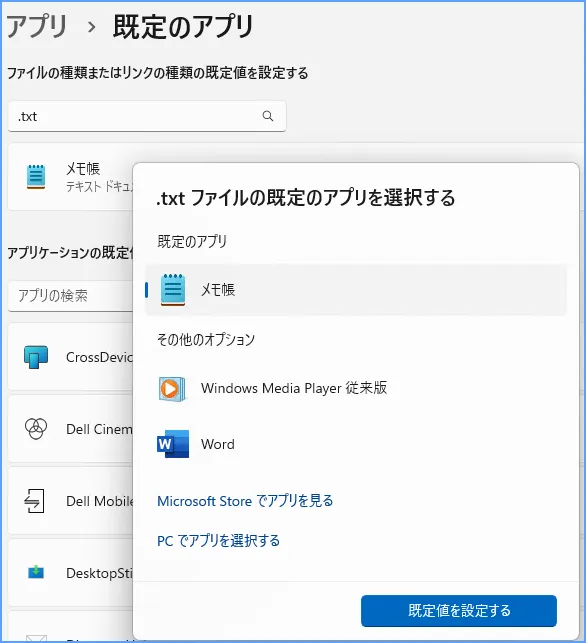
既定アプリを変更すると、その種類のファイルを通常の操作で開く時に使われるアプリが変わります。ファイルの中身や拡張子は変わりません。1回だけ別のアプリで開きたい場合は、ファイルを右クリックして「プログラムから開く」に相当する項目を使える場合があります。
ファイルが開けない時の対処として、次の点にも注意してください。
- 「開けないから拡張子を変更する」のではなく、実際の形式と対応アプリを確認する
- 不明な拡張子を開くために、よく知らないアプリを手当たり次第にインストールしない
- Microsoft Storeでアプリ候補が表示された場合も、提供元、評価、本当に必要かを確認する
拡張子を変更する時の注意点
拡張子を表示すると、名前変更の時に拡張子まで書き換えてしまう可能性も生まれます。この章では、名前変更時の確認ポイントと、警告が表示された場合、間違えて変更してしまった場合の対処を説明します。
名前変更時に拡張子まで選択されていないか確認する
ファイル名を変更する方法には、主に次のようなものがあります。
- ファイルを選択してF2キーを押す
- 右クリックして「名前の変更」を選ぶ
- コマンドバーの名前変更アイコンを使う
拡張子が表示されている場合、名前変更を始めると、エクスプローラーでは名前部分だけが選択される場合があります。ただし、操作方法や環境によって選択範囲が異なるため、入力を始める前に、拡張子まで選ばれていないかを目で確認してください。Ctrl+Aなどで全体を選択してから入力すると、拡張子まで上書きしてしまう場合があります。タッチ操作や、アプリ独自の保存画面では、選択範囲の挙動が異なる場合もあります。
- 重要なファイルは、コピーを作ってから名前変更を試す
- Windowsのシステムファイルや、アプリ・設定に関わるファイルの名前は変更しない
- ファイルをアプリで開いたままだと、名前を変更できない場合がある
警告が表示されたら意図した変更か確認する
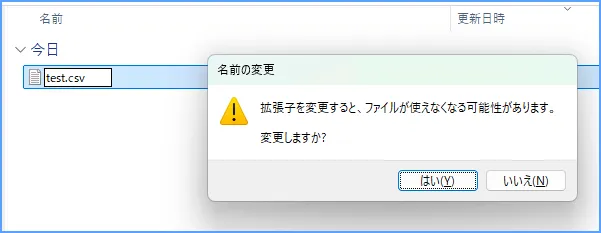
拡張子の部分まで変更しようとすると、ファイルが使用できなくなる可能性を伝える警告が表示される場合があります。
- 意図しない変更だった場合は、変更を中止して元のままにする
- 意図した変更だった場合も、対象のファイルと新しい拡張子をもう一度確認してから進める
警告を無視すれば必ず壊れる、というわけではありません。ただし、警告が出なかったから安全、というわけでもありません。動作を確かめてみたい場合は、公開しても問題ないコピー済みのテストファイルで試し、本番のファイルやシステムファイルでは試さないでください。
間違えて変更した場合は元の拡張子へ戻す
拡張子まで書き換えてしまった場合は、次の順で確認してください。
- 直前の操作なら、Ctrl+Zで元へ戻せるか確認する
- 元の拡張子が分かる場合は、コピーを作ってから元の拡張子へ戻す
- 元の拡張子が分からない場合は、入手元や、そのファイルを作成したアプリを確認する
- アイコンだけで元の形式を推測しない
- 形式が不明なまま、複数の拡張子を順番に試さない
- 大切なファイルは、バックアップから戻せるか確認する
- 会社や学校のファイルは、管理者や担当者へ相談する
Ctrl+Zで必ず戻せるとは限りません。別の操作を行った後や、アプリ・同期・共有フォルダーの状態によっては、戻せない場合があります。
不明なファイルと表示トラブルの確認
この章では、拡張子を表示した後に確認したい、紛らわしいファイル名の見方と、拡張子が表示されない・ファイルが開けない場合の確認順をまとめます。
ダブル拡張子や紛らわしい名前を確認する
次のような、拡張子が2つ続いて見えるファイル名があります。
photo.jpg.exe
invoice.pdf.exe
この場合、最後の .exe が、Windowsが拡張子として扱う部分です。拡張子が非表示の設定だと、photo.jpg のように途中までが名前として見えることがあり、画像や文書のファイルと紛らわしくなります。拡張子を表示しておくと、こうした名前に気づきやすくなります。
ただし、次の点に注意してください。
- 通常のファイル名にも複数のピリオドが含まれることがあり、ダブル拡張子に見えるからといって、悪意のあるファイルと断定はできない
- 逆に、拡張子を表示していれば必ず見抜ける、というものでもない
- 最後の拡張子だけでなく、入手元、Windowsの警告、提供元や署名の情報などを総合して確認する
- 不明な実行ファイルは開かない
ダウンロード元とWindowsの警告を確認する
Webサイト、メール、メッセージアプリなどから取得したファイルでは、Windowsがファイルの入手元の情報を基に、開く前に警告を表示したり、ブロックしたりする場合があります。こうした警告は、不用意にファイルを開かないための手掛かりになります。
不明なファイルは、開く前に次の点を確認してください。
- どこから入手したファイルか
- 自分が受け取る予定だったファイルか
- 送信者に心当たりがあっても、本当にその人が送ったのか、必要に応じて別の連絡手段で確認する
- ファイルの種類が、期待している内容と合っているか
- Windows セキュリティや、現在有効なウイルス対策アプリの状態
警告やブロックの解除を、最初の対処にしないでください。Microsoft Defender SmartScreenなどのセキュリティ機能を無効にする必要もありません。必要なファイルであっても、入手元、送信された事実、想定していた形式、組織のルールを確認し、判断できない場合は送信者や管理者へ確認してください。また、ウイルス対策のスキャンで問題が見つからなくても、それだけで安全と言い切れるわけではありません。
拡張子が表示されない場合を確認する
設定したはずなのに拡張子が見えない場合は、次の順で確認してください。
- エクスプローラーの「表示 → 表示 → ファイル名拡張子」の選択状態を確認する
- フォルダーオプションの「登録されている拡張子は表示しない」の状態を確認する
- ファイル名の列幅を広げて、末尾が見切れていないか確認する
- 表示形式を「詳細」や「一覧」などへ変えて確認する
- 自分で作成した別のテスト用ファイルでも確認する
- エクスプローラーを閉じて開き直す
- 会社・学校のPCでは、設定が管理されていないか確認する
- 特定のファイル管理アプリだけで表示されない場合は、そのアプリ側の設定を確認する
まずは、表示設定、フォルダーオプション、列幅、利用中のファイル管理アプリを順に確認してください。Windowsの再起動やレジストリの変更を、最初の対処として行う必要はありません。特にレジストリは変更しないでください。
ファイルが開けない場合は形式と既定アプリを分けて確認する
ファイルが開けない時は、「実際の形式」と「開くアプリ」を分けて、次の順で確認してください。
- 拡張子と、期待しているファイル形式が一致していそうか
- 入手元が信頼できるか
- その形式に対応するアプリがインストールされているか
- 「プログラムから開く」や既定アプリの設定を確認する
- アプリの更新があるか確認する
- ファイルが破損していないか、信頼できる入手元から再取得できるか確認する
このとき、拡張子だけを書き換えて開こうとしたり、よく知らないアプリや変換サイトを追加したりするのは避けてください。形式と拡張子が一致しないという警告が出た場合は、開く前に、そのファイルが信頼できるものかを先に確認します。警告を無視して開くことを、通常の対処にしないでください。
まとめ
Windows 11でファイルの拡張子を表示するには、エクスプローラーで次の設定を有効にします。
エクスプローラー
→ 表示
→ 表示
→ ファイル名拡張子
項目が見つからない場合は、フォルダーオプションの「登録されている拡張子は表示しない」の状態も確認してください。
拡張子はファイルの種類を判断する手掛かりになりますが、書き換えても形式は変換されず、表示するだけで安全が保証されるわけでもありません。形式を変えたい時は対応アプリの保存・エクスポート機能を、開くアプリを変えたい時は既定アプリの設定を使い、不明なファイルは入手元とWindowsの警告まで確認する。この使い分けを覚えておくと、拡張子を安心して活用できます。