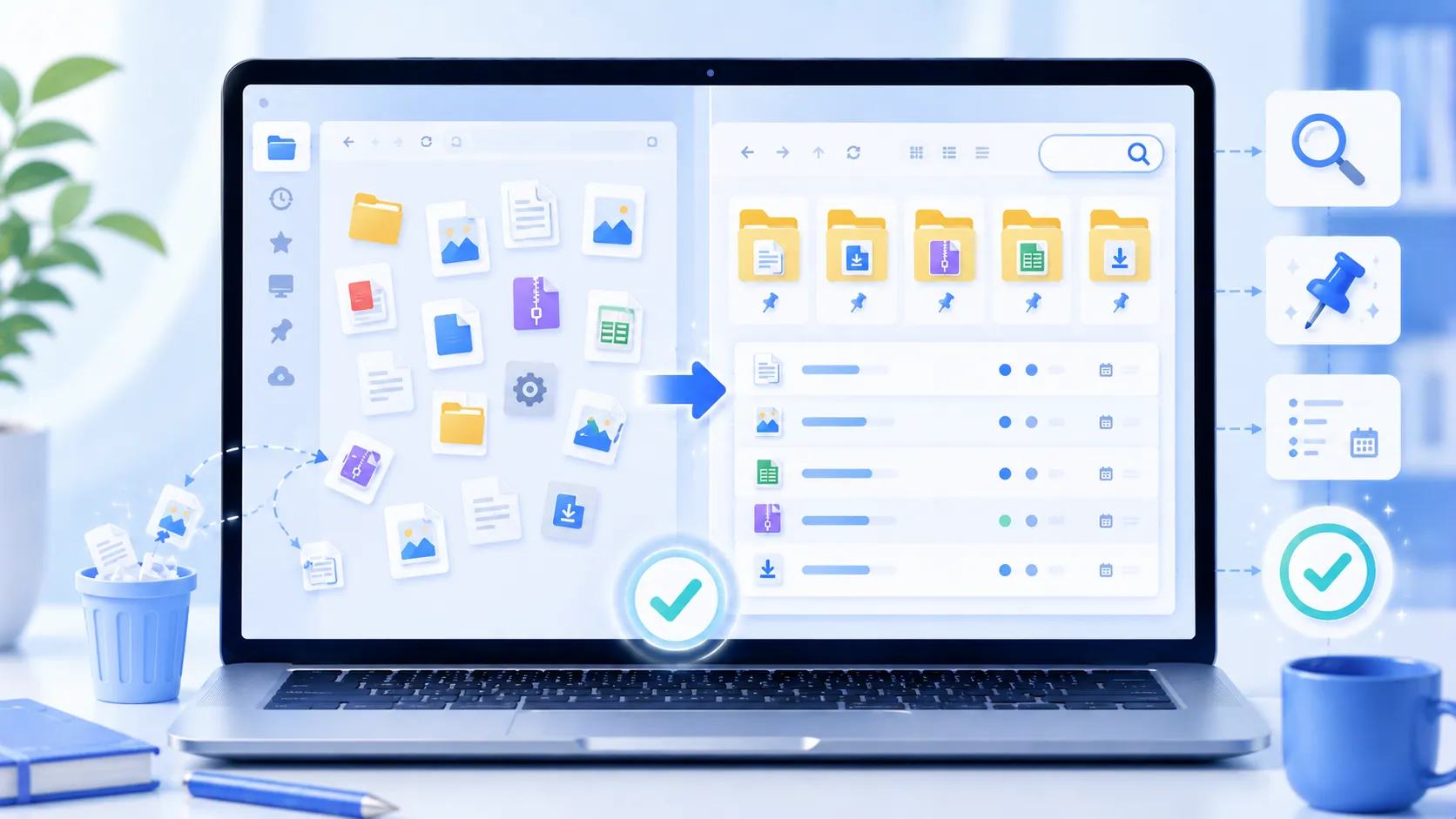
Windows 11では、ドキュメント、ピクチャ、デスクトップ、ダウンロード、OneDriveなど、ファイルを置ける場所がいくつもあります。
便利な一方で、保存場所やファイル名のルールが決まっていないと、「どこに保存したか分からない」「同じようなファイルが何個もある」という状態になりやすいです。
この記事では、Windows 11でファイル全体とデスクトップを探しやすく整理する方法を、初心者向けにまとめます。デスクトップは特別な長期保存場所ではなく、ファイル整理全体の中の「一時的な作業場所」として扱います。
この記事で分かること
- 保存場所とフォルダー分けの決め方
- 探しやすいファイル名の付け方
- エクスプローラーで検索・並べ替え・ピン留めを使う方法
- デスクトップを一時的な作業場所として安全に使う方法
- ショートカットと実ファイルの違い
- デスクトップアイコンの表示と、実際のファイル整理の違い
- 古いファイルや重複ファイルを確認する時の注意点
- OneDriveなどのクラウド同期とバックアップの注意点
目的別に読みたい場合は、次のリンクから移動できます。
- 保存場所とフォルダー分けを決めたい
- ファイル名を探しやすくしたい
- デスクトップを整理したい
- ショートカットと実ファイルの違いを知りたい
- 古いファイルや重複ファイルを整理したい
- クラウド同期やバックアップの注意を知りたい
Windows 11のバージョンや設定によって、「ホーム」「クイックアクセス」などの表示名や右クリックメニューの並びが異なる場合があります。
ファイルが見つからなくなる主な原因
ファイルが見つからない原因は、保存した場所だけでなく、名前の付け方やフォルダーの分け方にもあります。まずは、よくある原因を確認しましょう。
保存場所が毎回違う
毎回なんとなく保存先を選ぶと、あとから探す時に迷いやすくなります。
よくある状態です。
- デスクトップに何でも置いている
- ダウンロードフォルダーに入れっぱなしにしている
- OneDriveなどのクラウドとPC本体の区別がついていない
- 外付けストレージや別のPCに保存したことを忘れている
保存場所がばらばらだと、エクスプローラーで検索しても探す範囲が広くなります。
ファイル名が分かりにくい
ファイル名が「資料.pdf」「image.png」「新規ドキュメント.docx」のままだと、開くまで中身が分かりません。
また、次のような名前が増えると、どれが必要なファイルか判断しにくくなります。
- 資料_最新版.docx
- 資料_最終版.docx
- 資料_最終版2.docx
- 資料_本当の最終版.docx
ファイル名には、内容、日付、用途、相手先、バージョンなど、あとから思い出しやすい情報を入れると探しやすくなります。
フォルダーが細かすぎる・分けられていない
フォルダーを作らないと、古いファイルと新しいファイルが混ざります。
一方で、最初から細かく分けすぎるのも続きにくいです。
仕事
└─ 2026
   └─ 6月
      └─ 資料
         └─ 確認用
            └─ 修正版
               └─ 最終版
このように階層が深いと、保存するたびに迷い、結局デスクトップやダウンロードに置きっぱなしになりやすいです。
デスクトップとダウンロードへ置きっぱなしにしている
デスクトップとダウンロードは、一時的な置き場所として便利です。
ただし、長期保存場所として使い続けると、スクリーンショット、PDF、インストーラー、作業用コピーなどが混ざり、必要なものを探しにくくなります。
中身を見ずにまとめて削除するのではなく、必要なファイルを正式な保存場所へ移動しながら整理しましょう。
まずファイルの保存場所とフォルダーを決める
最初に決めたいのは、「どの種類のファイルを、どこに置くか」です。完璧な分類よりも、迷わず続けられる大まかなルールを優先します。
用途ごとに保存場所を決める
Windows 11でよく使う保存場所の例です。
- ドキュメント
- ピクチャ
- ビデオ
- デスクトップ
- ダウンロード
- OneDriveなどのクラウド
- 外付けSSD・HDDなどの外付けストレージ
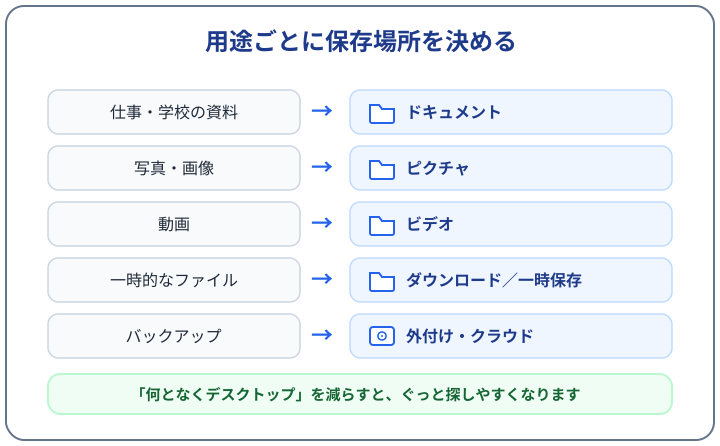
おすすめは、ファイルの種類や用途ごとに保存場所を決めることです。
- 仕事や学校の資料 … ドキュメント
- 写真や画像 … ピクチャ
- 動画 … ビデオ
- 今だけ使うファイル … デスクトップの「作業中」フォルダー
- ダウンロード直後のファイル … ダウンロードから必要な場所へ移動
- 重要ファイルの控え … クラウド、外付けストレージ、別のPCなど複数の場所
「何となく毎回デスクトップへ保存する」を減らすだけでも、探しやすさはかなり変わります。
フォルダー分けは大まかに始める
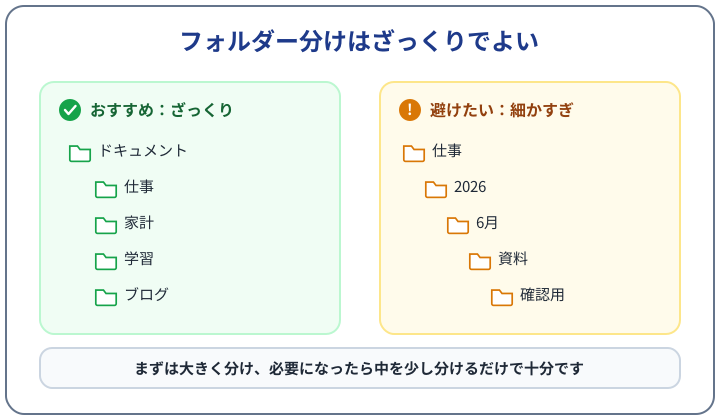
初心者の場合、最初は大きな分類で十分です。
- 仕事
- 学校
- 家計
- 写真
- 資料
- 手続き
- 学習
- 一時保存
必要になってから、少しずつ中を分けましょう。
種類別と用途別を使い分ける
フォルダー分けには、種類別と用途別があります。
- 種類別 … PDF、画像、Excel、Word
- 用途別 … 仕事、家計、旅行、学校、手続き
あとから探す時は、「何に使ったファイルか」で思い出すことが多いため、初心者には用途別が分かりやすいです。
ドキュメント
├─ 仕事
├─ 家計
├─ 手続き
├─ 学習
└─ あとで確認
写真や動画のように種類がはっきりしているものは、ピクチャやビデオを起点にして、日付、場所、イベント名で分けると探しやすくなります。
作業中・一時保存・あとで確認フォルダーを作る
すぐに分類できないファイルは、専用の一時フォルダーに入れると便利です。
フォルダー名の例です。
- 作業中
- 一時保存
- あとで確認
最初は3〜5個程度の大きな分類でかまいません。
ただし、一時保存フォルダーは放置すると散らかります。週に1回、月末、作業完了後など、見直すタイミングを決めておきましょう。
探しやすいファイル名を付ける
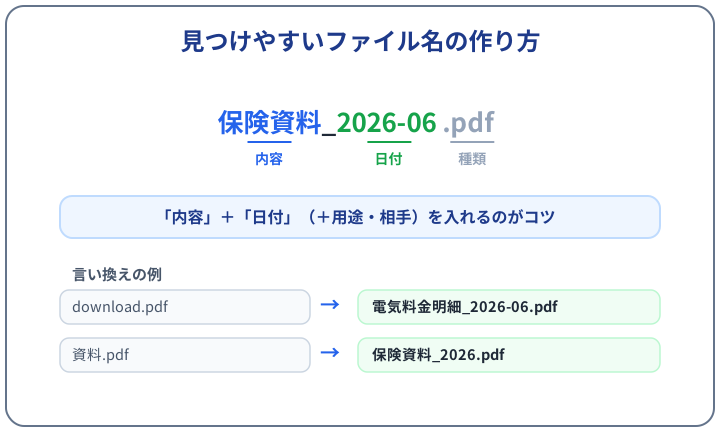
ファイル名は、あとから検索するためのメモでもあります。長すぎず、自分が見て中身を思い出せる名前にしましょう。
内容と日付を入れる
分かりにくいファイル名の例です。
- 新規ドキュメント.docx
- 資料.pdf
- スクリーンショット.png
- download.pdf
- image.png
分かりやすいファイル名の例です。
- 家計簿_YYYY-MM.xlsx
- 保険資料_YYYY.pdf
- ブログ構成メモ_YYYY-MM-DD.docx
- 旅行写真_京都_YYYY-MM.jpg
- 問い合わせ返信案_YYYY-MM-DD.txt
PDF、画像、スクリーンショットも、必要なものは内容が分かる名前に変えておくと探しやすくなります。
日付の形式をそろえる
日付を入れる場合は、形式をそろえます。
YYYY-MM-DD例です。
- 会議メモ_YYYY-MM-DD.docx
- 提出資料_YYYY-MM-DD.pdf
- 領収書_電気料金_YYYY-MM.pdf
この形式にすると、名前順で並べた時に時系列で見やすくなります。
最新版・最終版を増やしすぎない
「最新版」「最終版」「本当の最終版」が増えると、どれを残すべきか分かりにくくなります。
おすすめは、日付またはバージョン番号を使う方法です。
- 資料_YYYY-MM-DD.docx
- 資料_v1.docx
- 資料_v2.docx
- 資料_v3.docx
提出用のファイルは、「提出用」フォルダーを作り、最終的に提出したものだけを入れる方法もあります。
バージョン番号を使う
何度も修正する資料は、バージョン番号を使うと区別しやすくなります。
企画書_v1.docx
企画書_v2.docx
企画書_提出用.pdf
同じ内容のコピーを増やしすぎると迷いやすいため、作業が終わったら残すもの、保管するもの、削除候補を分けましょう。
エクスプローラーでファイルを探しやすくする
整理したフォルダーを使い続けるには、エクスプローラーの検索、並べ替え、ピン留めを活用します。
検索ボックスを使う
Windows 11では、エクスプローラーの検索ボックスでファイルを探せます。
エクスプローラーを開く
→ 探したいフォルダーを開く
→ 検索ボックスにキーワードを入力
検索しやすいキーワードの例です。
- ファイル名の一部
- 拡張子
- 日付
- 相手先名
- 資料名
- 写真の場所やイベント名
PDFだけを探したい場合は、.pdf のように拡張子で探せます。
名前・更新日時・種類・サイズで並べ替える
エクスプローラーでは、名前、更新日時、種類、サイズなどで並べ替えられます。
整理する時によく使う項目です。
- 名前 … ファイル名順に探す
- 更新日時 … 最近使ったファイルを探す
- 種類 … PDFや画像などをまとめて見る
- サイズ … 大きいファイルを確認する
ダウンロードフォルダーの容量確認や、インストーラー・圧縮ファイル・ISOファイルの詳しい判断は、専用記事のWindows 11でダウンロードフォルダーを整理する方法で扱っています。
よく使うフォルダーをピン留めする
よく使うフォルダーは、エクスプローラーのホームやクイックアクセスにピン留めすると開きやすくなります。
よく使うフォルダーを右クリック
→ クイックアクセスにピン留め
環境によって、左側のナビゲーションやホームに表示される名前が異なる場合があります。表示が違っても、「よく使うフォルダーをすぐ開ける場所に固定する」という考え方は同じです。
写真・PDF・書類を用途別に整理する
写真や画像は、日付、場所、イベント名を入れると探しやすくなります。
ピクチャ
├─ 2026-05_旅行
├─ 2026-06_家族
└─ スクリーンショット
PDFや書類は、用途ごとに分けると分かりやすいです。
書類
├─ 家計
├─ 保険
├─ 契約
├─ 仕事
├─ 学校
└─ 手続き
download.pdf や document.pdf のような名前は、保存後に 電気料金明細_YYYY-MM.pdf、保険資料_YYYY.pdf のように変更しておくと検索しやすくなります。
デスクトップを安全に整理する
デスクトップは、今作業しているものを一時的に置く場所として便利です。ただし、何でも長期保存する場所にすると、必要なものを探しにくくなります。
必要・不要・判断に迷うものへ分ける
いきなり削除する前に、デスクトップにあるものを確認します。
- 必要なもの
- 不要なもの
- 判断に迷うもの
判断に迷うものは、すぐ削除せず「あとで確認」フォルダーへ移動すると安心です。
確認したいものの例です。
- 古いスクリーンショット
- 使い終わったPDF
- 重複して見える画像
- 作業用コピー
- 圧縮ファイル
- インストーラー
再入手できるか、別の場所へ保存済みか、今後使う予定があるかを確認しましょう。不安なら削除せず、別フォルダーへ移動してしばらく様子を見る方法もあります。
ショートカットと実ファイルを見分ける
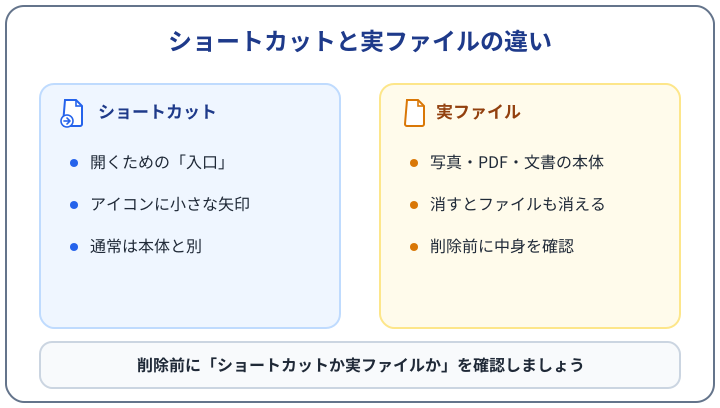
デスクトップには、アプリ、ファイル、フォルダーを開くためのショートカットが置かれていることがあります。
通常のWindowsショートカットは、元のアプリ、ファイル、フォルダーを開くための入口です。アイコンに小さな矢印が付いていることが多いです。
- ショートカット … 元のアプリ、ファイル、フォルダーを開くための入口
- 実ファイル … 写真、PDF、文書などの本体
ショートカットを削除することと、アプリをアンインストールすることは別です。また、ショートカットを削除することと、写真やPDFなどの実ファイルを削除することも別です。
ただし、OneDriveの共有フォルダーへのショートカットなど、見た目や削除時の影響が通常のショートカットと異なるものもあります。削除前に、ショートカットなのか実ファイルなのか、どこを指しているのかを確認しましょう。
不要なショートカットを整理する
使っていないショートカットが多い場合は、整理すると見やすくなります。
削除候補になりやすいものです。
- 使っていないアプリのショートカット
- インストール時に自動で作られたショートカット
- 同じアプリのショートカットが複数あるもの
- すでにアンインストールしたアプリのショートカット
- ほとんど使わないWebサイトへのショートカット
不要なショートカットを右クリック
→ 削除
アプリ自体を削除したい場合は、設定アプリの「インストールされているアプリ」などからアンインストールします。
作業中ファイルの置き場所を決める
デスクトップ直下へ大量のファイルを並べず、「作業中」「あとで確認」「一時保存」などのフォルダーにまとめます。
例です。
- 作業中のファイル … デスクトップの「作業中」フォルダー
- 完了したファイル … ドキュメント、ピクチャ、クラウドなど正式な保存場所へ移動
- 判断に迷うファイル … あとで確認フォルダー
- 不要になったファイル … 中身を確認してから削除
作業が終わったら、正式な保存場所へ移動する習慣を作ると、デスクトップが散らかりにくくなります。
スクリーンショットを整理する
スクリーンショットは、気づかないうちに増えやすいファイルです。
整理方法の例です。
- 必要なもの … ピクチャや資料フォルダーへ移動
- 不要なもの … 中身を確認して削除
- 判断に迷うもの … あとで確認フォルダーへ移動
- 後から使うもの … 内容が分かる名前へ変更
スクリーンショットの撮り方や送る前の注意点は、Windows 11でスクリーンショットを撮る方法でも解説しています。
デスクトップに置かない方がよい情報
デスクトップは見えやすい場所なので、次のようなものを長期保存する場所にはしない方が安全です。
- 長期保存する写真
- 仕事や学校の重要資料
- 契約書や証明書
- バックアップ用ファイル
- 大量の画像・動画
- パスワードや認証コードのメモ
特に、パスワードや認証コードを平文のメモとしてデスクトップへ置くことは避けましょう。画面共有、スクリーンショット、誤送信などで見られるリスクがあります。
デスクトップアイコンの表示を調整する
デスクトップアイコンの表示設定は、見やすさを調整するためのものです。表示を変えても、ファイル自体が整理されるわけではない点を区別しましょう。
アイコンサイズと並び順を変更する
デスクトップ上で右クリックすると、表示や並べ替えに関する項目を確認できます。
デスクトップ上で右クリック
→ 表示
→ 大アイコン / 中アイコン / 小アイコン

デスクトップ上で右クリック
→ 並べ替え
→ 名前 / サイズ / 種類 / 更新日時
アイコンが多い場合は、小さめにする、名前順や更新日時順にするなど、自分が見やすい形に調整します。
デスクトップアイコンを一時的に非表示にする
画面共有やスクリーンショット撮影の前に、一時的にデスクトップアイコンを隠せます。
デスクトップ上で右クリック
→ 表示
→ デスクトップ アイコンの表示
チェックを外すと、デスクトップ上のアイコンが非表示になります。
非表示と削除の違い
デスクトップアイコンの非表示は、アイコンを隠しているだけです。
ファイルが削除されたわけではありません。反対に、アイコンを表示しても整理が終わったわけではありません。
見た目を整える設定と、不要ファイルを確認して移動・削除する作業は分けて考えましょう。
画面共有・スクリーンショット前に確認する
画面共有やスクリーンショット撮影の前は、デスクトップに個人情報、仕事の資料、パスワードや認証コードのメモが見えていないか確認します。
一時的にアイコンを非表示にする方法は便利ですが、根本的な整理や情報管理の代わりにはなりません。
古いファイルと重複ファイルを見直す
古いファイルや重複して見えるファイルは、探しにくさの原因になります。ただし、古いことや名前が似ていることだけで不要とは判断しないようにしましょう。
古いファイルを残す・保管・削除候補へ分ける
古いファイルは、次のように分けると整理しやすいです。
- 今も使う … 残す
- もう使わない … 削除候補
- 保存しておきたい … 保管フォルダーへ移動
- 判断に迷う … あとで確認フォルダーへ移動
保管フォルダーは、年ごとに分けると探しやすいです。
保管
├─ 2024
├─ 2025
└─ 2026
重複ファイルの中身と更新日時を確認する
重複して見えるファイルを確認する時は、次の点を見ます。
- ファイル名
- 更新日時
- サイズ
- 中身
- どれが最新か
- どれを残すべきか
資料.pdf、資料 (1).pdf、資料 (2).pdf のように名前が似ていても、内容が違う場合があります。
重要なファイルは、開いて中身を確認してから削除しましょう。
判断に迷うものをすぐ削除しない
判断に迷うものは、すぐ削除せず「あとで確認」フォルダーへ移動します。
一定期間使わなかったら削除候補にする、必要なものだけ正式な保存場所へ移動する、という流れにすると誤削除を減らせます。
ダウンロードフォルダーは専用記事で整理する
ダウンロードフォルダーは、一時保存場所になりやすい場所です。
必要なファイルは正式な保存場所へ移動し、定期的に確認しましょう。ただし、中身を見ずに一括削除するのは避けてください。
サイズ順で大容量ファイルを探す手順、インストーラーや圧縮ファイルを削除してよいかの詳しい判断、ISOファイル、ストレージ容量を空ける目的の整理は、Windows 11でダウンロードフォルダーを整理する方法に分けています。
クラウド同期とバックアップに注意する
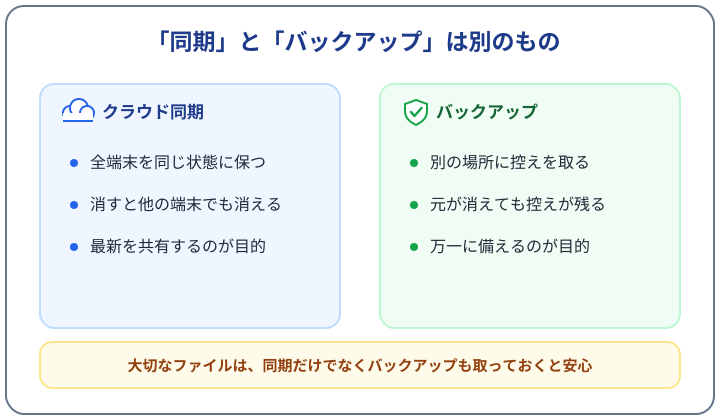
OneDriveなどのクラウドを使っている場合は、「同期」と「バックアップ」を混同しないことが大切です。削除の影響範囲を確認してから整理しましょう。
デスクトップが同期対象か確認する
Windows 11では、OneDriveの設定によって、デスクトップ、ドキュメント、ピクチャがバックアップや同期の対象になる場合があります。
デスクトップが同期対象の場合、デスクトップ上のファイル整理がクラウド側や他の端末にも関係することがあります。
確認したいことです。
- デスクトップがOneDriveなどの同期対象になっているか
- 削除するとクラウドや他の端末にも影響するか
- クラウドのごみ箱や復元方法を確認しているか
- 削除前に別の場所へ保存済みか
削除が他の端末へ反映される場合がある
同期対象フォルダーでファイルを削除すると、クラウド側や他の端末にも削除が反映されることがあります。
「このPCからだけ消したつもり」でも、同期の設定によっては他の場所からも見えなくなる場合があります。
OneDriveのごみ箱から復元できる場合もありますが、保存期間やアカウントの種類、操作内容によって復元できる範囲は変わります。「必ず復元できる」と考えず、大量削除の前にバックアップ状況を確認しましょう。
同期とバックアップを区別する
同期は、複数の端末やクラウド上で同じ状態に近づける仕組みです。
バックアップは、元の場所でトラブルが起きた時に戻せるよう、別の場所にも控えを残す考え方です。
同期中のファイルを削除すると、削除も同期されることがあります。重要なファイルは、同期しているだけで安心せず、別の場所にも保存しましょう。
大切なファイルを複数の場所へ保存する
バックアップ先の例です。
- 外付けSSD
- 外付けHDD
- クラウドストレージ
- 別のPC
USBメモリは一時的な受け渡しには便利ですが、1本だけに重要データを保存する方法は避けた方が安心です。
大切なファイルを1か所だけに保存せず、削除や移動の前にバックアップ状況を確認しましょう。
初心者におすすめの整理手順
最後に、ファイル全体とデスクトップをまとめて整理する順番を確認します。短時間で終わらせたい場合も、この順番なら誤削除を減らしやすいです。
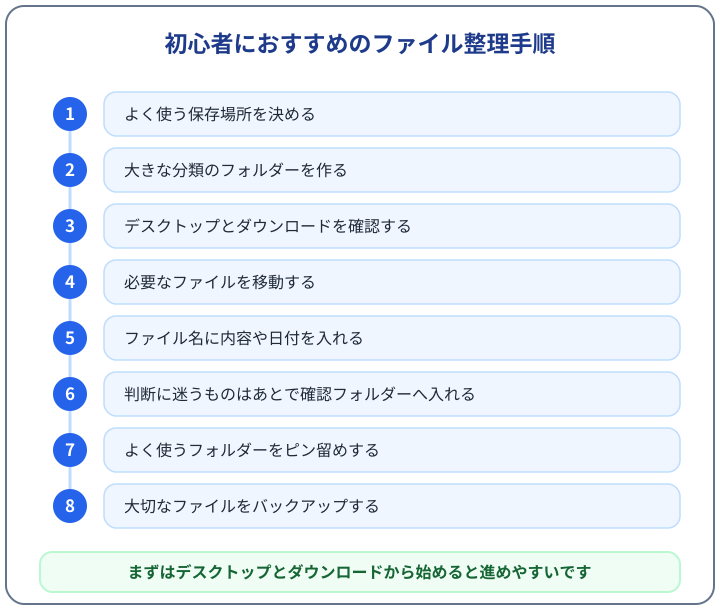
保存場所と大きな分類を決める
まず、ドキュメント、ピクチャ、ビデオ、デスクトップ、ダウンロード、クラウド、外付けストレージの役割を決めます。
細かく作りすぎず、仕事、学校、家計、写真、資料、手続き、学習などの大きな分類から始めます。
デスクトップの作業中ファイルを移動する
デスクトップにあるファイルを、必要、不要、判断に迷うものへ分けます。
作業が終わったファイルは、ドキュメント、ピクチャ、クラウドなど正式な保存場所へ移動します。
ファイル名を整える
必要なファイルには、内容、日付、用途、相手先、バージョンなどを入れます。
長すぎる名前にせず、自分が後から理解できる名前にしましょう。
検索・ピン留めを使いやすくする
よく使うフォルダーは、エクスプローラーのホームやクイックアクセスにピン留めします。
検索しやすいように、ファイル名やフォルダー名には後から思い出せる言葉を入れておきます。
同期・バックアップを確認する
OneDriveなどの同期対象フォルダーを確認します。
重要なファイルを削除・移動する前に、クラウド、外付けSSD・HDD、別のPCなど、別の場所にも保存されているか確認しましょう。
定期的に再整理する
整理は1回で終わりではありません。
- 毎週
- 月末
- 作業完了後
- 大きな作業を始める前
- バックアップ前
数分だけでも、不要ファイルの確認、作業済みファイルの移動、スクリーンショットの整理、一時保存フォルダーの見直しを続けると散らかりにくくなります。
まとめ
Windows 11でファイルとデスクトップを整理する目的は、PCを必ず速くすることではなく、必要なファイルを探しやすくし、誤操作を減らし、作業環境を分かりやすくすることです。
意識したいポイントは次の通りです。
- 保存場所を決める
- フォルダー分けは大まかに始める
- ファイル名に内容や日付を入れる
- デスクトップは一時的な作業場所として使う
- ショートカットと実ファイルを確認してから削除する
- デスクトップアイコンの非表示とファイル整理を区別する
- ダウンロードフォルダーは専用記事も参考にする
- クラウド同期中の削除に注意する
- 大切なファイルは複数の場所へ保存する
- 中身を確認せず大量削除しない
- 定期的に見直す
完璧に片づけるより、続けやすいルールを作ることが大切です。まずはデスクトップの作業中ファイルを移動し、よく使うフォルダーとファイル名を少し整えるところから始めてみましょう。