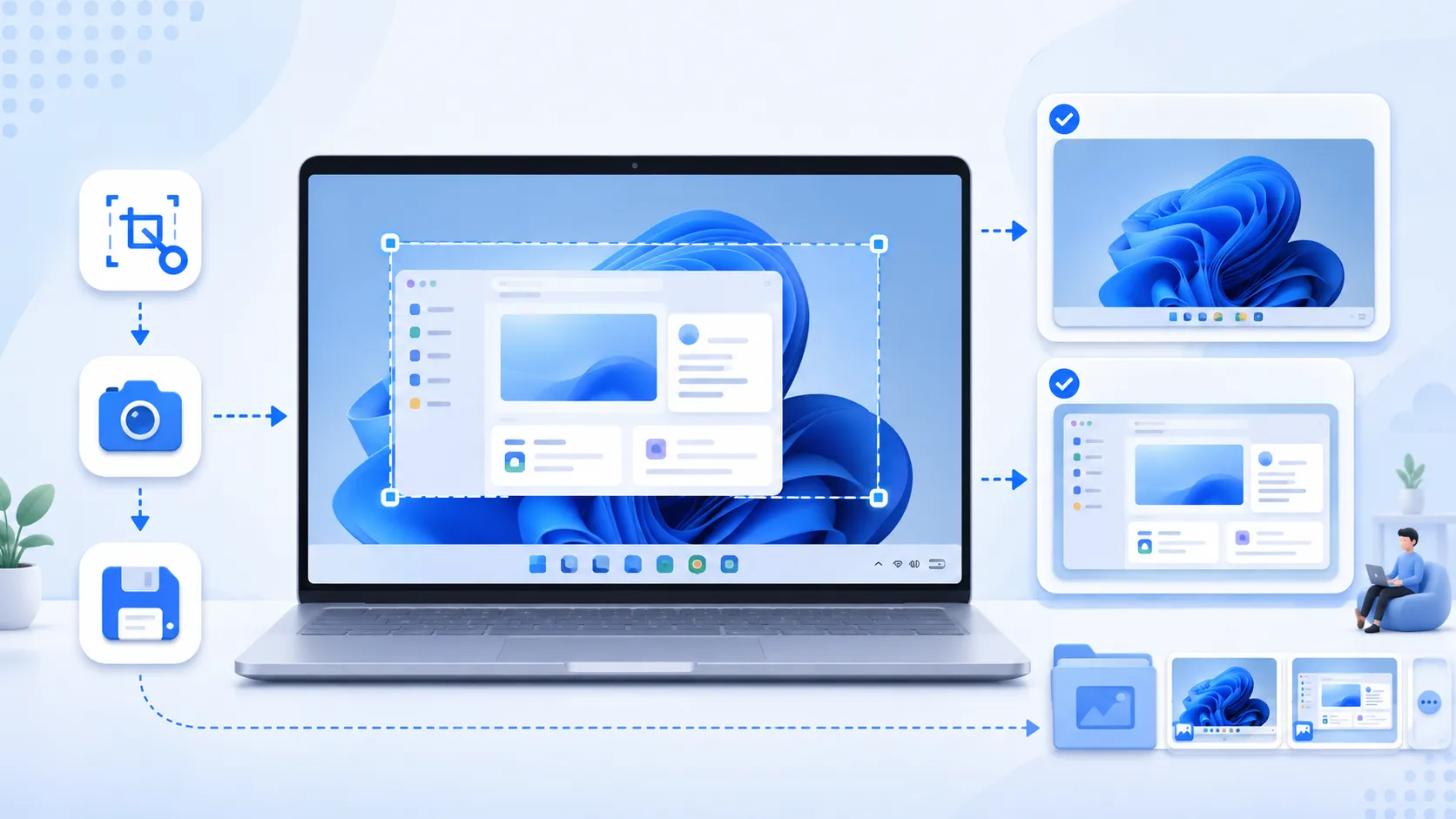
Windows 11には、標準の「切り取りツール」が用意されており、追加のアプリを入れなくてもスクリーンショットを撮れます。必要な範囲だけを撮るならWindowsキー + Shift + S、画面全体を画像ファイルとして残すならWindowsキー + Print Screen、現在操作しているウィンドウだけならAlt + Print Screenと、撮りたい対象によって使う操作が異なります。
また、撮影方法によって「クリップボードへコピーされるか」「画像ファイルとして保存されるか」という動きも変わります。現在の切り取りツールでは、撮った画像をスクリーンショットフォルダーへ自動保存する仕組みが利用されており、自動保存の有無やPrint Screenキーの動作は設定で変わる場合があります。
なお、この記事は主に日本語版のWindows 11を対象にしています。Windows 11と切り取りツールは更新が続いているため、画面や名称が記事と異なる場合があります。また、会社や学校の管理対象PCでは、機能や設定が制限されていることがあります。
この記事で分かること
Windowsキー + Shift + Sで必要な範囲だけを撮る方法- 四角形・フリーフォーム・ウィンドウ・全画面表示の4つの撮影モードの違い
- 切り取りツールで撮った画像の自動保存先
- 画面全体を画像ファイルとして保存する
Windowsキー + Print Screenの使い方 - 現在のウィンドウだけをコピーする
Alt + Print Screenの使い方 Print Screenキー単体の動作が環境によって異なる理由- 遅延撮影と、撮影後のトリミング・注釈などの編集
- スクリーンショットが撮れない時の確認方法
- 個人情報や通知の写り込みを防ぐ確認ポイント
目的がはっきりしている場合は、次の中から近い章へ進んでください。
- 必要な範囲だけ撮りたい
- スクリーンショットの保存先を確認したい
- 画面全体や現在のウィンドウだけ撮りたい
- メニューを少し遅らせて撮りたい
- Print Screenキーが使えない・動作が違う
- 送る前の個人情報対策を確認したい
Windows 11でスクリーンショットを撮る方法の選び方
この章では、「何を撮りたいか」に合わせて、Windows 11の3つの基本操作をどう使い分けるかを整理します。
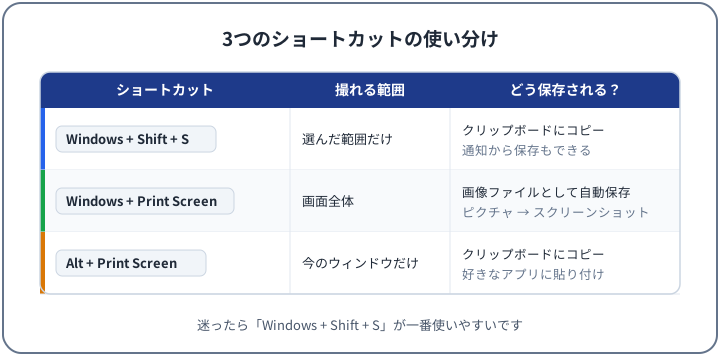
必要な範囲だけ撮るならWindows+Shift+S
画面の一部だけを撮りたい時は、Windowsキー + Shift + Sが基本です。撮りたい範囲を自分で選べるため、余計な情報が写り込みにくく、エラーメッセージや設定項目など「見せたい部分だけ」を切り取れます。
撮った画像はクリップボードへコピーされるので、そのままメールやチャットに貼り付けられます。さらに、現在の切り取りツールでは、スクリーンショットフォルダーへの自動保存も利用されています。詳しい手順はWindows+Shift+Sで必要な範囲を撮るで説明します。
画面全体を保存するならWindows+Print Screen
画面全体を1枚の画像ファイルとしてすぐ残したい時は、Windowsキー + Print Screenが向いています。貼り付けや保存の操作をしなくても、基本的には「ピクチャ」内の「スクリーンショット」フォルダーへ画像ファイルとして保存されます。
画面全体が写るため、通知や別のウィンドウなど、見せるつもりのない情報も入りやすい点には注意が必要です。
現在のウィンドウだけ撮るならAlt+Print Screen
今操作しているウィンドウだけを撮りたい時は、Alt + Print Screenを使えます。アクティブなウィンドウだけがクリップボードへコピーされるので、デスクトップや他のアプリを写さずに済みます。
コピーされるだけでファイルは作られないため、残したい場合は「ペイント」などへ貼り付けてから保存します。この動きはPrint Screen系のショートカットを使うで詳しく説明します。
撮影前に個人情報と通知を確認する
この章では、スクリーンショットを撮る前に確認しておきたい、個人情報や通知の写り込みについて説明します。撮ったあとに気づくより、撮る前に画面を整えておく方が安全です。
スクリーンショットに写り込みやすい情報
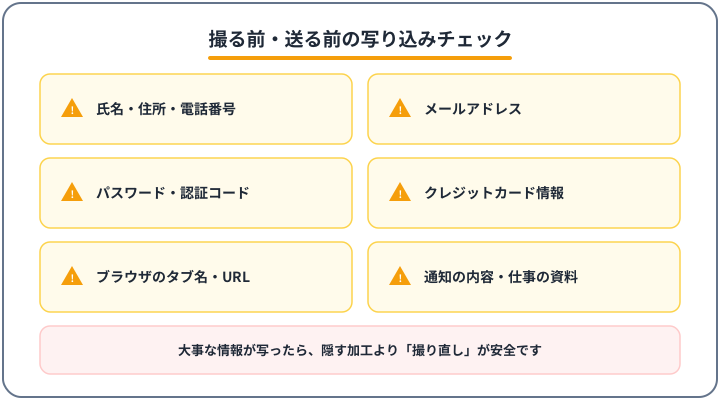
スクリーンショットには、画面に表示されているものがそのまま写ります。撮る前に、次のような情報が画面に出ていないか確認しましょう。
- 氏名・住所・電話番号・メールアドレス
- パスワード・パスキー・認証コード
- クレジットカードや銀行などのお金の情報
- QRコードやバーコード
- ブラウザのタブ名・URL・ブックマークバー
- 画面に表示される通知の内容
- タスクバーや「最近使ったファイル」の表示
- 仕事・学校・顧客などの機密情報
- 背景に表示されている別のウィンドウ
- ファイル名やフォルダー名
特に画面全体を撮る場合は、タスクバーや通知など、意識していない場所に情報が残りやすくなります。使わないアプリやタブを閉じてから撮ると、写り込みを減らせます。
加工で隠すより撮り直しを優先する
パスワードやカード情報などの重要な情報が写ってしまった場合は、次の順で対応するのがおすすめです。
- 元の画面で、その情報が表示されないように閉じる
- 必要な範囲だけをもう一度撮り直す
- 送信や公開の前に、完成した画像をもう一度確認する
ぼかしや黒塗りなどの加工で隠す方法もありますが、加工が不十分だと情報が読み取れてしまうことがあり、「加工すれば必ず安全」とは言えません。大事な情報ほど、最初から写らない状態で撮り直す方が確実です。
また、会社・学校・顧客・会議などの画面を撮る場合は、自分だけで判断せず、組織やサービスのルールに従ってください。
Windows+Shift+Sで必要な範囲を撮る
この章では、Windowsキー + Shift + Sで必要な範囲だけを撮る手順と、4つの撮影モード、撮影後の通知とクリップボードの使い方を説明します。
切り取りメニューを開く
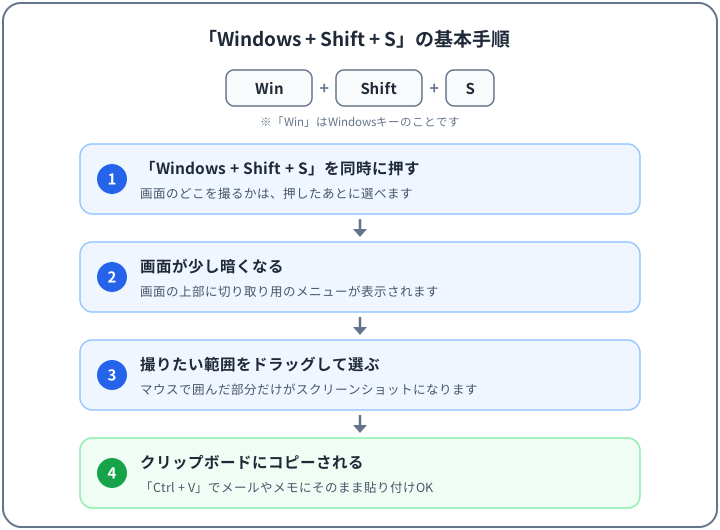
手順は次の通りです。
- 撮りたい画面を表示する
Windowsキー + Shift + Sを押す- 画面が少し暗くなり、切り取りツールのオーバーレイ(切り取り用のメニュー)が画面上部に表示される
- 撮影モードを選ぶ
- 撮りたい範囲をドラッグする、またはウィンドウを選ぶ
撮った画像はクリップボードへコピーされ、現在の切り取りツールではスクリーンショットフォルダーへの自動保存も行われます。保存先の確認方法はスクリーンショットを保存・編集するで説明します。
4つの撮影モードを使い分ける
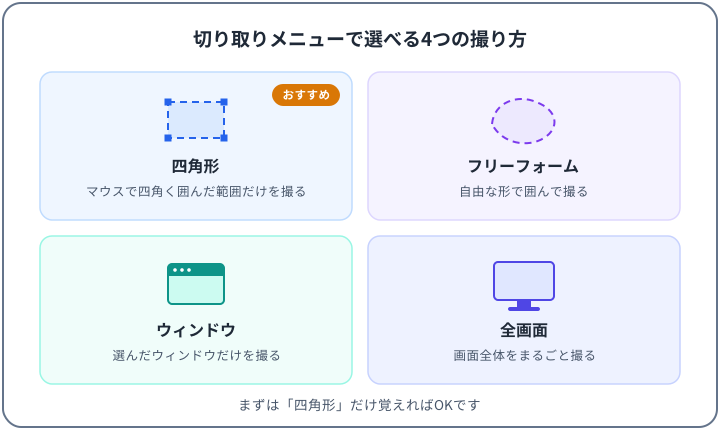
切り取りメニューでは、主に次の4つの撮影モードを選べます。
- 四角形:マウスで四角く囲んだ範囲だけを撮る
- フリーフォーム:自由な形で囲んで撮る
- ウィンドウ:選んだウィンドウだけを撮る
- 全画面表示:画面全体を撮る
初心者の方は、まず「四角形」から使うと分かりやすいです。必要な部分だけを囲むので、余計な情報が写りにくくなります。ただし、ウィンドウ全体をきれいに撮りたい時は「ウィンドウ」、画面全体を記録したい時は「全画面表示」のように、目的に応じて使い分けると便利です。
なお、モードの名称や並び順は、Windows 11や切り取りツールのバージョンによって多少異なる場合があります。
撮影後の通知とクリップボードを使う
撮影すると、画面の隅に通知が表示されます。通知を選ぶと切り取りツールが開き、撮った画像の確認や編集ができます。
撮った画像はクリップボードにもコピーされているので、メール・チャット・Wordなどの貼り付け先を開いてCtrl + Vを押せば、そのまま貼り付けられます。通知を見逃しても、クリップボードの内容は残っています。
少し前にコピーした画像をあとから貼り付けたい場合は、クリップボード履歴が便利です。使い方はWindows 11でコピー履歴を使う方法で解説しています。
スクリーンショットを保存・編集する
この章では、切り取りツールで撮ったスクリーンショットの保存先の確認方法と、自動保存の設定、保存・コピー・編集の操作を説明します。
自動保存された画像を確認する
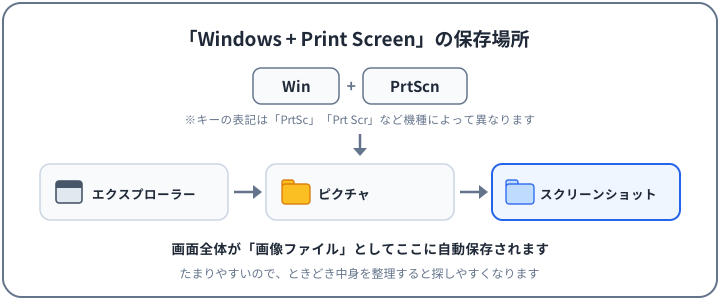
現在のMicrosoft公式の案内では、Windowsキー + Shift + Sや切り取りツールで撮った画像(切り取り領域)は、スクリーンショットフォルダーへ自動保存されます。撮った画像が見当たらない時は、まず次の場所を確認してください。
エクスプローラー → ピクチャ → スクリーンショット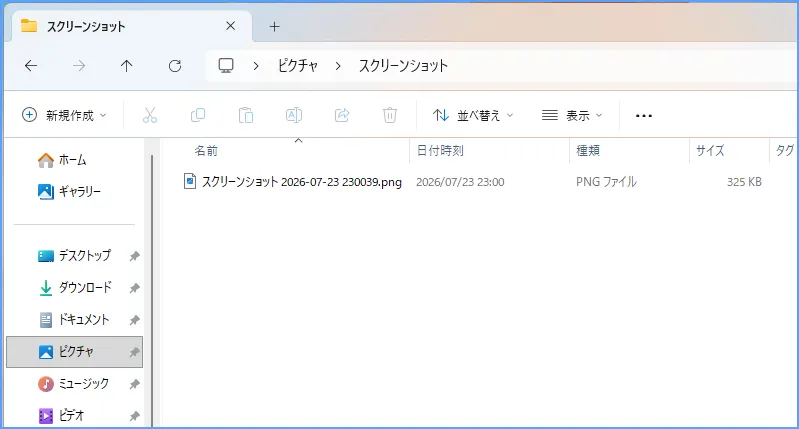
ただし、自動保存は設定でオフにできるため、すべての環境で必ず有効とは限りません。フォルダーに画像がない場合は、自動保存の設定と、通知・クリップボード・手動保存の状態を順に確認しましょう。
自動保存の設定と保存先を確認する
自動保存を使うかどうかと、既定の保存先は、切り取りツールの設定から変更できます。切り取りツールを開き、設定画面でスクリーンショットの自動保存に関する項目を確認してください。
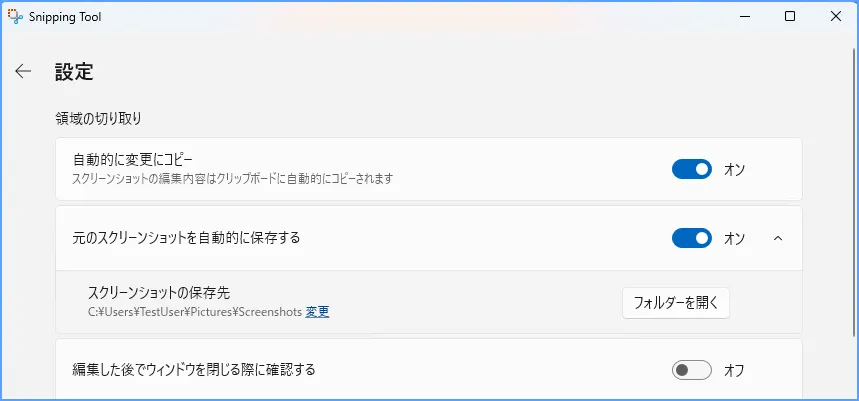
また、OneDriveで「ピクチャ」フォルダーをバックアップしている場合は、その中のスクリーンショットフォルダーもOneDrive配下のフォルダーとして表示・同期されることがあります。保存先が「OneDrive → ピクチャ → スクリーンショット」のように見える場合は、この状態の可能性があります。OneDriveを使っていない場合に、スクリーンショットのために設定を変える必要はありません。
名前を付けて保存・コピー・編集する
撮った画像を別の場所に保存したい時や、少し編集したい時は、通知から切り取りツールを開くか、スクリーンショットフォルダーの画像を切り取りツールで開きます。
切り取りツールでは、環境に応じて次のような操作ができます。
- トリミングで必要な部分だけを残す
- ペンや蛍光ペンで注釈を書き込む
Ctrl + CでコピーするCtrl + Sで保存する- 別の場所や名前で保存する場合は、保存ボタンから保存先とファイル名を選ぶ
- 共有機能で他のアプリへ渡す
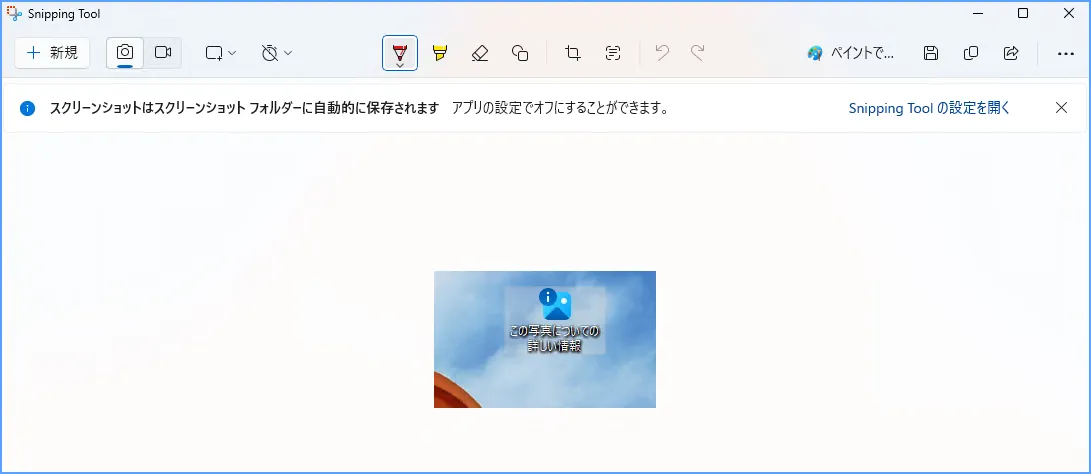
クリップボードにコピーした画像をファイルとして残したい場合は、「ペイント」などのアプリへCtrl + Vで貼り付けてから保存する方法もあります。
Print Screen系のショートカットを使う
この章では、Print Screenキーを使う3つの操作(Windowsキー + Print Screen、Alt + Print Screen、Print Screen単体)の動きを説明します。
Windows+Print Screenで画面全体を保存する
Windowsキー + Print Screenを押すと、画面全体がそのまま画像ファイルとして保存されます。基本の保存先は「ピクチャ」内の「スクリーンショット」フォルダーです。
キーボードによっては、Print Screenキーが次のように表記されていることがあります。
PrtScPrtScnPrint Scr
また、ノートPCではFnキーとの同時押しが必要な機種もあります。複数のディスプレイを使っている場合は、つながっている画面がまとめて1枚に写ることがあります。OneDriveでピクチャをバックアップしている環境では、保存場所がOneDrive配下として表示される場合もあるため、見つからない時は両方を確認してください。
Alt+Print Screenで現在のウィンドウをコピーする
今操作しているアクティブなウィンドウだけを撮りたい時は、Alt + Print Screenを使います。
- 撮りたいウィンドウをクリックして前面に出す
Alt + Print Screenを押すCtrl + Vで貼り付ける
この操作は、基本的にはクリップボードへのコピーです。画像ファイルとして残したい場合は、「ペイント」などの画像編集アプリへ貼り付けてから保存してください。
Print Screenキー単体の動作を確認する
Print Screenキーだけを押した時の動作は、Windowsの設定・端末・キーボードソフト・スクリーンショットアプリなどによって変わる場合があり、主に次の2パターンがあります。
- 切り取りツールの画面切り取り(
Windowsキー + Shift + Sと同じメニュー)が開く - 画面全体がクリップボードへコピーされる
どちらの動作でも故障とは限りません。自分のパソコンの動きを確認して、そのまま使うか、設定で切り替えるかを選んでください。
切り取りツールをアプリから使う
この章では、切り取りツールをアプリとして開く方法と、メニューなどを撮るための遅延機能、注釈やテキスト アクションの使い方を説明します。
スタートから切り取りツールを開く
ショートカットキーを覚えていなくても、切り取りツールはアプリとして開けます。
- スタートボタンをクリックする
- 「Snipping Tool」と入力して検索する
- 切り取りツールを開く
- 画像の切り取りモードを選び、「新規」から撮影を始める
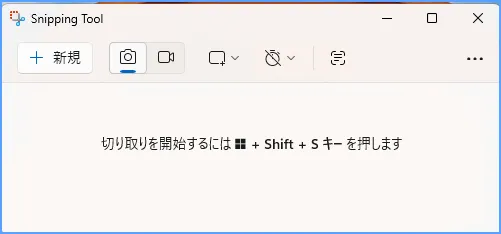
よく使う場合は、検索結果の切り取りツールを右クリックして「タスクバーにピン留めする」を選んでおくと、毎回検索せずに開けます。
遅延機能でメニューを撮る
右クリックメニューやプルダウンメニューは、撮影操作を始めると閉じてしまうことがあります。そのような画面には、切り取りツールの遅延機能が便利です。
- 切り取りツールを開く
- 画像の切り取りモードを選ぶ
- 遅延時間を選ぶ
- 新規撮影を開始する
- 撮りたいメニューを表示して待つ
- 指定した時間が経ったら、範囲を選んで撮影する
選べる秒数やボタンの名称はバージョンによって異なる場合がありますが、「数秒待ってから撮影が始まる」という流れは共通です。
注釈やテキスト アクションを必要に応じて使う
撮影後の切り取りツールでは、ペンや蛍光ペンでの書き込みやトリミングに加えて、バージョンによっては「テキスト アクション」と呼ばれる機能を使えることがあります。
- 画像に写っている文字を認識して、テキストとしてコピーする
- メールアドレスや電話番号などを、簡易的に墨消しする
テキスト アクションの名称や表示は、Windowsや切り取りツールのバージョンによって異なる可能性があるため、「利用できる場合の補足機能」として考えてください。
なお、パスワード・認証コード・カード情報・社内情報などが写ってしまった場合は、簡易的な墨消しだけに頼らず、元の画面から情報を閉じて撮り直す方を優先してください。
Print Screenキーがない・撮れない時の確認
この章では、Print Screenキーが見つからない時の代わりの操作と、スクリーンショットがうまく撮れない時に確認する順番を説明します。
Fnキーや機種固有の操作を確認する
ノートPCなどでは、キーボードを小さくするために、Print Screenキーが他のキーと兼用になっていたり、そもそも独立したキーがなかったりします。
Microsoftの公式資料では、Print Screenキーがない端末の代替操作として、次の組み合わせが案内されています。
Fn + Windowsキー + Spaceあわせて、次の点も確認してみてください。
- キーのどこかに小さく
PrtScなどが印字されていないか - 印字がある場合、
Fnキーとの同時押しで動作しないか - PCまたはキーボードの取扱説明書に、スクリーンショットの操作が書かれていないか
- メーカー独自のユーティリティソフトで、キーの割り当てが変更されていないか
機種によって操作が異なるため、迷った時はWindowsキー + Shift + Sを使うのが確実です。
Print Screenキーの設定を確認する
Print Screenキーを押した時の動作が思っていたものと違う場合は、Print Screenキー単体の動作を確認するで説明した設定スイッチの状態を確認してください。
切り取りメニューが開く設定になっていれば、昔ながらの「クリップボードへのコピー」は起こりません。逆に、スイッチがオフならメニューは開きません。どちらも故障ではなく、設定で切り替えられる動作です。
会社や学校の管理対象PCでは、この設定の変更が制限されている場合があります。変更できない時は、管理者に確認してください。
通知・保存先・クリップボードを確認する
「撮ったはずの画像が見つからない」時は、次の順で確認すると原因を絞りやすくなります。
- 画面の隅に通知が表示されていないか確認する
- 「ピクチャ」内の「スクリーンショット」フォルダーを確認する
- OneDriveを使っている場合は、OneDrive配下のピクチャも確認する
- 貼り付け先のアプリで
Ctrl + Vを押して、クリップボードに残っていないか確認する - 切り取りツールの設定で、自動保存がオフになっていないか確認する
自動保存をオフにしている場合は、撮影しただけではファイルが作られないため、通知やクリップボードから手動で保存する必要があります。
一部のアプリで画面が黒くなる場合は回避しない
動画配信サービス・ゲーム・一部の業務アプリなどでは、著作権保護やセキュリティのために、スクリーンショットを撮ると画面が真っ黒になることがあります。
これはパソコンの故障ではなく、コンテンツやアプリ側の保護機能です。保護を回避する方法を探すのではなく、そのサービスやアプリ、組織のルールを確認してください。撮影が認められていない画面は、撮らないのが基本です。
スクリーンショットを共有・整理する
この章では、撮ったスクリーンショットを人に送る前の最終確認と、あとから探しやすくするための整理方法を説明します。
送信や公開の前に写り込みを再確認する
スクリーンショットは、送信したり公開したりすると、あとから完全に取り消すのが難しくなります。送る直前に、完成した画像そのものをもう一度確認しましょう。
- 氏名・住所・メールアドレスなどの個人情報が写っていないか
- パスワード・認証コードが写っていないか
- ブラウザのタブ名・URL・ブックマークバーに見られたくない情報がないか
- 通知の内容や、背景の別のウィンドウが写っていないか
- タスクバーやファイル名から、余計な情報が分からないか
- 仕事や学校の機密情報が含まれていないか
重要な情報が見つかった場合は、加工で隠すより、撮影前に個人情報と通知を確認するで説明した手順で撮り直す方が安全です。
ファイル名と保存フォルダーを整理する
スクリーンショットを何枚も撮ると、スクリーンショットフォルダーには同じような名前のファイルがたまっていきます。あとで探しやすいように、残すものは分かりやすい名前に変えて、用途別のフォルダーへ移しておくと便利です。
エラー画面_2026-07-22.png
設定画面_バックアップ.png
手順メモ_Chrome設定.pngフォルダー分けやファイル名の付け方のコツは、Windows 11でファイルとデスクトップを整理する方法で詳しく解説しています。
よくある質問
この章では、Windows 11のスクリーンショットについて、よくある質問と答えをまとめます。
Windows+Shift+Sで撮った画像の保存先はどこですか?
現在の切り取りツールでは、「ピクチャ」内の「スクリーンショット」フォルダーへの自動保存が利用されています。あわせてクリップボードにもコピーされるため、Ctrl + Vでの貼り付けもできます。自動保存と保存先は、切り取りツールの設定で変更できます。
スクリーンショットが自動保存されないのはなぜですか?
切り取りツールの設定で自動保存がオフになっている可能性があります。設定を確認し、オフのまま使う場合は、撮影後の通知やクリップボードから手動で保存してください。また、保存先がOneDrive配下など、想定と違う場所になっていないかも確認しましょう。
Print Screenを押すと切り取りツールが開くのは故障ですか?
故障ではありません。現在のWindows 11には、Print Screenキーで画面切り取りを開く設定があり、有効になっているとキーを押しただけで切り取りメニューが開きます。昔ながらの「画面全体をクリップボードへコピーする」動作に戻したい場合は、設定でスイッチを切り替えてください。
画面全体ではなく1つのウィンドウだけ撮れますか?
撮れます。Alt + Print Screenで、今操作しているウィンドウだけをクリップボードへコピーできます。また、Windowsキー + Shift + Sの撮影モードで「ウィンドウ」を選ぶ方法もあります。
Print Screenキーがないパソコンではどうすればよいですか?
Microsoftの公式資料では、Fn + Windowsキー + Spaceが代替操作として案内されています。機種によってキー配列が異なるため、キーの印字や取扱説明書も確認してください。どの機種でも使いやすいのはWindowsキー + Shift + Sです。
スクリーンショットと画面録画の違いは何ですか?
スクリーンショットは画面を1枚の「画像」として残す方法で、画面録画は操作の流れを「動画」として残す方法です。止まった画面を見せるならスクリーンショット、操作の手順や動きを見せるなら画面録画が向いています。録画の手順はWindows 11で画面録画する方法|Snipping ToolとXbox Game Barの使い方で解説しています。
まとめ
Windows 11でスクリーンショットを撮るなら、まずは次の3つを覚えるのがおすすめです。
- 必要な範囲だけを撮る:
Windowsキー + Shift + S - 画面全体を画像ファイルとして保存する:
Windowsキー + Print Screen - 現在のウィンドウだけをコピーする:
Alt + Print Screen
現在の切り取りツールでは、撮った画像はクリップボードへのコピーに加えて、スクリーンショットフォルダーへの自動保存も利用されています。画像が見つからない時は、まず「ピクチャ」内の「スクリーンショット」フォルダーと、切り取りツールの自動保存の設定を確認してください。
また、スクリーンショットには個人情報や通知が写り込みやすいため、撮る前に画面を整え、送る前にもう一度確認する習慣をつけておくと安心です。重要な情報が写ってしまった場合は、加工で隠すより撮り直しを優先しましょう。