Google Chromeを使っていて、ページの表示が遅い、タブの切り替えがもたつく、Chromeが固まる、と感じることがあります。
Chromeが重い原因は、Chrome本体だけにあるとは限りません。開いているタブや拡張機能のほか、表示しているWebサイト側、通信環境、パソコン全体の負荷など、複数の場所に原因が分かれます。そのため、キャッシュ削除や設定のリセットを最初から行う必要はありません。まず作業中の入力内容を保存したうえで、影響が小さく、元へ戻しやすい確認から順番に進めるのが安全です。
Chromeには、タブや拡張機能ごとの負荷を確認できるChromeのタスクマネージャーや、メモリセーバー・プリロードなどのパフォーマンス設定が用意されています。ただし、設定を変更するだけで必ず速くなるとは限りません。この記事では、症状から原因を切り分けて、必要な対処だけを行う流れで解説します。
なお、会社や学校の管理対象Chromeでは、設定や拡張機能の変更が制限されている場合があります。この記事は、主にWindows版のパソコン向けChromeを対象にしています。Chromeは更新が続いているため、画面や名称が記事と異なる場合があります。
この記事で分かること
- 症状からChromeが重い原因を切り分ける方法
- 最初に試す影響の小さい対処
- Chromeのタスクマネージャーの使い方
- 拡張機能を1つずつ確認する方法
- メモリセーバーとパフォーマンス設定の確認方法
- 標準プリロードと拡張プリロードの違い
- キャッシュ削除が向く症状と注意点
- ハードウェア・グラフィックアクセラレーションを確認する条件
- Chromeの設定リセットを行う前の注意
- Chrome以外の原因を確認する方法
症状や目的がはっきりしている場合は、次の中から近い章へ進んでください。
- Chrome全体の操作が重い
- 特定のサイトだけ表示が遅い・おかしい
- タブや拡張機能の負荷を調べたい
- メモリセーバーやプリロードを確認したい
- 動画・ゲーム・画面表示が不安定
- Chrome以外も重い原因を確認したい
Chromeが重い時は症状から原因を切り分ける
この章では、「Chromeが重い」という症状を4つに分けて、それぞれどこに原因がありそうかを整理します。同じ「重い」でも、原因はタブ、拡張機能、Webサイト、通信、Chromeの設定、パソコン全体のどれかによって、確認する場所が変わります。
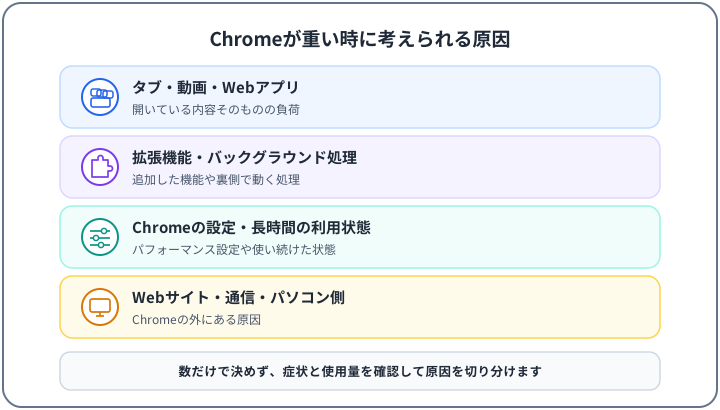
原因は、おおまかに次の4つへ分けられます。
- タブ・動画・Webアプリ:開いている内容そのものの負荷
- 拡張機能・バックグラウンド処理:追加した機能や裏側の処理
- Chromeの設定・長時間の利用状態:パフォーマンス設定や使い続けた状態
- Webサイト・通信・パソコン側:Chromeの外にある原因
タブや拡張機能の数だけで原因が決まるわけではありません。症状と実際の使用量を確認しながら切り分けていきます。
ページの読み込みだけが遅い
ページが表示されるまでは待たされるのに、表示された後のスクロールや操作は普通、という場合は、通信環境やWebサイト側に原因がある可能性があります。
- ほかのサイトも同じように遅いか
- 再読み込みで変わるか
- 時間帯によって変わるか
Chromeの設定を変える前に、まずChrome以外の原因を切り分けるの観点で、通信やサイト側を確認すると遠回りを避けられます。
タブ切り替え・スクロール・文字入力が重い
タブの切り替えに時間がかかる、スクロールがカクつく、文字入力が遅れて表示される、という場合は、Chrome内部の負荷が高くなっている可能性があります。
開いているタブ、拡張機能、バックグラウンド処理のどれが負荷になっているかは、見た目だけでは分かりません。Chromeのタスクマネージャーで実際の使用量を確認するのが近道です。
特定のサイトだけ遅い
特定のサイトだけ遅い、表示が崩れる、という場合は、Chrome全体の設定よりも、そのサイトに関係する部分を確認します。
- サイト側の障害や混雑
- そのサイトのキャッシュやサイトデータ
- 特定の拡張機能とサイトの相性
この症状でChrome全体の設定を大きく変えても、解決につながらないことがあります。キャッシュの確認と、拡張機能の切り分けを中心に進めましょう。
Chrome以外のアプリやPC全体も重い
Chromeだけでなく、ほかのアプリの起動や切り替え、エクスプローラーの操作まで重い場合は、パソコン全体に原因がある可能性が高くなります。
この場合、Chromeの設定を変更しても効果は限られます。Chrome以外の原因を切り分けるから確認を始めてください。
まず影響が小さい対処から試す
この章では、どの症状でも最初に試しやすい、影響が小さく元へ戻しやすい対処をまとめます。いきなり設定を変更したりデータを削除したりする前に、ここから確認しましょう。
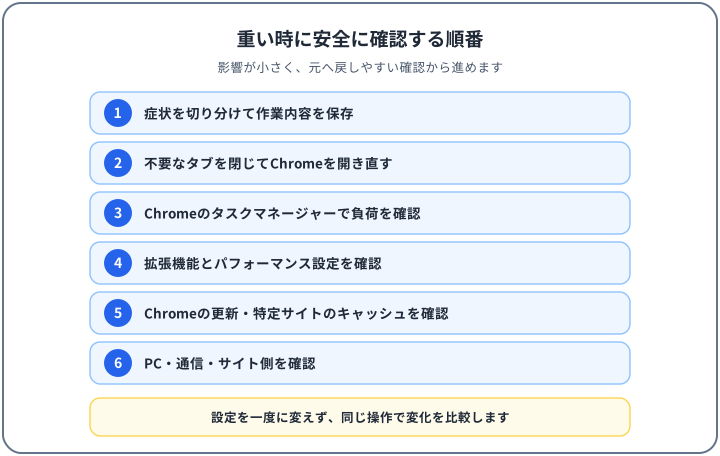
Googleのヘルプでも、Chromeの更新、不要なタブを閉じること、不要な拡張機能の無効化や削除、Chromeのタスクマネージャーで不要な処理を終了すること、プリロードの確認などが案内されています。この記事では、それらを初心者が元へ戻しやすい順に整理して進めます。
作業中の入力内容を保存する
確認を始める前に、作業中の内容を保存してください。
- フォームへ入力中の内容
- ブラウザ上で編集中の文書や資料
- 管理画面などで保存前の変更
この後の手順には、タブを閉じる、Chromeを開き直す、タスクを終了するなど、未保存の内容が失われる可能性がある操作が含まれます。先に保存しておけば、どの手順も落ち着いて試せます。
不要なタブを閉じる
開いているタブが多いほど、Chromeが処理する内容は増えます。特に、動画、Web会議、SNS、ブラウザ上で動く文書作成などのWebアプリは、1つのタブでも負荷が大きくなる場合があります。
ただし、タブの数だけで重さが決まるわけではありません。作業中のタブや入力途中のタブまで機械的に閉じる必要はなく、使い終わったタブから閉じれば十分です。後で読むページは、ブックマークやリーディングリストへ移すとタブを減らしやすくなります。
現在のタブは、次のショートカットで閉じられます。
Ctrl + W閉じたタブは、次のショートカットで戻せる場合があります。
Ctrl + Shift + Tなお、シークレットウィンドウのタブは、Chromeの更新後などに復元されない場合があります。
Chromeを終了して開き直す
タブを整理しても重い場合は、Chromeをいったん終了して開き直します。長時間使い続けた状態が一度リセットされ、一時的な重さが解消することがあります。
開き直した直後に、閉じる前のタブをすべて復元すると、再び負荷が高くなる場合があります。必要なタブから順に開き直すと、変化を確認しやすくなります。
Chromeを最新版へ更新する
Chromeが古いままだと、修正済みの不具合やセキュリティ上の問題が残る場合があります。更新の状態は、次の経路で確認できます。
Chrome右上の︙
↓
ヘルプ
↓
Google Chromeについて
この画面を開くと、Chromeが更新の有無を確認します。更新がある場合は、適用のためにChromeの再起動が必要になることがあります。再起動の前に、フォーム入力など作業中の内容を保存してください。
通常のタブやウィンドウは再起動後に再表示される場合がありますが、シークレットウィンドウは復元されません。
会社や学校の管理対象環境では、更新のタイミングが管理者側で制御されている場合があります。具体的なバージョン番号は環境によって変わるため、この記事では記載しません。

Chromeのタスクマネージャーで負荷を確認する
この章では、Chrome内のどのタブや拡張機能が負荷になっているかを、Chromeのタスクマネージャーで確認する方法を説明します。Windowsのタスクマネージャーとは別に、Chromeには専用のタスクマネージャーがあります。
Chromeのタスクマネージャーを開く
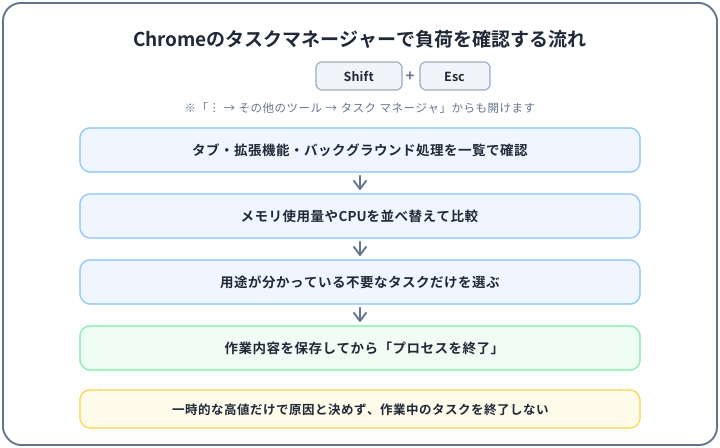
Chromeのタスクマネージャーは、次の経路で開けます。
Chrome右上の︙
↓
その他のツール
↓
タスク マネージャ
Windows版では、次のショートカットでも開けます。
Shift + Esc
メモリ使用量やCPUを比較する
Chromeのタスクマネージャーには、Chrome内のタブ、拡張機能、バックグラウンド処理などが一覧で表示されます。「メモリ使用量」の列を選択すると、使用量の大きい順に並べ替えられます。
数値を見る時は、次の点に注意してください。
- 動画の読み込み中など、短時間だけ使用量が高いことがある
- 数値が大きいだけで、異常・不要とは断定しない
- 同じ条件(同じタブ・同じ操作)で何度か確認する
不要なタスクだけを終了する
負荷の高い項目が見つかっても、終了するのは用途が分かっている不要なタブや処理だけにしてください。
- 作業中のタスクを終了すると、未保存の内容が失われます
- GPUプロセスなど、用途が分からないシステム項目を片端から終了しない
- 迷う場合は、タスクの終了ではなく、通常の操作でタブを閉じる
終了する場合は、対象のタスクを選び、「タスクを終了」を実行します。
Chromeのタスクマネージャーの見方や、メモリ使用量を減らす手順の詳細は、Chromeのメモリ使用量が多い原因と減らす方法で解説しています。
拡張機能を1つずつ見直す
この章では、拡張機能が原因かどうかを、1つずつ安全に切り分ける方法を説明します。拡張機能は便利な反面、ページの表示や操作に影響する場合があります。
最近追加した拡張機能を確認する
拡張機能の一覧は、次の経路で開けます。
Chrome右上の︙
↓
拡張機能
↓
拡張機能を管理
アドレスバーへ直接入力して開くこともできます。
chrome://extensions/一覧では、次の観点で確認します。
- 重くなり始めた時期の前後に追加した拡張機能はないか
- 使っていない拡張機能はないか
- 似た機能を持つ拡張機能が重複していないか
- Chromeからの警告や、管理されている表示が出ていないか
拡張機能を1つずつ無効にして比較する
原因を調べる時は、拡張機能を1つずつ無効にして、同じサイト・同じ操作で重さを比較します。複数を一度に変更すると、どれが原因だったのか特定しにくくなります。
削除まで行う場合は、事前に次を確認してください。
- 拡張機能内の設定や保存データが消えないか
- 後で同じものを再インストールできるか
また、パスワード管理、セキュリティ、アクセシビリティ、仕事や学校で使う拡張機能は、止めると作業や安全性に影響することがあります。用途を確認してから慎重に扱ってください。
拡張機能の権限の見方、削除の手順、安全性の確認方法は、Chromeの拡張機能を安全に見直す方法|無効化・削除・権限の確認で詳しく解説しています。
シークレットウィンドウは切り分けの参考にする
シークレットウィンドウは、次のショートカットで開けます。
Ctrl + Shift + N多くの拡張機能は、利用者が明示的に許可していない限り、シークレットモードでは動作しません。そのため、シークレットウィンドウで同じサイトが軽く表示される場合、拡張機能や通常プロファイルのサイトデータが関係している可能性があります。
ただし、シークレットモードでは、ログイン状態、Cookie、サイトデータ、サードパーティCookieの扱いも通常のウィンドウと異なります。「シークレットなら軽い」という結果だけで、特定の拡張機能が原因と断定はできません。原因の確認は、通常のウィンドウへ戻り、拡張機能を1つずつ無効にして行いましょう。
なお、シークレットモードは切り分けの補助として使う機能で、通信を匿名化したり、完全にプライバシーを保護したりする機能ではありません。
管理対象の拡張機能は勝手に変更しない
会社や学校のパソコンでは、組織によって拡張機能がインストール・管理されている場合があります。一覧で管理されている表示がある拡張機能は、業務や学習に必要なものである可能性があります。
管理対象の拡張機能を強制的に削除したり、管理設定を回避したりせず、動作に支障がある場合は管理者へ確認してください。
Chromeのパフォーマンス設定を確認する
この章では、Chromeのパフォーマンス設定にある、パフォーマンスの問題に関するアラート、メモリセーバー、プリロード、省エネモードを確認します。設定画面は次の経路で開けます。
Chrome右上の︙
↓
設定
↓
パフォーマンス
パフォーマンスの問題に関するアラートを確認する
Chromeには、ブラウジングのパフォーマンスが低下した場合に、タブの非アクティブ化などの改善案を通知する機能があります。パフォーマンス設定の「全般」に、「パフォーマンスの問題に関するアラート」として表示され、公式資料では既定でオンと案内されています。
問題が検出されると、「今すぐ修正」などの操作を含む通知が表示される場合があります。通知が出た時は、提案の内容を確認してから操作してください。作業中のタブやWeb会議など、必要なタブまで機械的に非アクティブ化しないようにしましょう。

メモリセーバーの強さを選ぶ
メモリセーバーは、使用していないタブを非アクティブにして、アクティブなタブへメモリを回すための機能です。非アクティブになったタブへ戻ると、ページが再読み込みされます。
現在の公式資料では、次の3つの設定レベルが案内されています。
- 適度:タブが非アクティブになるまでの時間が長め
- バランス重視(推奨):利用状況に応じたバランス型
- 最大:比較的短い時間で非アクティブになる
非アクティブになるまでの具体的な分数は公表されておらず、環境や利用状況によって変わります。「最大」がすべての人に最適とは限らず、タブへ戻るたびの再読み込みで困る場合は、「適度」または「バランス重視」を検討してください。
また、アクティブな音声や動画の再生、画面共有、通知、ダウンロード、入力途中のフォーム、固定タブ、接続中のデバイスなどがあるタブは、非アクティブ化されない場合があります。
メモリセーバーの詳しい挙動やモードごとの違いは、前述のChromeのメモリ使用量が多い原因と減らす方法で解説しているため、ここでは概要にとどめます。
必要なサイトを常にアクティブにする
メモリセーバーを使いながら、非アクティブ化させたくないサイトを例外として追加できます。現在の公式資料では、現在開いているサイトから選ぶ方法と、Webアドレスを手動で追加する方法が案内されています。
例外を検討できるサイトの例です。
- Web会議
- 音声再生
- 長時間入力するページ
- 状態が変わると困る管理画面
- 常時更新が必要なダッシュボード
ただし、例外へ追加しすぎると、メモリセーバーの効果が小さくなります。必要なサイトだけを追加しましょう。

標準プリロードと拡張プリロードを使い分ける
パフォーマンス設定には、「ページをプリロードする」という設定があります。プリロードは、次にアクセスしそうなページを事前に読み込んで、表示を速くするための仕組みです。現在の公式資料では、次の2つの選択肢が案内されています。
- 標準プリロード:アクセスが予想される一部のページを事前に読み込む
- 拡張プリロード:より多くのページを事前に読み込む
プリロードを増やすほど表示が速くなる可能性がある一方で、次の点も踏まえて選ぶ必要があります。
- 事前読み込みの分だけ、通信量が増える場合がある
- Cookieが許可されている場合、プリロードでCookieが使われる可能性がある
- ChromeがGoogleを経由して、暗号化したページ情報を送る場合がある
オンにすればすべてのページが必ず速くなる、というものではありません。通信量を抑えたい環境では、拡張プリロードが必ずしも最適とは限らないため、表示速度だけでなく、通信量やプライバシーの考え方も踏まえて選んでください。

省エネモードによる動画・ゲームへの影響を確認する
バッテリーを搭載したWindows、Mac、Chromebookでは、パフォーマンス設定に省エネモードが表示される場合があります。バッテリー消費を抑えるために、画像のキャプチャレートや一部のバックグラウンド処理を制限する機能です。
省エネモードが動作している間は、動画やゲームの表示に変化を感じる場合があります。動画やゲームの動きが重いと感じる時は、省エネモードの状態も確認対象にできます。
- 電源へ接続している間は動作しない場合があります
- デスクトップPCなど、バッテリーを搭載しない環境では表示されない場合があります
- 無効にすれば必ず改善する、というものではありません
特定サイトだけ遅い時はキャッシュを確認する
この章では、キャッシュ削除が向いている症状と、削除する場合に必要な項目だけを選ぶ方法を説明します。キャッシュ削除は「Chromeが重い時の定番の対処」と思われがちですが、実際に向いているのは特定のサイトに問題がある場合です。
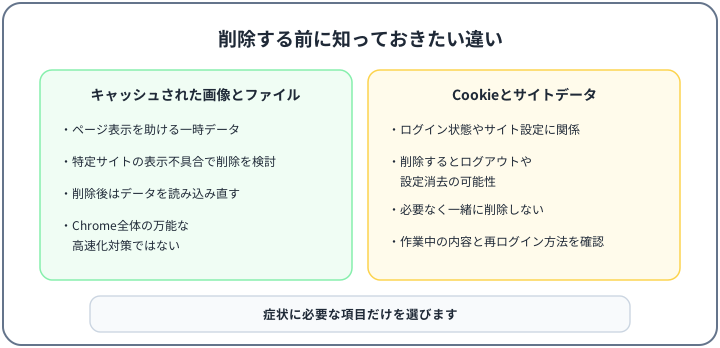
キャッシュ削除が向いている症状
キャッシュは、一度表示したページの画像やファイルを一時保存して、次回のページ表示を助けるための仕組みです。キャッシュが増えたことだけで、Chrome全体が必ず重くなるとは限りません。
キャッシュ削除が向いているのは、主に次のような症状です。
- 特定サイトの表示が崩れる
- サイトを更新したのに、古い内容のまま表示される
- 特定のページだけ読み込みや表示形式に問題がある
- 再読み込みやシークレットウィンドウで挙動が変わる
Chrome全体の操作が重い場合に、最初から全期間の閲覧データを削除する必要はありません。まず再読み込み、タブの整理、Chromeのタスクマネージャー、拡張機能の確認から進めましょう。
キャッシュされた画像とファイルだけを削除する
削除する場合は、まず「キャッシュされた画像とファイル」だけを対象にすることを検討してください。閲覧データの削除画面は、次の経路で開けます。
Chrome右上の︙
↓
設定
↓
プライバシーとセキュリティ
↓
閲覧履歴データを削除Cookie、閲覧履歴、自動入力、サイト設定など、ほかの項目を必要なく一緒に削除しないようにしましょう。期間の選び方や項目ごとの意味など、詳しい手順はChromeのキャッシュを削除する方法|Cookieとの違いと注意点で解説しています。
Cookieとサイトデータを一緒に消す前に確認する
「Cookieと他のサイトデータ」を削除すると、サイトからのログアウトや、サイトごとの設定の消去が起きる場合があります。削除の前に、次を確認してください。
- 必要なサイトへ再ログインできるか(パスワードや二段階認証の準備)
- 作業中の内容が残っていないか
- サイトごとの表示設定などが消えても問題ないか
なお、Cookie削除後の動作には例外もあります。たとえばGoogleアカウントへのログイン状態は、環境によって扱いが異なる場合があるため、「削除すれば必ずすべてのサイトからログアウトされる」とは限りません。挙動を前提にせず、再ログインの準備をしてから削除するのが安全です。
動画や画面表示が不安定な時はグラフィック設定を確認する
この章では、動画やゲームの表示に問題がある場合に確認する、ハードウェアアクセラレーションの設定を説明します。この設定は、Chrome全体を高速化するための一般的な最初の対処ではなく、表示の問題を切り分けるための確認項目です。
ハードウェア・グラフィックアクセラレーションを確認する
ハードウェアアクセラレーションは、画面表示や動画再生の処理にGPU(グラフィック機能)を使うための設定です。通常はオンのままで問題なく動く環境も多く、症状がなければ変更する必要はありません。
確認の対象になるのは、次のような症状がある場合です。
- 動画やゲームが正しく動かない
- 画面がちらつく
- 表示が黒い画面になる
- Chromeがクラッシュする
- GPUやグラフィックドライバーとの相性が疑われる
設定は次の経路で確認できます。
Chrome右上の︙
↓
設定
↓
システム
「ハードウェア アクセラレーションが使用可能な場合は使用する」という趣旨の設定を、切り分けとしてオン・オフで比較します。変更を反映するには、Chromeの再起動が必要です。
なお、オフにすればChrome全体が必ず軽くなる、というものではありません。会社や学校のPCでは、この設定の変更が制限されている場合があります。
変更前の状態を記録して元へ戻せるようにする
この設定を変更する時は、変更前がオンだったかオフだったかを記録してください。比較して改善しなければ、元の状態へ戻します。
- 変更前の状態をメモする
- 変更後はChromeを再起動して、同じ動画・同じページで比較する
- 改善しなければ元へ戻す
症状が変わらないのに設定だけ変えたままにすると、後から原因を切り分けにくくなります。
それでもChromeだけ重い時の確認
この章では、ここまでの確認で改善しない場合の最終的な選択肢として、Chromeの設定リセットと、管理対象Chromeでの注意点を説明します。
Chromeの設定リセットは最後に検討する
設定リセットは、タブ、拡張機能、パフォーマンス設定、Chromeの更新、キャッシュ、グラフィック設定を確認した後に、それでもChromeだけが重い場合の最終的な選択肢です。最初の対処として行う必要はありません。
設定リセットは、次の経路で確認できます。
Chrome右上の︙
↓
設定
↓
設定のリセット
↓
設定を元の既定値に戻す
実行の前に、作業中の内容、各サイトへのログイン状態、必要な拡張機能を確認してください。
リセットで変わる設定と残るデータを確認する
設定リセットは、Chromeを初期化してすべてのデータを削除する操作ではありません。公式資料では、保存済みのブックマークとパスワードは削除・変更されないと案内されています。
一方で、次のような項目は影響を受ける可能性があります。
- 既定の検索エンジン
- ホームページと起動ページ
- 固定タブ
- コンテンツ設定(サイトごとの許可・ブロック)
- Cookieとサイトデータ
- 拡張機能とテーマ
同期を使っている場合、リセットが同期中の設定へどう影響するかは環境によって異なる可能性があるため、実行前に確認画面の説明をよく読んでください。
管理対象Chromeでは管理者へ確認する
会社や学校で使用するChromeでは、組織によって設定や拡張機能が管理されている場合があります。Chromeのメニューなどに「組織によって管理されています」と表示されるのが目印です。
管理対象のChromeでは、次の点に注意してください。
- 設定、拡張機能、更新、プリロードなどが管理者側で制御される場合があります
- 変更できない設定を回避しようとしない
- 管理対象の拡張機能を強制的に削除しない
- 業務や学習に支障がある場合は、管理者へ確認する
個人のPCなのに意図しない管理表示がある場合も、自己判断で設定を変更するのではなく、Chromeの公式案内に従って管理元を確認してください。
Chrome以外の原因を切り分ける
この章では、Chromeの設定を見直しても改善しない場合に、Webサイト側、通信環境、パソコン全体のどこに原因があるかを切り分ける方法を説明します。
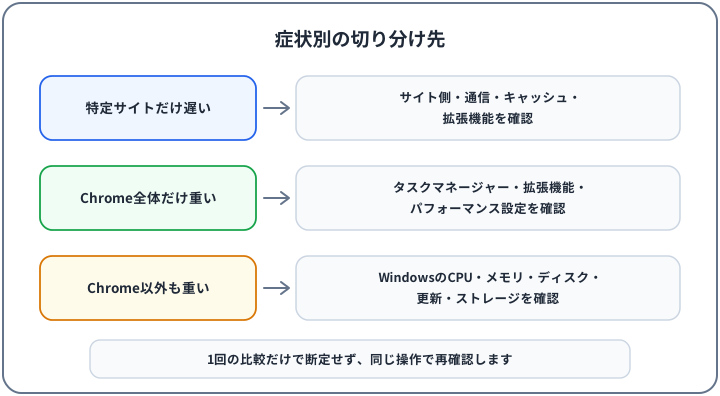
別のブラウザでも同じサイトが遅いか確認する
特定のサイトだけ遅い場合は、次の順で確認すると、Chromeの問題かどうかを切り分けられます。
- 別のサイトは通常どおり表示できるか
- 再読み込みで変わるか
- シークレットウィンドウで変わるか
- Microsoft Edgeなど、別のブラウザでも同じサイトが遅いか
別のブラウザでも同じように遅い場合は、Chromeではなく、サイト側や通信環境に原因がある可能性が高くなります。Chromeでだけ遅い場合は、拡張機能、キャッシュ、Chromeの設定を中心に確認します。
WindowsのタスクマネージャーでPC全体を確認する
Chrome以外のアプリも重い場合は、Windowsのタスクマネージャーで、パソコン全体のCPU・メモリ・ディスクの使用状況を確認します。
Ctrl + Shift + Esc次のような状態が重なっていないかを確認してください。
- 起動中のアプリが多い
- Windows Updateが裏側で動いている
- クラウド同期やバックアップが動作中
- ストレージの空き容量が少ない
通信・Webサイト側の問題を確認する
ページの読み込みだけが遅い場合は、通信環境やサイト側も確認します。
- Wi-Fiの電波状態や、ルーターの再起動で変わるか
- スマートフォンなど、別の端末でも同じサイトが遅いか
- サイト側の障害情報や、アクセスが集中しやすい時間帯ではないか
これらに当てはまる場合、Chromeの設定を変更しても改善は見込めません。時間を置いて確認するか、通信環境側を見直します。
PC全体が重い場合は原因を順番に確認する
PC全体が重い場合は、Chromeの設定よりも、Windows側の確認を優先します。本体の発熱、ストレージの空き容量、メモリ容量などのハードウェア面も含めて、順番に確認する必要があります。
Windows側の確認手順は、Windows 11でPCが重い時の原因と軽くする方法|確認する順番を解説でまとめています。Chrome側の見直しと合わせて確認してください。
よくある質問
この章では、Chromeが重い時によくある質問と、その考え方をまとめます。
Chromeが重い時はキャッシュを削除すればよいですか?
最初にキャッシュを削除する必要はありません。キャッシュ削除が向いているのは、特定サイトの表示崩れや古い表示が残る場合です。Chrome全体が重い場合は、まずタブの整理、Chromeのタスクマネージャー、拡張機能の確認から進めてください。
メモリセーバーはオンにした方がよいですか?
使い方によります。タブを多く開く使い方では効果を期待できますが、非アクティブになったタブへ戻ると再読み込みが発生します。再読み込みで困る場合は、設定レベルを「適度」や「バランス重視」にするか、必要なサイトを「常にアクティブにするサイト」へ追加して調整してください。
メモリ使用量が多いタブはすべて終了してよいですか?
メモリ使用量が多いだけで、異常・不要とは断定できません。動画の読み込み中など、一時的に数値が高いだけの場合もあります。終了するのは、用途が分かっている不要なタブや処理だけにして、作業中のタスクは保存してから閉じてください。
シークレットウィンドウで軽ければ拡張機能が原因ですか?
その可能性はありますが、断定はできません。シークレットモードでは、拡張機能だけでなく、Cookieやサイトデータの扱いも通常と異なるためです。通常のウィンドウへ戻り、拡張機能を1つずつ無効にして、同じサイト・同じ操作で比較して確認してください。
ハードウェアアクセラレーションはオフにした方がよいですか?
症状がなければ変更する必要はありません。動画やゲームの表示異常、画面のちらつき、クラッシュなどがある場合に、切り分けとしてオン・オフを比較する設定です。変更前の状態を記録し、改善しなければ元へ戻してください。
Chromeの設定をリセットするとブックマークやパスワードも消えますか?
公式資料では、保存済みのブックマークとパスワードは削除・変更されないと案内されています。一方で、既定の検索エンジン、起動ページ、固定タブ、コンテンツ設定、Cookieとサイトデータ、拡張機能とテーマなどは影響を受ける可能性があります。リセットは最後の選択肢として、実行前に確認画面の説明を確認してください。
まとめ
Chromeが重い時は、最初に作業中の内容を保存し、症状がChrome全体・特定サイト・PC全体のどれに当てはまるかを確認しましょう。原因はタブ、拡張機能、Webサイト、通信、Chromeの設定、パソコン全体に分かれるため、全員に同じ対処が効くわけではありません。
そのうえで、不要なタブを閉じる、Chromeを開き直す、Chromeのタスクマネージャーで負荷を確認する、拡張機能を1つずつ見直す、という影響の小さい確認から進めます。メモリセーバーやプリロードなどのパフォーマンス設定は、症状と使い方に合わせて選び、変更したら同じ操作で変化を比較してください。
キャッシュ削除は特定サイトの表示に問題がある場合の対処、ハードウェアアクセラレーションは表示や動画の問題を切り分けるための設定です。設定リセットは最後の選択肢として、影響する項目を確認してから検討しましょう。Chrome以外も重い場合は、通信環境やWindows側の確認を優先すると、原因へ早くたどり着けます。