Windows 11を使っていて動作が重いと感じる時、原因は1つとは限りません。開いているアプリ、更新や同期などのバックグラウンド処理、ストレージの空き容量、本体の発熱、ブラウザのタブや拡張機能など、複数の要因が重なっている場合もあります。
だからこそ、CPU使用率などの数値を一度見ただけで原因を決めたり、いきなりアプリやサービスを大量に停止したりするのは避けたいところです。まず作業中のデータを保存し、影響が小さく元へ戻しやすい対処から1つずつ試すと、安全に原因を絞り込めます。
この記事では、Windows 11の標準機能を中心に、原因の切り分けから設定の見直し、改善しない場合の判断までを、確認する順番に沿って解説します。なお、会社や学校の管理されたPCでは、この記事の内容より管理者の案内を優先してください。
この記事で分かること
- PC全体が重いのか、特定のアプリやブラウザだけ重いのかを切り分ける方法
- タスクマネージャーでCPU・メモリ・ディスク・ネットワークの負荷を確認する方法
- スタートアップ、ストレージ、Windows Update、電源設定を安全な順番で見直す方法
- ChromeやEdgeなどブラウザだけ遅い場合の確認ポイント
- システムファイルの削除や不明な高速化ツールなど、避けたい対処
- 改善しない場合に、修理・増設・買い替えを検討する前に確認すること
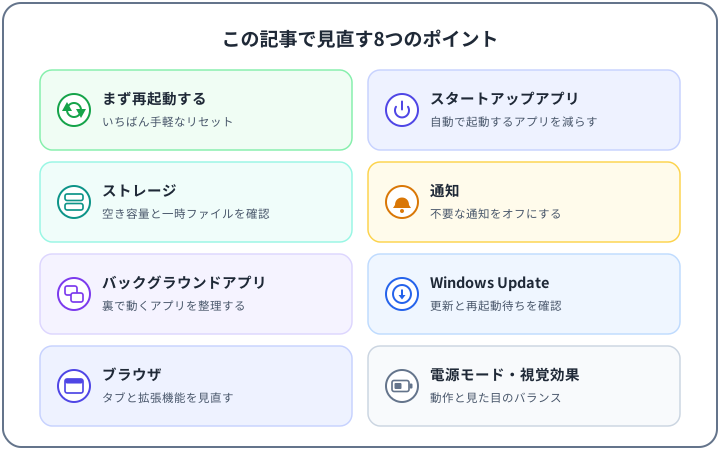
症状や目的がはっきりしている場合は、次の中から近い章へ進んでください。
PCが重い原因を最初に切り分ける
この章では、設定を変える前の切り分けとして、作業データの保存と再起動、タスクマネージャーでの負荷の確認、症状が出るタイミングの整理を順番に説明します。「PC全体か特定のアプリか」「一時的か継続的か」が分かると、後の章で確認する場所を絞りやすくなります。
作業を保存してPCを再起動する
最初に、作業中のファイル、ブラウザに入力している内容、編集中のデータを保存します。切り分けの途中でアプリを閉じたり再起動したりするため、保存していないデータがあると失われるおそれがあります。
保存できたら、PCを再起動します。再起動は、一時的なアプリの状態、ドライバーの状態、更新の適用待ちなどをリセットして、症状が続くかどうかを確かめる方法として使いやすい操作です。
スタート
→ 電源
→ 再起動
再起動で必ず改善するとは限りません。ただし、一部の更新は適用の完了に再起動が必要なため、先に再起動を済ませておくと「更新待ちの状態だったのか、別の原因があるのか」を切り分けやすくなります。
次の点にも注意してください。
- 電源ボタンの長押しによる強制終了は、保存していないデータが失われるおそれがあるため、画面の操作がまったくできない場合を除いて、通常の対処としては使わない
- マウスやUSB機器など周辺機器の調子が悪い場合は、再起動とあわせて接続のし直しが必要な場合もある
再起動後は、すぐにすべてのアプリを開き直さず、必要なアプリだけを開いて動作を比べます。この時点で軽くなっていれば、一時的な状態が原因だった可能性が高いため、同じ症状が再発するかを様子見しながら使えます。
タスクマネージャーで負荷を確認する
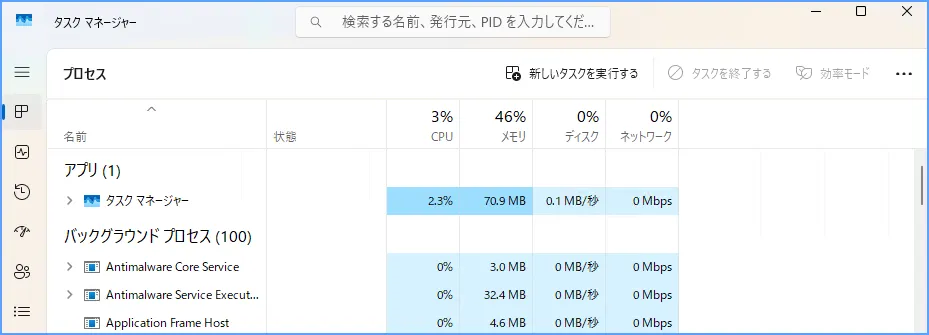
再起動しても変わらない場合は、タスクマネージャーで「CPU・メモリ・ディスク・ネットワークのどれが使われているか」を確認します。
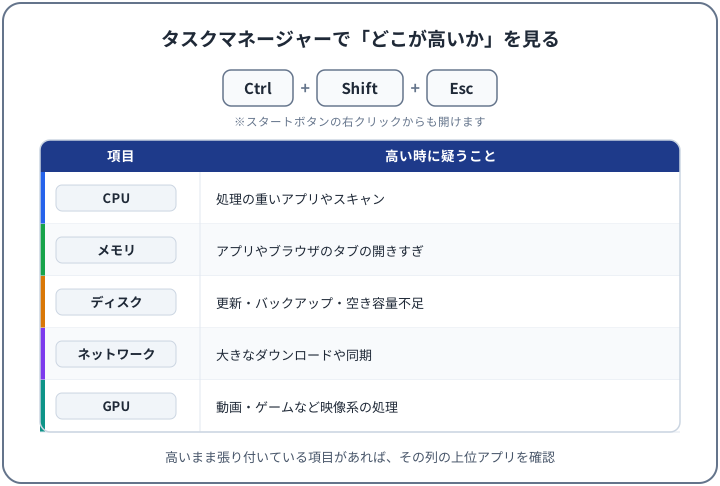
タスクマネージャーは次のキーで開けます。
Ctrl + Shift + Escまたは、次の操作でも開けます。
スタートボタンを右クリック
→ タスク マネージャー
「プロセス」の画面で、CPU、メモリ、ディスク、ネットワークの使用状況を確認します。GPUの列が表示される環境では、動画、ゲーム、会議アプリなど映像系の負荷を見る参考になります。項目名を選ぶと、使用量の多い順に並べ替えられます。
数値を見る時のポイントです。
- 1回だけ高い数値が出ても、それだけで原因と決めない
- 更新、同期、バックアップ、セキュリティスキャンなど、正常な処理でも一時的に高くなる場合がある
- 注目したいのは、同じ項目が継続して高い状態と、その項目の上位に表示されているアプリ
- 「CPUが何%を超えたら異常」といった全員に共通の基準はなく、ディスクに100%と表示されても、それだけでストレージの故障とは限らない
対処につなげる時は、次の点に注意してください。
- 自分で開いたアプリを閉じる場合も、先に作業内容を保存してから終了する
- 名前や用途が分からないプロセスには、Windows本体、ドライバー、セキュリティ、管理ツールに必要なものが含まれるため、「タスクの終了」を試さない
- タスクマネージャーの数値だけで、アプリを危険・不要と判断しない
重くなるタイミングと対象を確認する
数値とあわせて、「いつ」「何をしている時に」遅くなるかを整理すると、次の章のどこを確認するかを絞れます。
- サインイン直後だけ遅い
- ブラウザを使っている時だけ遅い
- 特定のアプリだけ遅い
- 動画、ゲーム、オンライン会議の時だけ遅い
- 更新中、同期中、バックアップ中に遅い
- 毎日ほぼ同じ時間帯に遅い
- バッテリーで使っている時だけ遅い
- 本体が熱い時に遅い
- 周辺機器をつないだ時に遅い
- 最近の更新やアプリ追加の後から遅い
たとえば「毎日同じ時間帯」の場合はバックアップやスキャンなどの定期処理が候補になりますが、時間帯だけで断定はできません。発生した日時、していた操作、開いていたアプリ、タスクマネージャーで高かった項目を簡単にメモしておくと、後から比較しやすくなります。メモには、パスワード、顧客情報、機密のファイル名を書かないでください。
原因別にWindows 11の設定を見直す
ここからは、切り分けた症状に近い項目から、Windows 11の設定を1つずつ見直します。表示される名称や項目は、Windows 11のバージョン、PCメーカー、管理状態によって異なる場合があります。変更は1つずつ行い、効果と副作用を確かめてから次へ進むと、問題が起きた時に戻しやすくなります。
起動直後が重い場合はスタートアップを確認する
スタートアップアプリは、Windowsにサインインした時に自動で起動するアプリです。数や種類によっては、起動直後の時間や、その後のバックグラウンド負荷に影響する場合があります。
設定
→ アプリ
→ スタートアップ
タスクマネージャーからも確認できます。
タスク マネージャー
→ スタートアップ アプリ
見直す時のポイントです。
- 同じアプリを、設定とタスクマネージャーの両方から確認できる場合がある
- タスクマネージャーには起動への影響の目安が表示される場合があるが、あくまで判断材料で、表示があるから必ずオフにするものではない
- オフにしてもアプリ本体は削除されず、必要な時は手動で起動できる
- セキュリティ、認証、VPN、同期、バックアップ、ドライバー、メーカー管理、会社・学校の管理ツールは、役割を確かめてから慎重に扱う
- 1つオフにしたら、次回の起動後に必要な機能が動いているかを確かめてから次へ進む。まとめてすべてオフにしない
何個オフにすれば起動が何秒速くなる、という共通の目安はありません。オンとオフの切り替え手順や見分け方はWindows 11でスタートアップアプリを無効にする方法で解説しています。
ストレージ容量と削除項目を確認する
空き容量が少ないと、更新の適用や一時ファイルの作成、アプリの動作に影響する場合があります。「空き容量は何GB必要」という全員に共通の基準はありませんが、残りわずかの状態が続いているなら見直す価値があります。
設定
→ システム
→ ストレージ
ストレージの画面では、インストール済みのアプリ、一時ファイル、システムなど、何がどれだけ容量を使っているかを確認できます。容量を空けたい時は、「一時ファイル」「クリーンアップの推奨事項」「ストレージ センサー」といった機能を必要に応じて確認します。表示される機能名や項目は、Windowsの状態によって異なる場合があります。
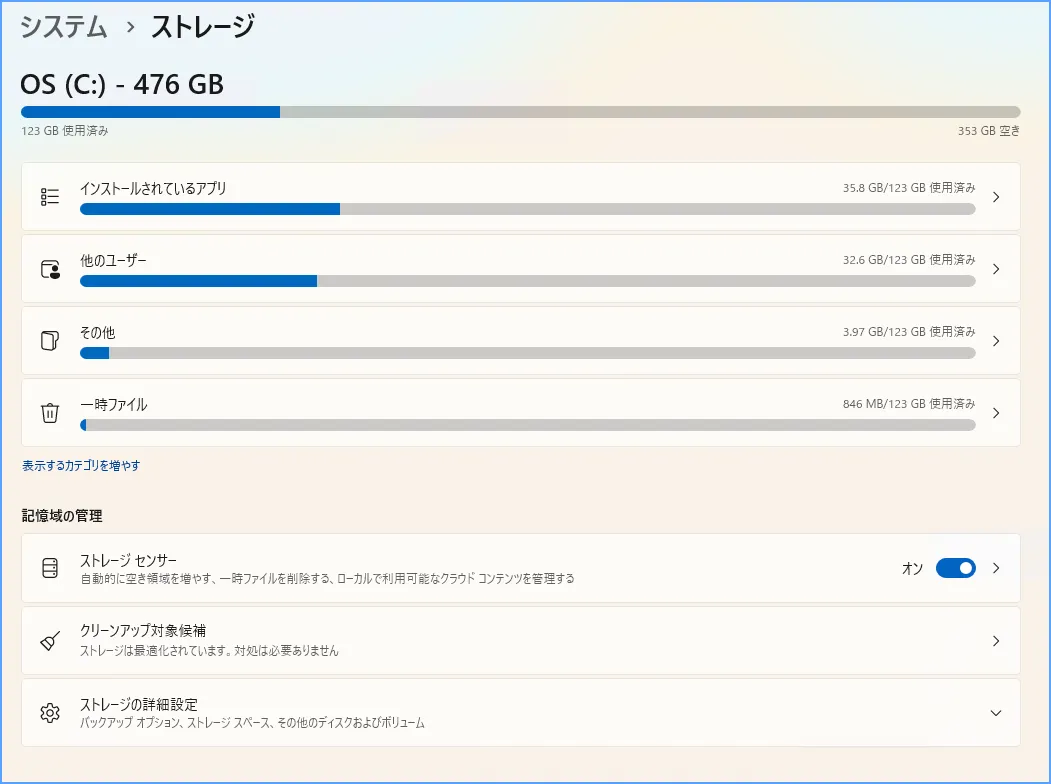
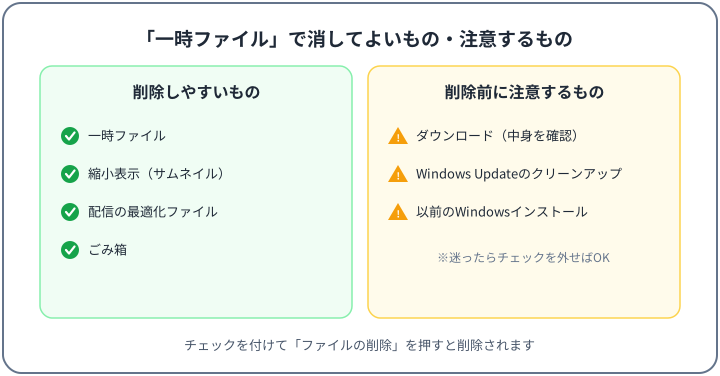
削除する項目を選ぶ時は、次の点に注意してください。
- 削除候補を一括で選ばず、項目ごとの説明と容量を確認する
- 「ダウンロード」には、自分で保存した大切なファイルが含まれる場合がある
- ごみ箱には、後で復元したいファイルが残っている場合がある
- 「以前のWindowsのインストール」を削除すると、以前のバージョンへは戻せなくなる
- 「Windows Updateのクリーンアップ」は、表示される説明を読み、更新後の動作に問題がないことを確かめてから扱う
- チェックを外せば必ず安全というわけでもないため、必要なものや判断できないものはそもそも選ばない
ストレージセンサーは、一時ファイルやごみ箱の中身などを自動で整理できる機能で、設定によっては、ごみ箱のファイルが一定期間の経過後に整理される場合があります。OneDriveなどクラウドと連携するファイルでは、PC上のローカルコピーが削除されてオンライン専用へ戻る場合がありますが、これはクラウド上の元データ自体を削除することと同じではなく、オンライン専用になったファイルはインターネット接続がないと開けない場合があります。既定の動作や整理の対象がどの環境でも同じとは限らないため、有効にする前に対象と間隔を確認してください。
なお、空き容量を増やす目的でも、Program Files、Windows、AppDataなどのフォルダーを手作業で削除するのは避けてください。理由は後半の「PCが重い時に避けたい対処」で説明します。
削除の具体的な手順はWindows 11でストレージ容量を空ける方法で解説しています。ファイルの置き場所から見直したい場合はWindows 11でファイルとデスクトップを整理する方法も参考にしてください。
不要なアプリとバックグラウンド動作を確認する
使っていないアプリをアンインストールすると、空き容量やバックグラウンド動作を減らせる場合があります。ただし、アプリを削除しただけで必ず速くなるとは限りません。
- サイズが大きいという理由だけで削除しない
- 見覚えのないアプリをすぐに削除しない。ドライバー、セキュリティ、メーカー管理、周辺機器、認証、会社・学校管理に関係する役割がないかを先に確かめる
- 動作を止めたいだけなら、削除ではなくスタートアップやバックグラウンド設定の変更で足りる場合がある
削除の手順と削除前に確認したいことはWindows 11でアプリをアンインストールする方法で解説しています。
バックグラウンド動作は、次の場所から確認できるアプリがあります。
設定
→ アプリ
→ インストールされているアプリ
→ 対象アプリのその他のオプション
→ 詳細オプション- バックグラウンドのアクセス許可が表示されるのは一部のアプリで、すべてのデスクトップアプリに同じ設定があるわけではない
- バックグラウンド動作を止めると、通知、同期、自動更新などが止まる場合がある
- 設定アプリに項目がない場合は、アプリ自身の設定に常駐や自動起動の項目がないかを確認する
Windows Updateと再起動状態を確認する
更新のダウンロード、インストール、更新後の処理の間は、一時的にCPU、ディスク、ネットワークの負荷が高くなる場合があります。
設定
→ Windows Update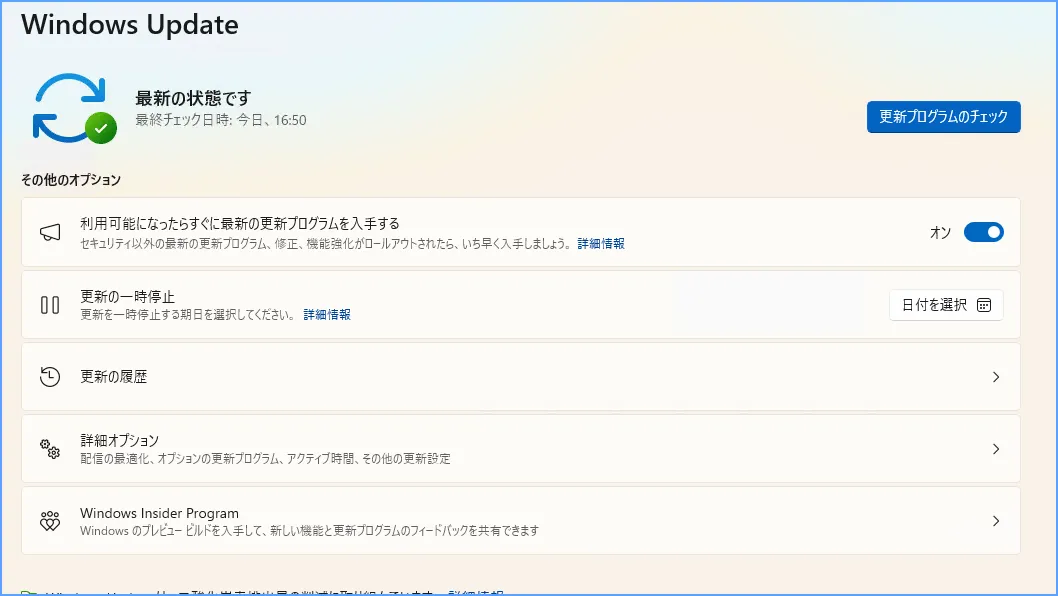
確認のポイントです。
- 一部の更新は、完了に再起動が必要になる
- 再起動待ちの表示があっても、それだけが遅さの原因とは限らないが、切り分けのためにも保留のままにしない
- 急ぎの作業がある場合は、作業を保存してから再起動の時間を調整する。アクティブ時間や再起動のスケジュールを利用できる場合がある
- 更新中に電源を切らない。ノートPCでは必要に応じて電源へ接続する
- 更新直後は、裏側の処理がしばらく続いて一時的に遅くなる場合がある
あわせて、次の点にも注意してください。
- 更新を止めたまま使い続ける方法は、セキュリティ上のリスクがあるため軽量化の手段にしない
- 更新が長時間進まない、同じエラーが繰り返される場合は、通常の対策とは分けて、Windows Updateのトラブルシューティングを確認する
- 「更新後から遅くなった気がする」というだけで、更新プログラムの削除を最初の対処にしない
- ドライバーの更新を第三者製の更新ツールへ任せない
電源モードと視覚効果を確認する
電源モードは、消費電力、バッテリーの持続時間、性能のバランスを調整する設定です。
設定
→ システム
→ 電源とバッテリー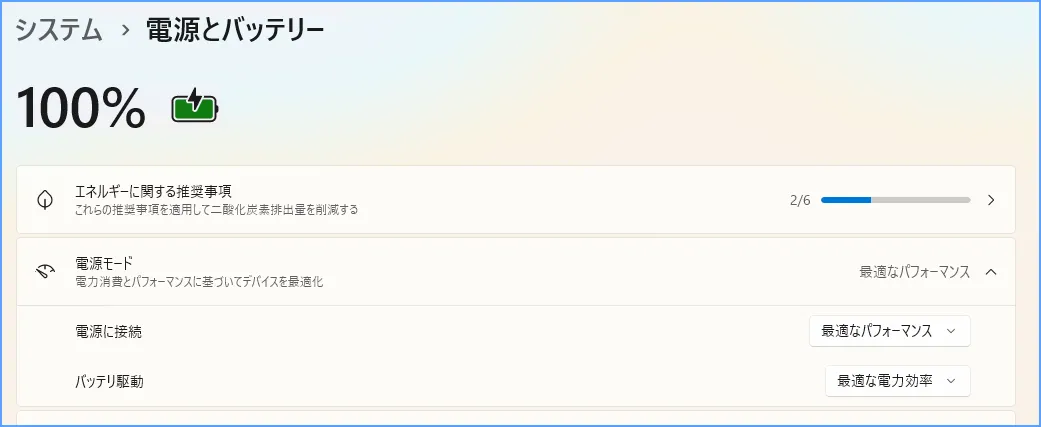
- 選べるモードや、変更できるかどうかは、PC、メーカー、電源プラン、管理状態によって異なる場合がある
- バッテリーで使っている時と電源へ接続している時で、動作の体感が変わる場合がある
- パフォーマンス優先寄りにすると、消費電力、発熱、ファンの音、バッテリー消費が増える場合がある
常に最高性能へ固定するのではなく、負荷の高い作業をする時に一時的に上げ、終わったら戻す使い方が向いています。電源モードの変更だけで必ず改善するわけではなく、本体の発熱や異音が強い状態で性能を上げ続けるのは避けてください。
視覚効果は、次の場所で調整できます。
設定
→ アクセシビリティ
→ 視覚効果- アニメーション効果や透明効果をオフにすると、見た目は簡素になる
- 古いPCや負荷が高い状態では、操作の反応が軽く感じられる場合があるが、効果はPCによって異なり、大きな改善の保証はない
- 視覚効果は読みやすさや使いやすさにも関係するため、操作しづらくなったら元へ戻す
なお、通知を減らすのは、主に集中を妨げられる回数を減らすための対策で、性能を大きく改善する設定ではありません。補足として整理したい場合はWindows 11の通知を減らす方法を参考にしてください。
セキュリティスキャン・バックアップ・同期を確認する
セキュリティスキャンは、正常な動作としてCPUやディスクを一時的に使います。バックアップやクラウド同期も、大量のファイルを処理している間は負荷が高くなる場合があります。毎日ほぼ同じ時間帯だけ遅い場合は、こうした定期処理の実行時刻を確認します。
- セキュリティ機能を、遅さの対策として停止したままにしない
- 他社製のウイルス対策ソフトを入れている場合は、いまどの製品が有効になっているかを確認する
- 常駐型のウイルス対策製品を複数同時に追加すると、性能や安定性に影響する場合がある
- 不審な広告、検索設定の変更、身に覚えのない常駐、異常な通信など、性能以外の変化がある場合は、単なる遅さの問題として扱わず、Windows セキュリティまたは有効なウイルス対策ソフトでスキャンする
- アプリの削除やタスクの終了だけで、脅威の除去が完了したとは限らない
バックアップや同期を止める場合は、処理中のファイルと保存状態を確かめてから操作してください。会社・学校のPCでは、セキュリティ、バックアップ、同期のスケジュールを自分の判断で変更しないでください。
ChromeやEdgeなどブラウザだけ重い場合
PC全体は普通に動くのに、ブラウザを使っている時だけ遅い場合は、Windowsの設定より先にブラウザ側を確認します。この章では、タブ、拡張機能、ブラウザ自身のツールと設定の順に確認します。逆に、ブラウザ以外のアプリでも遅いなら、最初の章の切り分けへ戻ってください。
不要なタブとWebアプリを確認する
タブの数だけでメモリ使用量が決まるわけではありません。動画、SNS、Webアプリ、オンライン会議、編集ツールなど、開いているページの種類によって負荷は大きく変わります。
- タブを閉じる前に、入力中の内容や未保存のデータがないかを確認する
- 後で戻りたいページは、ブックマーク、リーディングリスト、タブグループなどへ回してから閉じる
- ブラウザを一度閉じて開き直すのも確認として使えるが、その前に入力中のデータを保存する
閉じてよいタブの判断や保存先の使い分けはChromeのタブを整理する方法で解説しています。
拡張機能を1つずつ確認する
拡張機能は、数が多いから遅くなるとは限りません。機能、権限、対象サイト、バックグラウンド処理、更新状態によって影響が異なります。
- まず、最近追加した拡張機能や、最近更新された拡張機能を候補として確認する
- 迷うものは1つずつ無効化し、同じページ・同じ操作で動作を比べる
- 改善しなければ元へ戻し、次の候補を確認する
- 一度にすべて削除しない
- パスワード管理、認証、アクセシビリティ、会社・学校管理の拡張機能は、確認なしで削除しない
- メモリ使用量が大きいというだけで、危険・不要と判断しない
無効化と削除の違いや権限の見方はChromeの拡張機能を安全に見直す方法で解説しています。
ブラウザのタスクマネージャーとパフォーマンス設定を確認する
Chromeには、ブラウザ内のタスクマネージャーがあります。Windowsのタスクマネージャーとは別のもので、タブ、拡張機能、バックグラウンド処理のうち、どれが多くの資源を使っているかの候補を確認する参考になります。
- ブラウザのタスクマネージャーでタスクを終了すると、そのタブの未保存データが失われる場合がある
- 使用量が大きいことと危険であることは別のため、使用量だけで安全性を判断しない
Chromeのメモリセーバーは、使用していないタブを非アクティブにしてメモリを空ける機能です。非アクティブになったタブへ戻ると、再読み込みが発生したり、ページの状態が変わったりする場合があります。音声を再生しているタブ、会議、入力途中のページなど、非アクティブ化されると困るサイトがないかを確かめてから使ってください。
Edgeにもスリープタブや省エネルギー関連の機能がありますが、機能名、動作、例外設定はChromeとは異なります。両方のブラウザを使っている場合は、設定を混同しないよう注意してください。
ブラウザごとの細かな設定はこの記事では扱いきれないため、ChromeはChromeのメモリ使用量が多い原因と減らす方法とGoogle Chromeが重い時に確認する設定を、EdgeはMicrosoft Edgeが重い・遅い時の対処法|原因を確認する順番を参考にしてください。
PCが重い時に避けたい対処
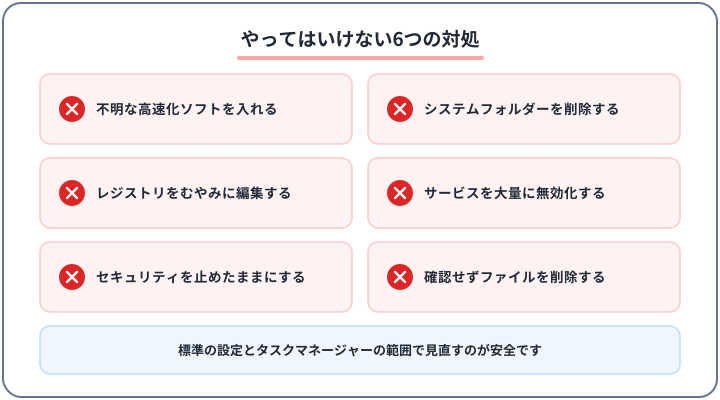
遅さを感じている時ほど、効果が大きそうに見える対処へ手を伸ばしたくなります。この章では、初心者が通常の軽量化目的では避けたい対処を、3つに分けて説明します。いずれも、失敗した時に元へ戻すのが難しい操作です。
システムファイルやアプリフォルダーを直接削除しない
Windows、Program Files、ProgramData、AppDataなどのフォルダーを、容量が大きいという理由で直接削除しないでください。必要なファイルが消えると、Windowsやアプリが動かなくなるおそれがあります。
- pagefile.sys、hiberfil.sys、Windows.oldなど、システムが管理するファイルも手作業で削除しない
- デスクトップのショートカットを消してもアプリ本体は残る。ショートカットの削除とアンインストールを混同しない
- アプリを削除する時は、Windowsのアンインストール機能や提供元の手順を使う
- アンインストール後に残ったファイルを、すべて不要・危険と決めてまとめて消さない
- システムファイルの削除で空き容量が増えたとしても、その後の安全性や安定性は保証できない
不明な高速化・クリーナー・ドライバー更新ツールを追加しない
「エラーが多数見つかりました」「今すぐ修復」など、不安をあおる表示から導入へ誘導されるツールには注意してください。
- 効果の仕組みや提供元が分からないツールを入れない。常駐処理や広告が増えて、かえって遅くなる場合がある
- レジストリクリーナーは、遅さの対処として必要な操作ではない
- ドライバーの一括更新をうたう第三者製ツールを基本手順にしない
- Microsoft PC Managerのような管理ツールも、使わなければ改善できないものではない
- すべての高速化・管理ツールが危険というわけではないが、まずはWindows標準の機能と、信頼できる既存アプリの設定で確認する
アプリ・サービス・セキュリティ機能を一度に大量停止しない
一度に大量の設定を変えると、どの変更が効いたのか、どの変更で問題が起きたのかが分からなくなります。
- セキュリティ、認証、VPN、同期、バックアップ、ドライバー、メーカー管理、会社・学校管理の機能を、役割の確認なしで停止しない
- システム構成(msconfig)やサービスの管理画面で、サービスをまとめて無効化する操作を軽量化目的で行わない
- クリーンブートは通常の軽量化手順ではなく、トラブルの切り分けが必要な場合に、サポート手順に沿って行う高度な操作として扱う
- レジストリをむやみに編集しない
- 変更する時は、変更前の状態を記録し、1つずつ変更して、問題が出たら元へ戻す
改善しない場合に確認すること
ここまでの見直しで変化がない場合は、設定以外の要因も確認します。この章では、最近の変更の振り返り、ハードウェアの状態の確認、修理・増設・買い替えを検討する前の準備を順番に説明します。
最近追加・更新したものを振り返る
症状が出始めた時期と、その前後にあった変更を照らし合わせます。確認する候補です。
- 最近追加したアプリ
- 最近更新されたアプリ
- Windows Updateやドライバーの更新
- ブラウザの拡張機能
- 新しくつないだ周辺機器やストレージ
- セキュリティソフトの追加・変更
- バックアップ・同期の設定変更
- 自分やほかの利用者による設定変更
「更新の後から遅い」からといって、更新が原因と決められるわけではありません。発生時期を確かめる材料として使い、時期が一致するものから1つずつ確認します。
特定のアプリだけで発生する場合は、そのアプリの修復、リセット、再インストールを検討し、提供元のサポート情報も確認します。
メモリ・ストレージ・発熱・機器の状態を確認する
次の内容を確認します。
- タスクマネージャーで、CPU、メモリ、ディスクのどれかが継続して高いままになっていないか
- メモリの搭載量と、ふだんの使用状況
- ストレージがHDDかSSDか、空き容量が不足していないか
- ストレージに関する警告や、ファイルの読み書きエラーが出ていないか
- 本体がいつもより熱くないか、ファンの音が長時間大きいままになっていないか
- 通気口がふさがれていないか。布団やクッションなど柔らかい物の上で使っていないか
- バッテリーの膨らみ、異臭、煙、異常な発熱、突然の電源断がないか
判断する時は、次の点に注意してください。
- HDDだから必ず遅い、SSDへ交換すれば必ず解決する、とは限らない
- 「メモリ何GB未満なら増設が必要」という全員に共通の基準はない。負荷や用途に対して構成の余裕が少ないと、設定の見直しだけでは改善に限界がある
- ファンの音が大きいというだけで故障とは限らない
- 異常な発熱、異臭、煙、膨らみがある場合は、性能設定を上げず、使用を中止してメーカーや販売店へ相談する
- 通気口の清掃はメーカーの手順を確認する。分解や、内部への清掃用品の使用は行わない
- SSDやHDDの寿命は使い方によって大きく変わるため、「何年で寿命」と固定はできない
修理・増設・買い替えを検討する前に確認する
次のような状態が続く場合は、修理、増設、買い替えを検討する段階に入ります。
- 基本的な見直しをしても、日常の操作が常に遅い
- CPU、メモリ、ディスクの高い状態が続いている
- Windows 11や必要なアプリの要件に対して余裕がない
- 更新を受けられない状態になっている
- エラー、フリーズ、勝手な再起動が頻発する
- ストレージの警告や異音がある
- 発熱やバッテリーの異常がある
- 部品交換の費用と買い替えの費用の差が小さい
検討する時のポイントです。
- 使った年数だけで買い替えを決めず、いまの使い方に対して足りているかで考える
- メモリ増設やSSD交換ができるかどうかは機種によって異なり、ノートPCでは利用者が交換できない場合がある
- 分解すると保証に影響する場合がある。交換部品の互換性も事前に確認する
- 会社・学校のPCは、自分の判断で部品交換や初期化をしない
- 不安な場合は、メーカー、販売店、管理者へ相談する
修理、部品交換、初期化、買い替えのどれへ進む場合でも、その前に必要なデータのバックアップを確認してください。考え方と手順はPCのバックアップ方法で解説しています。デバイス暗号化やBitLockerを使っている場合は、回復キーなど必要な回復情報を確認できる状態にしておきましょう。
まとめ
Windows 11で動作が重いと感じたら、原因を1つに決めつけず、影響が小さく戻しやすい確認から順番に進めることが大切です。
まず作業中のデータを保存して再起動し、タスクマネージャーでCPU・メモリ・ディスク・ネットワークのどれが継続して高いかを確認します。そのうえで、症状に合わせて、スタートアップ、ストレージ、アプリのバックグラウンド動作、Windows Update、電源モードと視覚効果を1つずつ見直します。ブラウザだけ遅い場合は、タブ、拡張機能、ブラウザ側の設定を確認します。
システムファイルの直接削除、不明な高速化ツールの導入、機能の大量停止は、得られる効果に対して失敗した時の影響が大きいため避けてください。見直しても改善しない場合は、最近の変更、発熱、メモリやストレージの状態を確認し、修理・増設・買い替えを検討する段階でも、先にバックアップを確かめてから進めましょう。