Windows 11を使っていると、メール、チャット、ブラウザ、アプリの更新、セールのお知らせなど、いろいろな通知が表示されます。便利な通知もありますが、不要な通知が積み重なると、本当に必要な通知が埋もれたり、作業中に何度も手が止まったりします。
この記事では、Windows 11の通知を「いつも不要な通知は発生源ごとにオフにする」「必要な通知は集中したい時間だけ一時的に抑える」という2つに分けて整理します。通知を全部一括で消すのではなく、セキュリティ、バックアップ、仕事、予定などの大事な通知を残しながら、バナーや音、ロック画面の表示も段階的に調整していきましょう。
この記事で分かること
- Windows 11で通知を減らす2つの考え方
- アプリごとの通知をオフにする方法
- ChromeやEdgeで許可したサイト通知を確認する方法
- 通知は残してバナー、音、通知センター、ロック画面だけ調整する方法
- 応答不可、優先通知、フォーカス セッションの使い分け
- 会議、プレゼン、画面共有、録画前に確認したい通知対策
目的別に読みたい場合は、次の章から確認できます。
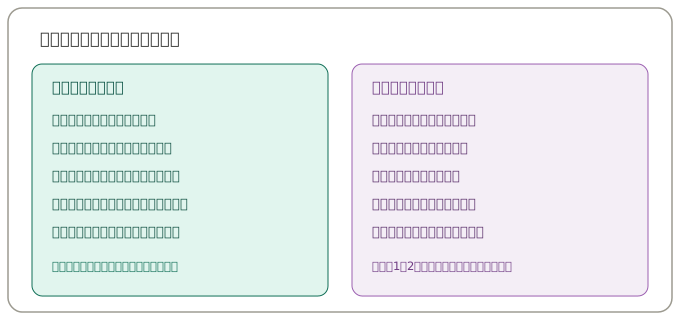
Windows 11の通知を減らす2つの方法
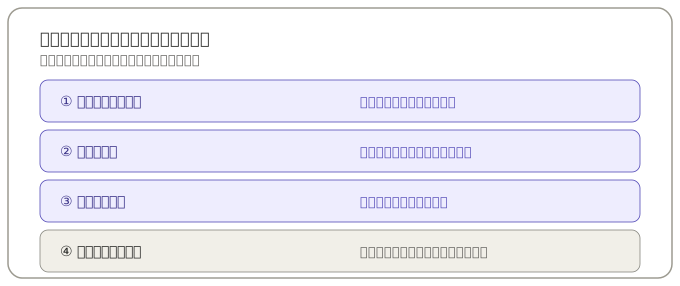
通知への対処は、最初に「恒久的にオフにする通知」と「一時的に抑える通知」に分けると失敗しにくくなります。
| 対処 | 向いている通知 |
|---|---|
| 恒久的にオフにする | 使っていないアプリ、広告、セール、不要なサイト通知 |
| 集中する時間だけ抑える | 普段は必要なメール、チャット、予定、連絡 |
いつも不要な通知は恒久的にオフにする
使っていないアプリ、見覚えのないサイト、ニュース・おすすめ・セール通知のように、いつ届いても不要な通知は、発生源ごとにオフにします。
この方法は、通知そのものを減らす整理です。不要な通知が通知センターにたまりにくくなり、あとから大事な通知を探しやすくなります。
必要な通知は集中する時間だけ抑える
仕事のメール、チャット、予定、家族や関係者からの連絡などは、普段は必要な通知です。これらを恒久的にオフにすると、大事な連絡を見逃す可能性があります。
会議、オンライン会議、画面共有、プレゼン、資料作成、記事作成、勉強、読書、夜間など、今だけ邪魔な場合は、Windows 11の「応答不可」や「フォーカス セッション」で一時的に抑えるのが向いています。
通知を全部一括で消さない
最初から通知全体をオフにすると、セキュリティ警告、バックアップ失敗、ストレージ不足、仕事のメンション、カレンダーの締め切りまで見逃すおそれがあります。
まずは明らかに不要な通知だけを減らし、迷う通知は残して数日使ってから判断しましょう。通知設定は、PCの処理速度を大きく改善するためではなく、主に割り込みや見た目の煩わしさを減らすための設定です。
通知の発生源と設定画面を確認する
不要な通知を減らすには、まずどこから通知が届いているかを確認します。発生源が分かれば、必要な場所だけをピンポイントで調整できます。
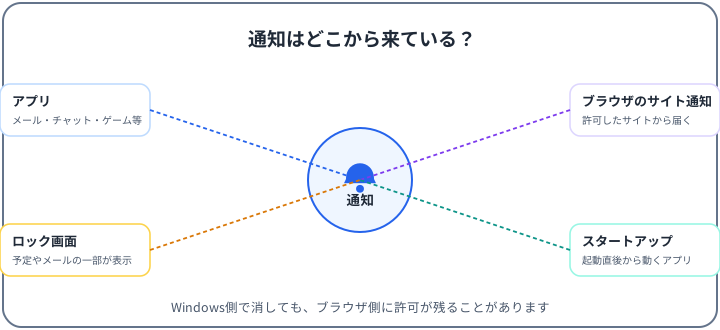
通知が届く主な場所
Windows 11の通知には、主に次のような発生源があります。
- Windowsにインストールされたアプリ
- メール・チャットアプリ
- ブラウザで通知を許可したWebサイト
- ロック画面
- 起動時に自動で立ち上がるアプリ
- メーカーのサポートアプリ
- ストアアプリ
- おすすめ・ニュース・セール通知
「通知が多い」と感じても、原因は1つとは限りません。Windows側のアプリ通知だけでなく、ブラウザのサイト通知やロック画面、スタートアップアプリも分けて確認します。
Windows 11の通知設定を開く
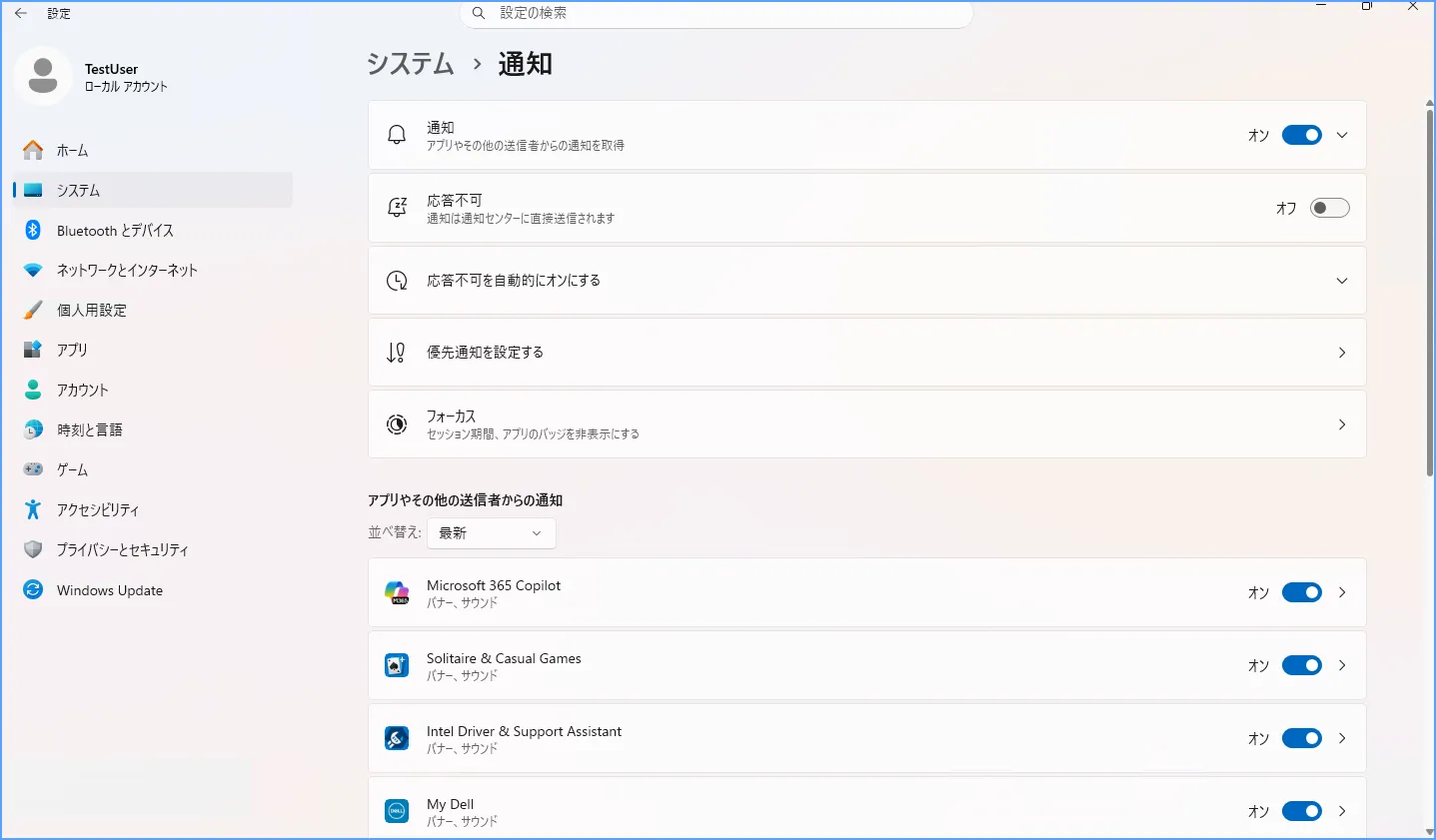
通知設定は設定アプリの次の場所で開きます。
スタート → 設定 → システム → 通知この画面では、通知全体のオン・オフ、アプリごとの通知、通知バナー、通知音、通知センターへの表示、ロック画面の通知などを確認できます。通知センターは、タスクバーの時計や通知ベル、または Windows キー + N で開けます。
Windows 11のバージョンや更新状況によって、項目名や並び順が少し異なる場合があります。表示が違うときは、「設定」の検索欄で「通知」「応答不可」「ロック画面」などを探してください。
残す通知と減らす通知を先に決める
通知設定を開いたら、いきなり全部のスイッチを切るのではなく、次のように分けます。
- 使っていないアプリや広告系通知は減らす
- 仕事、予定、セキュリティ、バックアップは慎重に残す
- 通知は必要だが出方が強いものは、バナーや音だけ弱める
- 普段は必要だが今だけ邪魔なものは、応答不可で一時的に抑える
意味が分からない通知は、まず通知内容やアプリ名を確認してから判断しましょう。
アプリやブラウザの不要な通知をオフにする
ここでは、いつも不要な通知を発生源ごとに減らします。恒久的に止めてよい通知だけを選ぶのがポイントです。
アプリごとに通知をオフにする
不要な通知を一番すっきり減らせるのが、アプリごとの通知オフです。
スタート → 設定 → システム → 通知
→ アプリやその他の送信者の通知一覧
一覧から、通知を止めたいアプリだけをオフにします。通知全体を一括でオフにすると大事な通知まで消えるため、まずはアプリ単位で調整しましょう。
オフにするか迷うアプリの判断方法
次のようなアプリは、通知をオフにしても困らないことが多いです。
- ほとんど使っていないアプリ
- インストールした覚えのないアプリ
- ニュースやおすすめを頻繁に出すアプリ
- セールやキャンペーンを知らせるストアアプリ
- ゲームやエンタメ系アプリ
- 同じ内容を何度も通知してくるアプリ
迷ったら、「この通知がなくなって困るか」を基準にします。判断できないアプリは一度残し、数日使ってから見直すと安全です。
Chromeのサイト通知を確認する
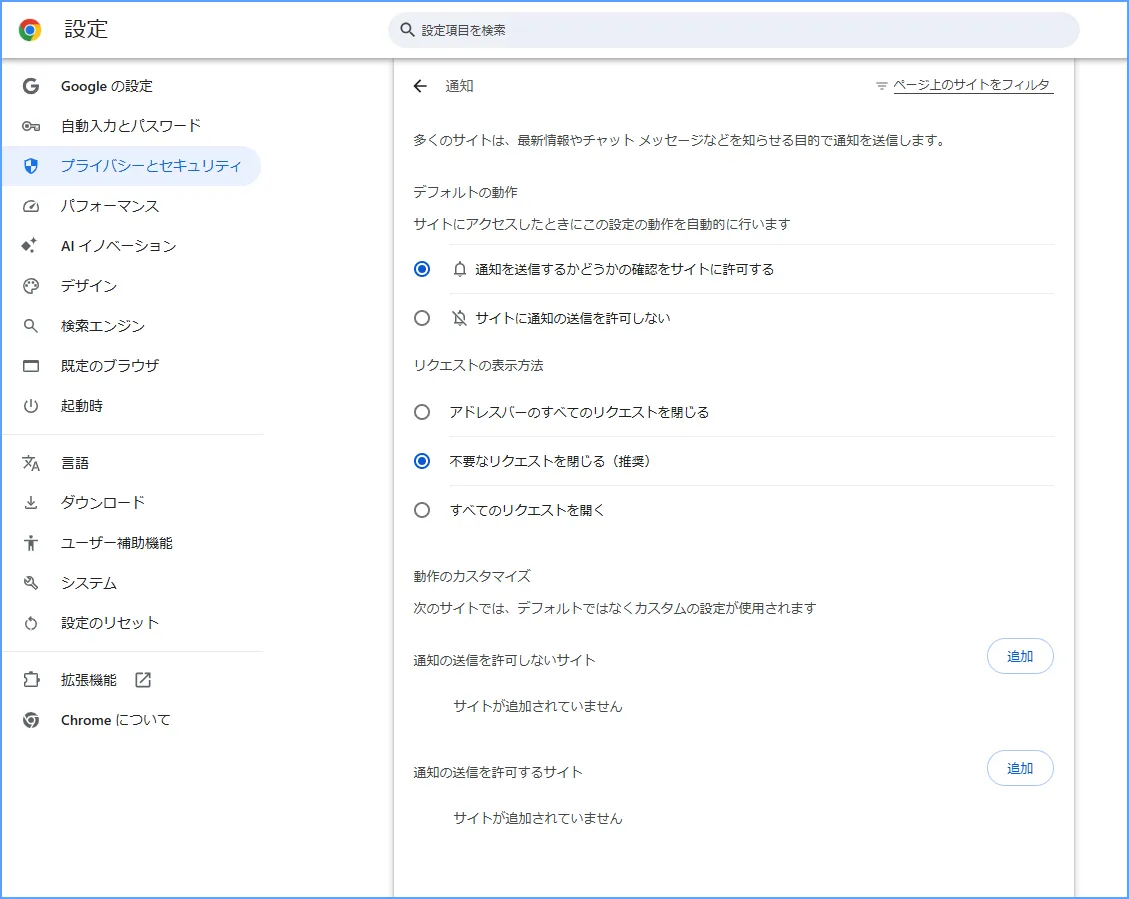
ブラウザで許可したサイト通知は、Windows側のアプリ通知とは別に管理されます。デスクトップ版Chromeの通知設定は次の経路で開きます。
Chrome右上の「⋮」
→ 設定
→ プライバシーとセキュリティ
→ サイトの設定
→ 通知
「通知の送信を許可するサイト」に、見覚えのないサイト、使っていないサイト、広告やニュースが多いサイトがあれば、サイト名の横のメニューから削除またはブロックを検討します。ブロックしたサイトは「通知の送信を許可しないサイト」に表示されます。
Chromeのバージョンや環境によって、項目名や画面構成が異なる場合があります。見つからないときは、設定画面の検索欄で「通知」を検索してください。
Edgeのサイト通知を確認する
Microsoft Edgeも、サイトごとの通知許可をブラウザ側で管理します。Edgeでは、次のような経路で通知の許可リストを確認できます。
Edge右上の「…」
→ 設定
→ プライバシー/検索/サービス
→ サイトのアクセス許可
→ すべてのアクセス許可
→ 通知
Edgeのバージョンや更新状況によって、項目名や場所が異なる場合があります。「通知」が見つからないときは、「設定」内の「サイトのアクセス許可」を確認するか、設定の検索欄で「通知」を検索してください。
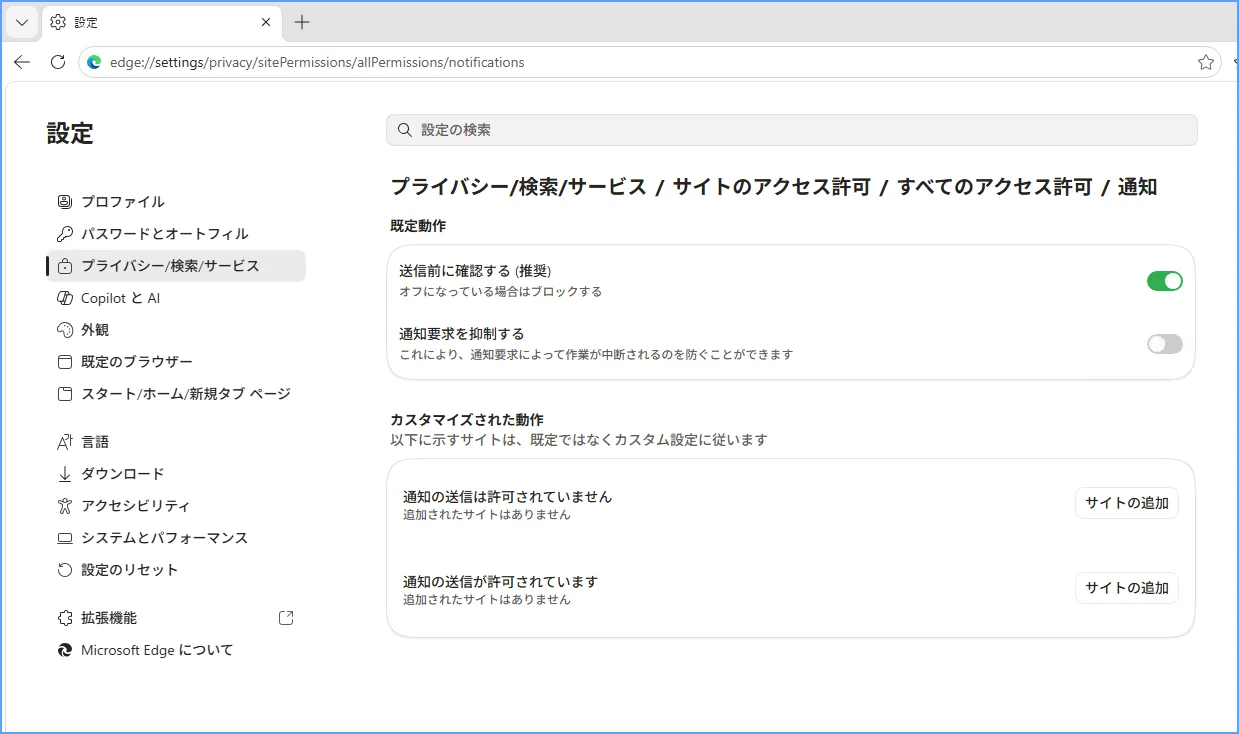
ChromeとEdgeを併用している場合は、片方だけでなく両方を確認してください。同じサイトを両方のブラウザで許可していると、通知が重なって届くことがあります。
スタートアップアプリも見直す
普段使わないアプリが、PC起動時から自動で立ち上がり、通知を出している場合があります。
スタート → 設定 → アプリ → スタートアップ通知が多いのに使っていないアプリは、スタートアップの見直し対象です。ただし、セキュリティ、同期、仕事に必要なアプリをむやみに無効化すると困る場合があります。詳しい見分け方は、Windows 11でスタートアップアプリを無効にする方法で確認してください。
通知は残してバナー・音・ロック画面を調整する
通知自体は必要でも、画面に出るタイミングや音が気になることがあります。その場合は、通知を消さずに出方だけ弱めます。
通知バナーだけをオフにする
通知バナーは、画面の端に一時的に表示されるポップアップです。作業中に視線を奪われやすい場合は、アプリごとの通知設定でバナーだけをオフにします。
スタート → 設定 → システム → 通知
→ 対象アプリを選択
→ 通知バナーを表示
「通知バナーを表示」をオフにしても、「通知センターに通知を表示する」を残せば、あとからまとめて確認できます。チェック項目の表記は、Windows 11のバージョンによって少し異なる場合があります。
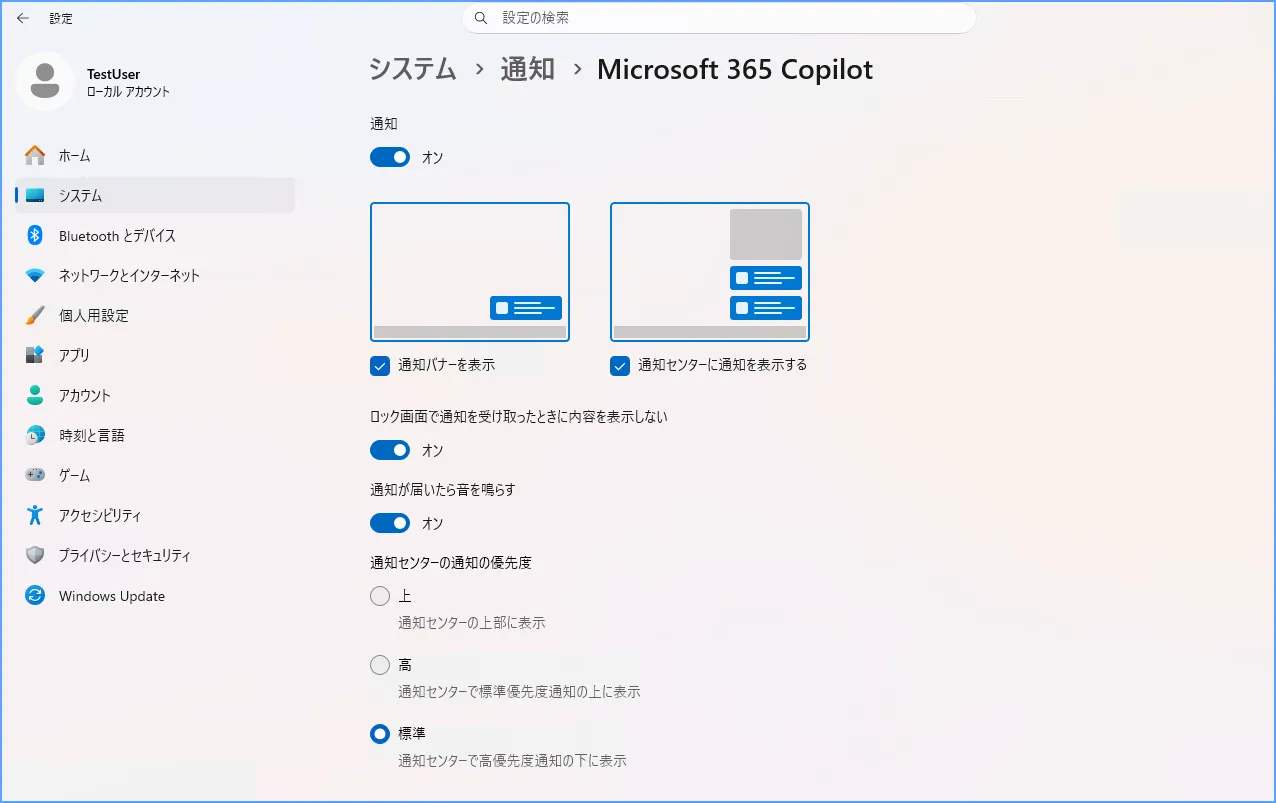
通知音だけをオフにする
通知音が多いと、画面を見ていなくても手が止まります。見逃したくないけれど音はいらないアプリは、音だけをオフにします。
スタート → 設定 → システム → 通知
→ 対象アプリを選択
→ 通知が届いたら音を鳴らす
会議中や共有スペースで作業するPCでは、通知音を控えめにするだけでも割り込み感を減らせます。
通知センターには残す
通知はバナーとして表示されるだけでなく、通知センターでも確認できます。バナーや音を弱めても、通知センターに残す設定なら、あとで必要な通知を見返せます。
「今すぐ画面に出なくてよいが、後で確認したい」通知は、通知センターに残す設定が向いています。
ロック画面の通知を絞る
ロック画面には、メールや予定などの内容がロック解除前に見える場合があります。家族、職場、外出先などで他人に画面を見られる可能性があるPCでは、ロック画面の通知を絞りましょう。
スタート → 設定 → 個人用設定 → ロック画面また、通知設定側でロック画面に通知を表示するか確認できる場合もあります。詳細な状態を表示するアプリや、メール・予定の内容が見えすぎていないかを確認してください。
集中したい時間だけ応答不可で通知を抑える
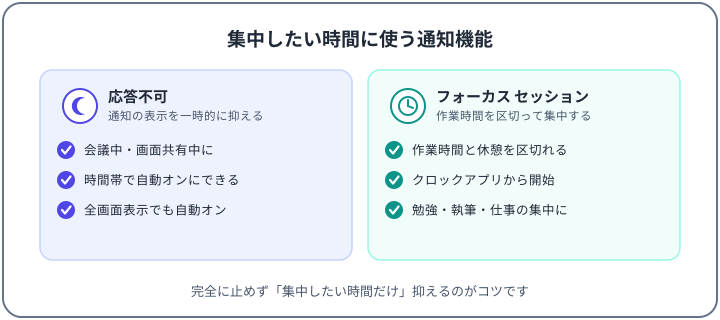
普段は必要な通知でも、会議中や集中作業中だけは抑えたいことがあります。Windows 11では、「応答不可」という機能があります。
応答不可をオンにする
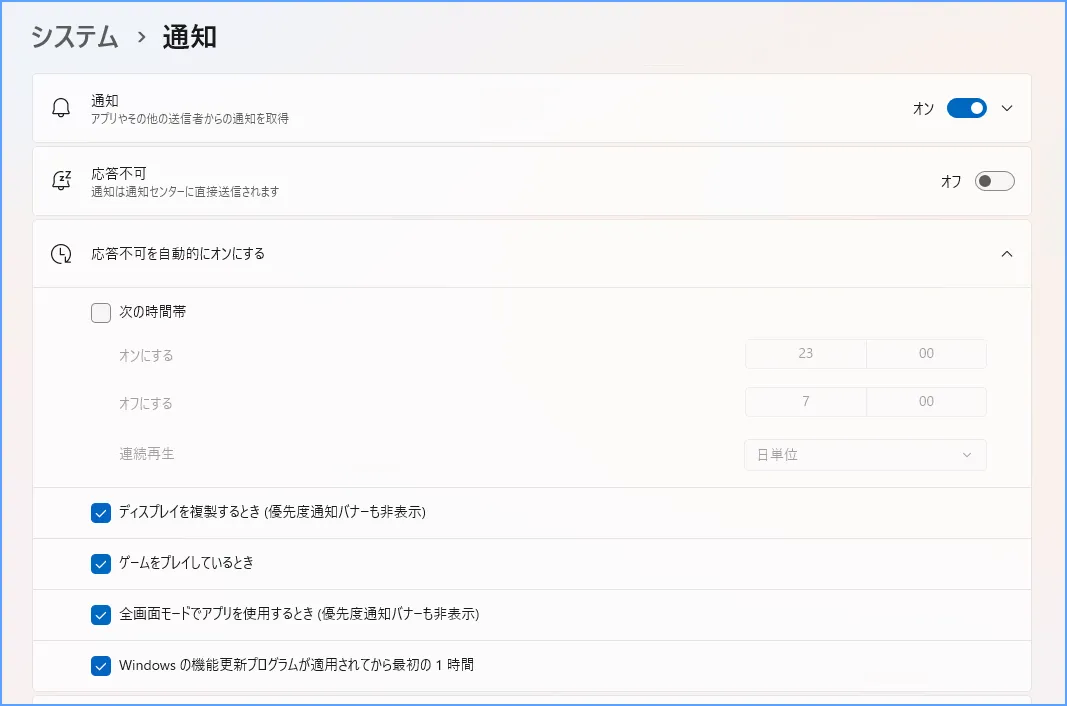
応答不可は、多くの通知のバナーや音を抑え、通知センターへ送る機能です。アラーム、リマインダー、優先通知として許可したアプリは表示される場合があります。通知を恒久的にオフにする機能ではありません。
スタート → 設定 → システム → 通知 → 応答不可または、通知センターを開き、zZ が表示されたベルのボタンから切り替えられます。バージョンによって表示名や場所が異なる場合があります。
時間帯や全画面表示で自動設定する
応答不可は、自動的にオンにする条件を設定できます。特定の時間、ディスプレイを複製しているとき、ゲーム中、全画面モードでアプリを使っているとき、フォーカス中などの条件で設定できます。
会議、プレゼン、資料作成、夜間など、分かりやすい条件から設定しましょう。自動設定を増やしすぎると「なぜ通知が来ないのか」が分かりにくくなるため、最初は必要な条件だけにするのがおすすめです。
優先通知で必要な通知だけ通す
応答不可中でも、大事な通知だけ通したい場合は、通知設定内の「優先通知を設定する」を確認します。応答不可がオンのときでも、着信やリマインダー、選んだアプリからの通知を許可できます。
対象にする候補は、たとえば次のような通知です。
- 通話・着信
- カレンダーなどのリマインダー
- 仕事で重要な連絡アプリ
- セキュリティに関するアプリ
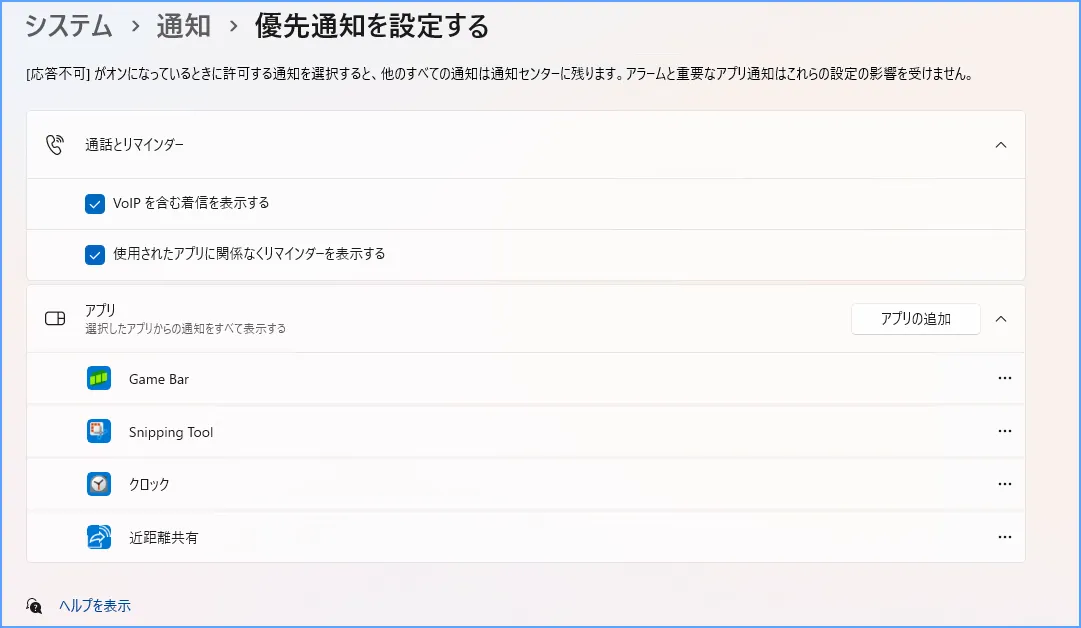
ニュース、おすすめ、セール通知は、集中時間に通す必要が低いことが多いです。 ただし、優先通知に登録した通知がどのように表示されるかはアプリや環境によって異なる場合があるため、「必ず届く」とは考えず、重要な連絡手段は事前に確認しておきましょう。
通知が来ない時は自動設定を確認する
通知が急に来なくなったと感じたら、まず応答不可がオンになっていないか、自動的にオンにする条件が働いていないかを確認します。
特に、全画面表示、ゲーム、画面複製、決まった時間帯、フォーカス セッションの後は見落としやすいポイントです。通知センターに通知が残っている場合は、応答不可でバナーや音が抑えられていただけの可能性があります。優先通知の設定を絞りすぎていないかも、あわせて確認しましょう。
フォーカス セッションで作業時間を区切る
応答不可が「通知を一時的に抑える」機能なのに対し、フォーカス セッションは「作業時間を区切る」ための機能です。
フォーカス セッションを開始する
フォーカス セッションは設定アプリ、通知センター、クロックアプリから開始できます。クロックアプリをアンインストールしている場合は、フォーカスを使うために再インストールが必要とされています。
スタート → クロック → フォーカス セッション表示名や開始場所はWindows 11のバージョンで異なる場合があります。見つからない場合は、スタートメニューや設定の検索で「フォーカス」を探してください。
作業時間と休憩時間を設定する
フォーカス セッションでは、作業時間を決めてタイマーのように使えます。25分作業して5分休むような使い方は一例で、固定仕様ではありません。
最初から長時間にせず、10分、15分、25分など短い時間から試すと続けやすくなります。
応答不可との使い分け
フォーカス セッション中は既定で応答不可がオンになり、タスクバーのアプリの点滅やバッジも一時的にオフにできます。フォーカス セッション中に届いた通知は通知センターで確認できます。また、セッション終了時には終了を知らせる通知が表示されます。
「今すぐ通知だけ静かにしたい」ときは応答不可、「時間を区切って作業と休憩のリズムを作りたい」ときはフォーカス セッション、と分けて考えると選びやすくなります。
短い時間から試す
フォーカス セッションは、使えば必ず作業効率が上がる機能ではありません。通知の割り込みを減らし、作業時間を意識しやすくする補助として使いましょう。
長く続けるより、まずは短い時間で「通知が抑えられるか」「休憩を取りやすいか」を確認するのがおすすめです。
会議・画面共有・プレゼン中の通知対策
人前で画面を見せる場面では、通知バナーやロック画面に私的な内容が映る可能性があります。会議前に通知の出方を確認しておくと安心です。
開始前に応答不可をオンにする
オンライン会議、画面共有、プレゼンの前は、応答不可を手動でオンにするか、全画面表示や画面複製で自動的にオンになる設定を確認します。
自動設定が利用できる場合でも、必ず意図どおり働くとは限りません。重要な発表や録画前は、開始直前に通知センターや設定を確認しましょう。
通知バナーやロック画面の内容を確認する
画面共有では、通知バナーがそのまま相手に見えることがあります。通知には、差出人の名前、メッセージの冒頭、予定のタイトルなど、個人情報や仕事の情報が含まれることがあるため、私的な通知が表示されないよう、バナーとロック画面の表示を控えめにしておきます。
社外の相手に見せるPCでは、通知内容が短い文章でも、取引先名や社内の話題が見えるだけで情報漏えいにつながる場合があります。見られて困る通知が届く可能性があるときは、共有前に応答不可をオンにしておくと安心です。
画面録画・配信前にも確認する
画面録画や配信では、後から見返す映像に通知が残る可能性があります。録画した映像は共有や公開で手元を離れることがあり、映り込んだ通知はあとから消せません。録画前にも応答不可、通知バナー、ロック画面、ブラウザ通知を確認してください。
録画の詳しい手順は、Windows 11で画面録画する方法で解説しています。
PCとスマートフォンの重複通知を減らす
同じメールやチャットがPCとスマートフォンの両方で鳴ると、PC側を静かにしても集中が途切れます。
スマートフォン側の詳しい操作手順までは広げませんが、作業中はどちらを主な通知端末にするか決めておくと整理しやすくなります。集中中はスマートフォンを離す、同じアプリの通知を必要な端末だけ残す、といった調整も有効です。
残した方がよい通知
通知を減らすときは、残すべき通知も一緒に確認します。意味が分からない通知ほど、内容を見ずに消さないようにしましょう。
セキュリティ・不審なログイン
Windows セキュリティ、ウイルスや脅威の検出、ファイアウォール、不審なログインの警告は、むやみにオフにしない方が安心です。
これらはトラブルに早く気づくための通知です。内容を確認し、必要なら対処してから通知設定を見直します。
バックアップ・ストレージ不足
バックアップの失敗、同期エラー、ストレージ不足の通知も重要です。放置すると、必要なファイルが保存されていなかったり、空き容量不足で更新や作業に支障が出たりします。
頻繁に出る場合は通知を消すだけでなく、原因を確認しましょう。
仕事・予定・締め切り
仕事のメール、チャットのメンション、カレンダーの予定、締め切りのリマインダーは、必要に応じて残します。
通知が多すぎる場合は、アプリ全体をオフにする前に、バナーや音だけ弱める、応答不可中は優先通知にするなど、段階的に調整しましょう。
意味が分からない通知は内容を確認する
アプリ名や通知内容が分からない場合は、すぐにオフにせず、何の通知か確認します。メーカーのサポートアプリやストアアプリの中には不要なお知らせもありますが、更新や不具合に関する重要な通知が含まれる場合もあります。
判断に迷う通知は一度残し、数日使ってから見直すのが安全です。
通知設定を見直すおすすめの順番
最後に、通知を整理する順番をまとめます。一度にすべて変更せず、数日使ってから再調整すると失敗しにくくなります。
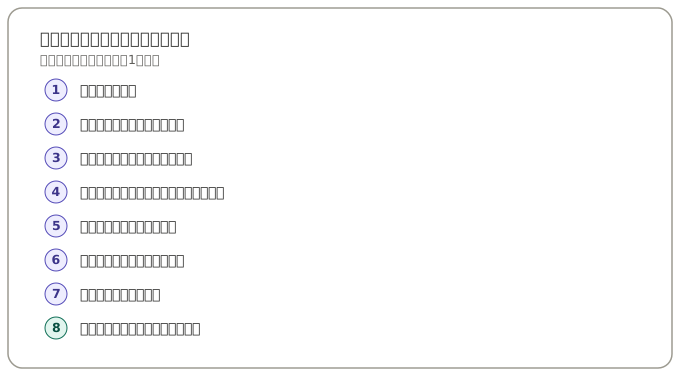
不要な通知を恒久的に減らす
まず、使っていないアプリ、見覚えのないサイト通知、ニュース・おすすめ・セール通知を減らします。ここが通知整理の土台です。
残した通知の出方を弱める
次に、必要な通知について、バナー、音、通知センター、ロック画面の表示を調整します。通知自体を消さなくても、割り込み感を下げられます。
集中する時間の設定を追加する
普段は必要な通知を、会議、プレゼン、資料作成、勉強、夜間だけ抑えたい場合は、応答不可の手動切り替えや自動設定、優先通知、フォーカス セッションを追加します。
数日使ってから再調整する
設定直後は、必要な通知まで弱めすぎていないか確認します。通知が来ないと感じたら、応答不可、自動設定、優先通知、ブラウザの許可リストを順番に見直してください。
まとめ
Windows 11の通知は、一括で全部消すよりも「いつも不要な通知」と「今だけ邪魔な通知」に分けると整理しやすくなります。
- 使っていないアプリや不要なサイト通知は恒久的にオフにする
- 必要な通知は、バナー、音、通知センター、ロック画面の出方を調整する
- 会議や集中作業中は、応答不可やフォーカス セッションで一時的に抑える
- セキュリティ、バックアップ、仕事、予定の通知は内容を確認してから判断する
まずは明らかに不要な通知から減らし、数日使ってから追加で調整しましょう。必要な通知を残しながら、作業中の割り込みを少しずつ減らせます。