Windows 11で空き容量が少なくなると、ファイルの保存やWindows Updateの実行などに支障が出る場合があります。状況によっては、動作が重く感じられることもあります。
ただし、容量を空ければ必ずPCが速くなるわけではありません。大切なファイルをいきなり削除するのではなく、まず何が容量を使っているかを確認してから、影響の小さい場所を順番に整理していきましょう。この記事では、Windowsの標準機能を中心に、初心者でも安全に進めやすい流れでまとめます。
この記事で分かること
- 空き容量とストレージの使用内訳を確認する方法
- クリーンアップ対象候補で安全な削除候補を確認する方法
- 一時ファイルを項目ごとに確認して削除する方法
- ストレージ センサーで不要ファイルを自動整理する設定
- アプリ・ダウンロード・大きなファイルの整理方法
- OneDriveや外付けストレージでPCの容量を節約する方法
- 削除しない方がよいファイルと作業のおすすめ順
目的別に読みたい場合は、次の章から確認できます。
- まず安全な削除候補を確認したい
- 一時ファイルを削除したい
- 不要ファイルを自動で整理したい
- アプリやダウンロードを整理したい
- OneDriveや外付けストレージへ移したい
- 削除してはいけないものを確認したい
まず空き容量とストレージの使用状況を確認する
削除を始める前に、今どのくらいの空きがあり、何が容量を使っているかを確認します。ここを押さえておくと、効果の大きい場所から安全に整理できます。
Cドライブの空き容量を確認する
エクスプローラーを開き、左側の一覧から「PC」を選ぶと、ドライブごとの空き容量が表示されます。
Windows本体が入っているのは、多くの場合Cドライブです。DドライブなどCドライブ以外のドライブがあるPCでは、どのドライブの空きが少ないのかを区別してから整理を始めましょう。
どのくらいの空きがあれば十分かは、PCの容量や使い方によって変わります。「必ず〇GB必要」という決まった数値はないため、まずは現状を把握することが目的です。
ストレージの使用内訳を確認する
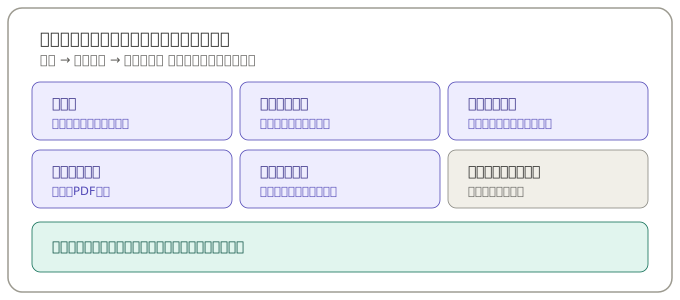
何が容量を使っているかは、設定アプリで確認できます。
スタート
→ 設定
→ システム
→ ストレージ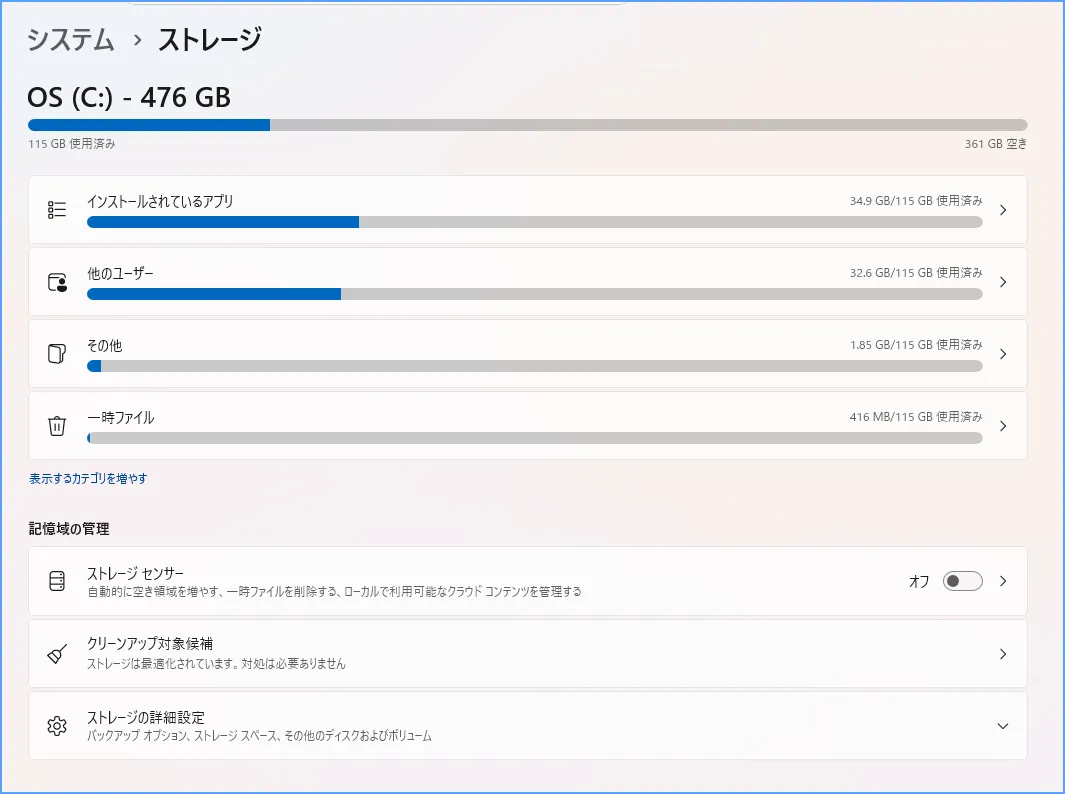
この画面では、次のような分類ごとに使用量を確認できます。表示される分類は、環境や使用状況によって多少異なります。
- アプリ
- 一時ファイル
- ドキュメント
- 画像・ビデオ
- デスクトップ
- システムと予約済み
大きな分類から順番に見ていくと、少ない手間で空き容量を増やしやすくなります。なお、「システムと予約済み」はWindowsの動作に必要な領域なので、手動で削除する対象ではありません。
容量不足とPCの重さを分けて考える
空き容量が少ないと、Windows Update、ファイルの保存、アプリの一時的な作業領域などに支障が出る場合があります。
一方で、PCが重い原因は容量不足だけとは限りません。メモリ不足、スタートアップアプリの多さ、CPUの負荷、ブラウザのタブの開きすぎなど、別の原因が残っていることもあります。容量を空けても必ず速くなるわけではないため、「保存や更新のトラブルを防ぐための整理」と考えて進めるのがおすすめです。
クリーンアップ対象候補から安全な削除候補を確認する
Windows 11には、削除しても影響が小さいと考えられるファイルを候補として表示する「クリーンアップ対象候補」があります。何から消せばよいか迷う場合は、まずここを確認すると進めやすくなります。
クリーンアップ対象候補を開く
クリーンアップ対象候補は、設定アプリのストレージ画面から開きます。
スタート
→ 設定
→ システム
→ ストレージ
→ クリーンアップ対象候補
画面を開くと、削除できる可能性のあるファイルやアプリが、カテゴリごとに表示されます。
表示されたカテゴリを一つずつ確認する
クリーンアップ対象候補には、主に次のようなカテゴリが表示されます。
- 一時ファイル:更新の残りやキャッシュなど、システムが使い終わったファイル
- 大きなファイルまたは未使用のファイル:サイズが大きいファイルや、しばらく開いていないファイル
- クラウドに同期されたファイル:OneDriveなどへ同期済みで、PC側の実体を減らせるファイル
- 使用されていないアプリ:長い間使っていないアプリ
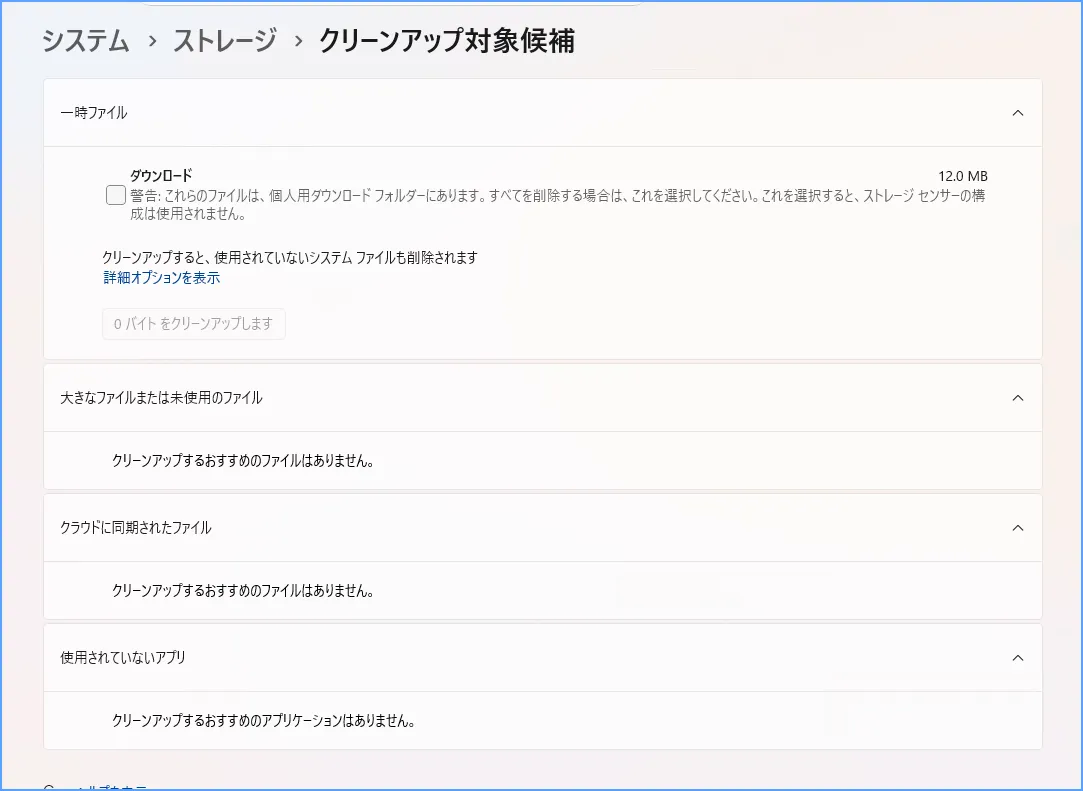
表示されるカテゴリや内容は、環境や使用状況によって異なります。
削除前に対象と容量を確認する
クリーンアップ対象候補は、あくまで「候補」です。Windowsが表示したファイルでも、自分にとって不要とは限りません。
削除する前に、ファイル名、保存場所、サイズ、最後に使った時期を確認しましょう。特に「大きなファイルまたは未使用のファイル」には、大事な動画や資料が含まれることがあります。
全部まとめて選択するのではなく、確実に不要と分かるものから少量ずつ削除し、そのつど空き容量を確認するのが安全です。
一時ファイルを安全に削除する
一時ファイルは、更新やアプリの動作のために一時的に作られたファイルです。設定アプリから、項目ごとに中身を確認しながら削除できます。
一時ファイルの画面を開く
一時ファイルの一覧は、ストレージ画面から開きます。
スタート
→ 設定
→ システム
→ ストレージ
→ 一時ファイル
画面を開くと、削除できる項目とそれぞれのサイズが表示されます。
削除候補を一つずつ確認する
一時ファイルの画面には、環境によって次のような項目が表示されます。すべてが必ず表示されるわけではありません。
- 配信の最適化ファイル:Windows更新ファイルの共有・再配布に使う一時データです。
- ダウンロード:個人の「ダウンロード」フォルダー内のファイルで、削除すると元に戻せません。
- 縮小表示:画像や動画などのサムネイル表示用キャッシュで、削除しても自動再作成されます。
- 一時ファイル:アプリが一時的に保存したデータで、基本的に削除して問題ありません。
- インターネット一時ファイル:Webページの表示を速くするために保存されたキャッシュです。
- DirectX シェーダー キャッシュ:ゲームや映像処理を高速化するキャッシュで、削除しても必要時に再作成されます。
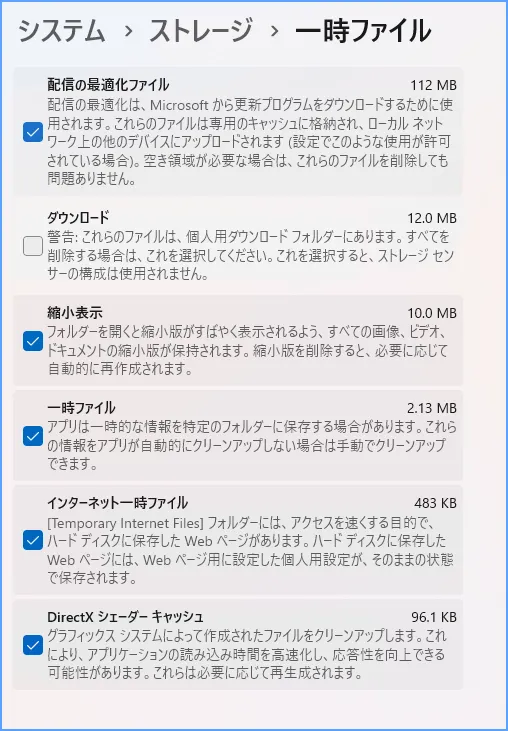
チェックを付けた項目だけが削除されるので、意味が分からない項目は外したままにしておけます。
ダウンロードとごみ箱は中身を先に確認する
「ダウンロード」と「ごみ箱」は、ほかの一時ファイルと同じ感覚でまとめて削除しないでください。
ダウンロードフォルダーには、自分で保存したPDF、画像、仕事や学校の資料、インストーラー、圧縮ファイルなどが入っていることがあります。ごみ箱にも、あとから必要になるファイルが残っている場合があります。
チェックを付ける前にそれぞれのフォルダーを開いて中身を確認し、必要なファイルはドキュメントなどへ移動しておきましょう。
配信の最適化ファイルは慎重に削除する
「配信の最適化ファイル」は、大型更新の前に使っていたWindowsのファイル(Windows.oldフォルダーなど)です。
削除すると空き容量が大きく増えることもあります。ただし、削除後はWindowsの設定から以前のバージョンへ戻す機能を利用できなくなるため、更新した直後や、更新後の不具合を確認している間は、急いで削除しないでください。
しばらく使って問題がないことを確かめてから削除すれば十分です。
Windows Update直後は再起動後に確認する
Windows Updateの直後は、まだ更新の処理が残っていることがあります。更新と再起動がすべて終わり、PCが落ち着いてから一時ファイルを整理しましょう。
また、更新の処理中に電源を切ったり、Windowsフォルダー内のファイルを直接削除したりするのは避けてください。更新関連のファイルは、設定アプリの一時ファイル画面から削除するのが安全です。
ストレージ センサーで不要ファイルを自動整理する
ストレージ センサーは、一時ファイルやごみ箱の中身などを自動で整理する機能です。毎回手動で削除しなくても、空き容量を保ちやすくなります。
ストレージ センサーをオンにする
ストレージ センサーの設定は、ストレージ画面から開きます。
スタート
→ 設定
→ システム
→ ストレージ
→ ストレージ センサー
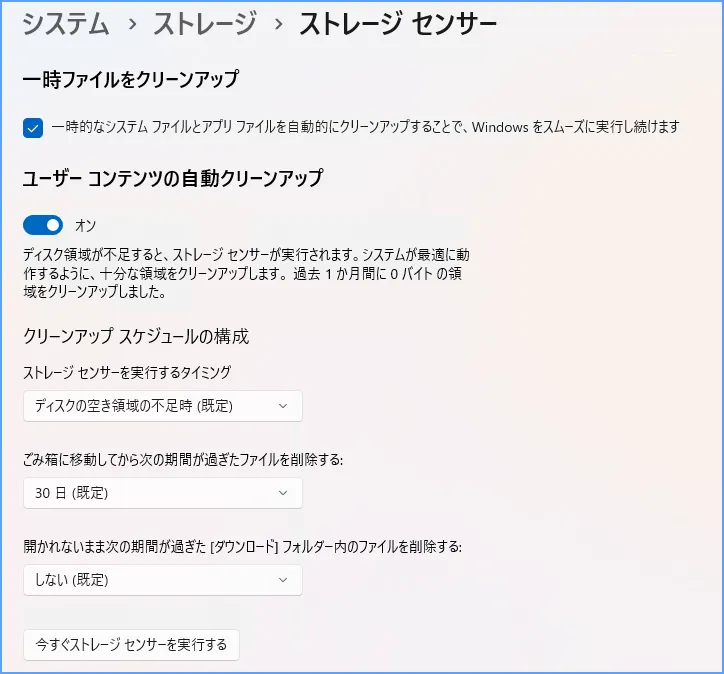
スイッチをオンにすると自動整理が有効になります。オンにしたら、そのまま実行タイミングと削除対象の設定も確認しておきましょう。
実行するタイミングを確認する
ストレージ センサーを実行するタイミングは選択できます。ディスクの空き領域不足時(既定)のほか、毎日、毎週、毎月などの選択肢が表示されます。
迷う場合は、空き容量が少なくなった時だけ実行する設定で十分です。頻繁に自動削除する設定にすると、何が消えたのか把握しにくくなるため、最初は控えめな設定から始めましょう。
ごみ箱とダウンロードの削除期間を確認する
ストレージ センサーでは、ごみ箱とダウンロードフォルダーについて、それぞれ別の設定で「何日たったファイルを削除するか」を選べます。
ごみ箱は削除済みのファイルの置き場所なので、自動削除の影響は比較的小さめです。それでも、設定する前にごみ箱を開いて、必要なファイルが残っていないかを確認しておきましょう。一方、ダウンロードフォルダーの自動削除は、自分で保存した必要なファイルまで消してしまう可能性があります。
ダウンロードは、削除期間を自分で設定しない限り自動削除の対象にはなりません。最初のうちはダウンロードの自動削除は設定せず、手動で整理するのがおすすめです。
ストレージ センサーの対象範囲を確認する
ストレージ センサーが自動整理するのは、主にWindowsが入っているシステムドライブです。Dドライブなどのほかのドライブは基本的に対象外のため、使用状況を別途確認して手動で整理します。
アプリ・ダウンロード・大きなファイルを手動で整理する
自動整理だけでは減らせない容量は、アプリ、ダウンロードフォルダー、大きな個人ファイルの3か所を手動で見直します。詳しい手順は専用の記事があるので、ここでは容量を空ける観点で要点をまとめます。
不要なアプリをアンインストールする
使っていないアプリが多い場合は、アプリの整理が効果的です。特にゲームや動画編集ソフトは、1つで数GB以上使っていることもあります。
スタート
→ 設定
→ アプリ
→ インストールされているアプリ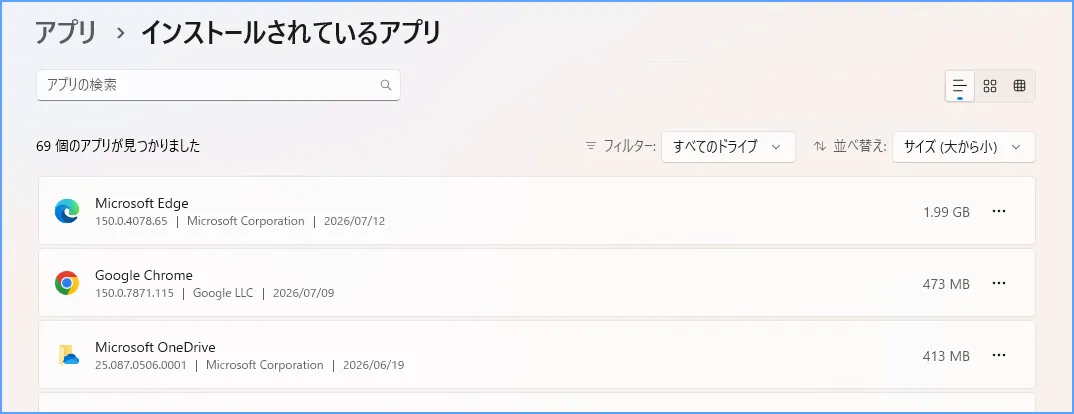
一覧を並べ替えてサイズの大きいアプリから確認すると、効率よく見直せます。
ただし、見覚えのないアプリをすぐに削除するのは避けてください。ドライバー関連、プリンターなど周辺機器のソフト、セキュリティソフト、メーカー製の機能、OneDriveなどの同期アプリは、削除するとPCや周辺機器の動作に影響することがあります。削除してよいアプリの見分け方は、Windows 11で不要なアプリを削除する方法で詳しく説明しています。
ダウンロードフォルダーを整理する
ダウンロードフォルダーは、保存したファイルがたまりやすい場所です。エクスプローラーで開き、サイズ順、更新日時順、種類別などに並べ替えて確認すると見直しやすくなります。
インストーラーや圧縮ファイルは、一度使うと不要になることが多い一方、再インストールに必要なものや、展開前のデータが残っていることもあります。ファイル名だけで判断せず、中身と用途を確認してから削除しましょう。フォルダー分けを含めた整理の手順は、Windows 11でダウンロードフォルダーを整理する方法にまとめています。
大きなファイルとデスクトップを整理する
動画、画面録画、写真、ISOファイル、圧縮ファイル、古いバックアップなどは、1つでも大きな容量を使うことがあります。エクスプローラーで各フォルダーを「詳細」表示にしてサイズ順に並べ替えると、見つけやすくなります。
ただし、サイズが大きいという理由だけで不要と判断しないでください。思い出の動画や仕事のデータなど、大きくても必要なファイルはあります。
また、デスクトップのファイルを同じCドライブ内の別フォルダーへ移動しても、空き容量は増えません。空き容量を増やしたい場合は、削除するか、別のドライブやクラウドへ移す必要があります。置き場所の決め方や探しやすい名前の付け方は、Windows 11でファイルを探しやすく整理する方法で説明しています。
OneDrive・別ドライブ・外付けストレージへ移す
削除したくないファイルが多くて容量が足りない場合は、ファイルをPCの外へ移す方法を検討します。この章では、OneDrive、別ドライブ、外付けストレージの3つの方法をまとめます。
OneDriveのファイルをオンライン専用にする
OneDriveの「ファイル オンデマンド」を使うと、ファイルの一覧はPCに残したまま、実体をクラウド側だけに置けます。
エクスプローラーでOneDrive内のファイルやフォルダーを右クリックし、「空き領域を増やす」を選ぶと、そのファイルはオンライン専用になり、PC側の使用容量が減ります。
オンライン専用にしても、OneDriveからファイルが削除されるわけではありません。開くと自動でダウンロードされますが、インターネットに接続していない時は開けない場合があります。
反対に、「このデバイス上で常に保持する」に設定したファイルは、常にPCの容量を使います。よく使うファイルだけをこの設定にして、たまにしか使わない大きなファイルはオンライン専用にすると、容量を節約しやすくなります。
新しいファイルの保存先を別ドライブへ変更する
DドライブなどCドライブ以外のドライブがあるPCでは、新しいファイルの保存先を別ドライブへ変更できます。
スタート
→ 設定
→ システム
→ ストレージ
→ ストレージの詳細設定
→ 新しいコンテンツの保存先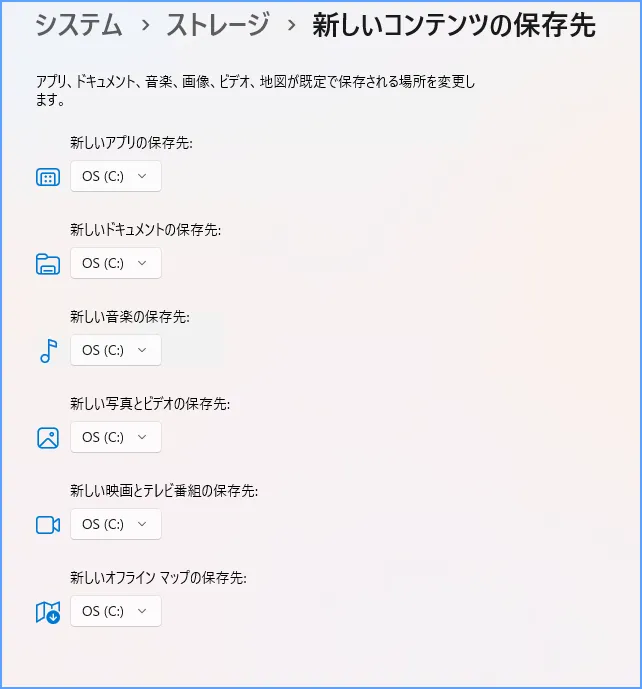
この設定は、ドライブが1つだけのPCでは選択肢になりません。また、SDカードなど取り外せるドライブを保存先にすると、外している間は保存できなくなる可能性があるため、常に接続しているドライブを選びましょう。
外付けストレージへ移す
写真、動画、録画、古い資料など、しばらく使わない大きなファイルは、外付けSSDやHDDへ移す方法もあります。
移動したら、外付けストレージ側のファイルが正しく開けることを確認してから、PC側のファイルを削除してください。コピーが途中で失敗していると、両方から失われる可能性があります。
また、外付けストレージ1台だけを唯一の保存先にするのは避けましょう。機器の故障でまとめて失う可能性があるため、大切なデータは別のバックアップも用意しておくと安心です。クラウドへ移すことと、バックアップを取ることは同じではない点にも注意してください。
削除しない方がよいファイルと注意点
容量を空けたい時でも、何でも削除してよいわけではありません。この章では、手を付けない方がよい場所と、削除前に確認したいことをまとめます。
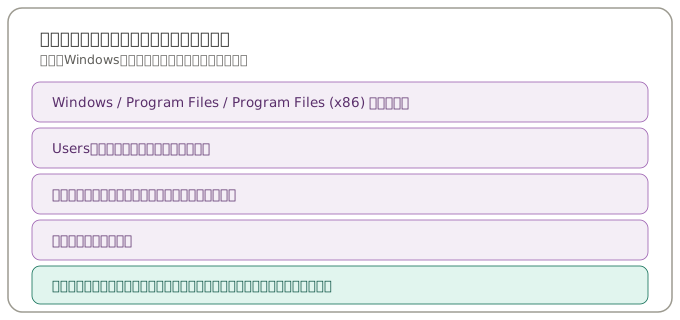
システムフォルダーを直接削除しない
次の場所は、Windowsやアプリそのものが使うファイルです。エクスプローラーから手動で削除すると、Windowsやアプリが正常に動かなくなる場合があります。
- Windowsフォルダー
- Program Files / Program Files (x86)フォルダー
- Users配下の見覚えのない設定ファイル
- 復元用・回復用の領域
- ドライバーやセキュリティソフトに関連するファイル
容量を空ける時は、この記事で紹介してきた設定アプリ、アンインストール、ストレージ センサーなど、Windowsの標準機能から操作しましょう。
見覚えのないアプリやファイルを名前だけで判断しない
検索結果やファイル名だけを頼りに「消してよい」と判断するのは危険です。似たような名前でも、環境によって役割が違うことがあります。
削除する前に、提供元、保存場所、いつから使っているか、何のアプリに関係しているかを確認しましょう。会社や学校のPCでは、自分で判断せず、管理者の指示を優先してください。
削除前にバックアップを確認する
ごみ箱を空にしたあとのファイルは、通常の操作では元に戻せません。空にする前に、必要なファイルが残っていないか確認しましょう。
外付けストレージへ移動した場合も、コピーが正しく完了しているかを開いて確認してから、元のファイルを削除してください。
OneDriveで同期しているフォルダー内のファイルを削除すると、ほかの端末からも見えなくなる場合があります。同期は「同じ状態を保つ機能」であり、バックアップそのものではないため、大切なファイルは別の場所にも控えを残しておくと安心です。
容量を空けるおすすめの順番
ここまでの内容を、初心者が安全に進めやすい順番でまとめます。
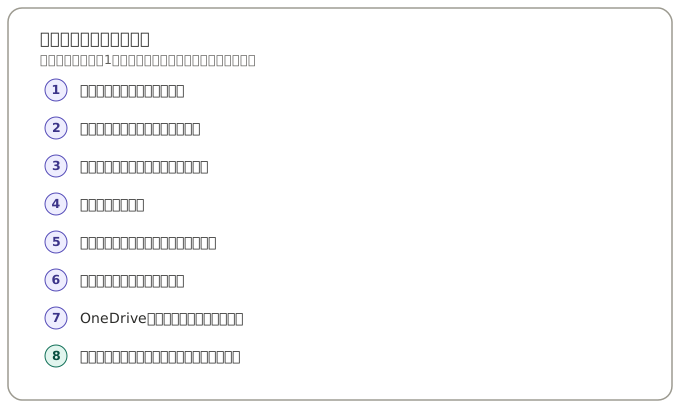
- Cドライブの空き容量を確認する
- ストレージの使用内訳を確認する
- クリーンアップ対象候補を確認する
- 一時ファイルを一つずつ確認する
- ダウンロードとごみ箱の中身を確認する
- 不要なアプリを整理する
- 大きな個人ファイルを移動する
- 必要に応じてストレージ センサーを設定する
- OneDrive・別ドライブ・外付けストレージを検討する
一度にすべて削除しようとせず、1つの作業が終わるたびに空き容量を確認しましょう。十分な空きができた時点で止めれば、必要なファイルを誤って消すリスクを減らせます。
まとめ
Windows 11でストレージ容量を空けるには、最初に空き容量と使用内訳を確認し、何が容量を使っているかを把握することが大切です。
そのうえで、クリーンアップ対象候補や一時ファイルなど影響の小さい場所から順番に整理し、ダウンロードとごみ箱は中身を確認してから削除します。アプリや大きなファイルの整理、OneDriveや外付けストレージへの移動も、状況に応じて組み合わせましょう。
一方で、WindowsフォルダーやProgram Filesなどを直接削除するのは危険です。容量を空けても必ずPCが速くなるわけではないので、無理にまとめて削除せず、空き容量を確認しながら少しずつ進めていきましょう。