PCを長く使っていると、使っていないアプリが少しずつ増えていきます。使っていないアプリを整理すると、ストレージの空き容量を増やせたり、スタートメニューを見やすくできます。
一方で、アプリを削除しただけで、必ずPCが速くなるわけではありません。動作を軽くしたいだけなら、アプリを残したままスタートアップやバックグラウンド動作を止めるだけで足りる場合があります。アプリが正常に動かないことが理由なら、削除の前に修復やリセットを試せる場合もあります。
また、見覚えのないアプリ、ドライバー、セキュリティ、メーカー管理、会社・学校管理のアプリは、すぐに削除しないでください。削除する場合も、データ、アカウント、契約、ライセンス、再インストール方法を確認したうえで、一度に大量に消さず、1つずつ操作して様子を見るのが安全です。
この記事はWindows 11を前提にしています。Windows Updateの適用状況や機種によって、画面の名称や表示位置が異なる場合があります。
この記事で分かること
- 削除・スタートアップ停止・バックグラウンド停止・修復のどれが目的に合うかの考え方
- インストール済みアプリの一覧と管理状態を確認する方法
- 削除前に確認したいデータ・アカウント・契約・ライセンス
- 設定・スタートメニュー・コントロールパネルからアンインストールする手順
- 削除候補になりやすいアプリと、先に役割を確認するアプリの見分け方
- 修復・リセット・再インストールの使い分けと、アンインストールできない時の対処
確認したい内容に近い項目から進めてください。
- PCを軽くしたいが、本当に削除が必要か確認したい
- 不要なアプリの一覧を確認したい
- データやライセンスを確認してから削除したい
- 設定からアプリをアンインストールしたい
- 削除してよいアプリを見分けたい
- 動かないアプリを修復・リセットしたい
- アンインストールできない時の対処を知りたい
アプリを削除する前に目的を整理する
同じ「アプリを整理したい」でも、目的によって適切な操作は変わります。アンインストールが必要なのはその一部で、削除しなくても目的を達成できる場合があります。この章では、よくある5つの目的別に、どの方法が合うかを整理します。
なお、PC全体の動作が重い場合、原因はアプリの数だけとは限りません。全体の見直し方はWindows 11でPCが重い時の原因と軽くする方法で解説しています。
空き容量を増やしたい
空き容量を増やすことが目的なら、サイズが大きく、現在使っていないアプリが削除の候補になります。
ただし、次の点に注意してください。
- 一覧に表示されるサイズが、関連するデータやキャッシュをすべて含むとは限りません
- そのため、アプリを削除しても、期待した量の空き容量が必ず増えるとは限りません
- 一時ファイルやダウンロードフォルダーなど、アプリ以外が容量を使っている場合もあります
アプリの削除だけにこだわらず、ストレージ全体を確認する方が近道のこともあります。全体の整理方法はWindows 11でストレージ容量を空ける方法で解説しています。
起動時の負担を減らしたい
アプリ自体は必要でも、Windowsの起動時に毎回自動で起動する必要はない、という場合があります。
この場合は、アンインストールではなく、スタートアップをオフにするだけで足りることがあります。スタートアップをオフにしても、アプリ本体は残るので、必要な時に手動で起動できます。具体的な手順と見分け方はWindows 11でスタートアップアプリを無効にする方法で解説しています。
ただし、セキュリティ、認証、同期、業務用ツールの自動起動は、止めると困ることがあるので、役割を確認してから慎重に扱ってください。
バックグラウンド動作や通知を止めたい
一部のアプリは、ウィンドウを開いていない時にも、同期や通知などのためにバックグラウンドで動作します。
設定のアプリ詳細オプションに「バックグラウンド アプリのアクセス許可」が表示されるアプリでは、バックグラウンドで動作する範囲を変更できます。
バックグラウンド動作を止めると、通知、同期、自動更新などが動かなくなる場合があります。アプリ自体が不要でなければ、削除より先に、停止や設定変更で目的を達成できないか検討してください。
アプリの不具合を直したい
起動しない、強制終了する、表示がおかしいなど、「正常に動かない」ことが削除したい理由なら、アンインストールが最初の選択とは限りません。
影響の小さい順に、次のように検討できる場合があります。
- アプリを閉じて開き直す
- PCを再起動する
- アプリやWindowsを更新する
- 修復を試す
- リセットを試す
- 再インストールする
修復とリセットは、すべてのアプリにあるわけではありません。詳しい手順と注意点は、後半のアプリが動かない時は修復・リセットを検討するで説明します。
不審なアプリを削除したい
見覚えのないアプリがあっても、それだけでマルウェアと断定する必要はありません。PCメーカーのプリインストールや、家族がインストールしたアプリのこともあります。まずは提供元、インストールした経緯、会社・学校の管理対象かどうかを確認してください。
一方で、次のような変化がある場合は、アンインストールだけで終わらせず、Windows セキュリティ、または現在有効になっているウイルス対策ソフトでスキャンも実行してください。他社製のウイルス対策ソフトを使っているPCでは、そのソフトのスキャン機能を使います。
- 不審な広告が繰り返し表示される
- ブラウザーの検索設定やホームページが勝手に変わった
- 身に覚えのないアプリが常駐している
アンインストールできたとしても、それだけで脅威がすべて除去されたとは限りません。Windows セキュリティやウイルス対策ソフトの警告・検出結果が表示されている場合は、その画面の指示を優先してください。また、対策のためにセキュリティソフトを何本も追加する必要はありません。
インストール済みアプリと管理状態を確認する
整理の第一歩は、いまPCに何が入っているかを知ることです。この章では、アプリ一覧の開き方と、削除を判断する前に確認したいポイントを説明します。
設定でアプリ一覧を開く
インストール済みアプリの一覧は、次の手順で開けます。
スタート
→ 設定
→ アプリ
→ インストールされているアプリ
この画面では、次のような確認ができます。
- 検索欄でアプリ名を探せます
- 並べ替えや、ドライブ等で絞り込むフィルターが利用できます
- アプリ名のほか、サイズやインストール日を確認できます
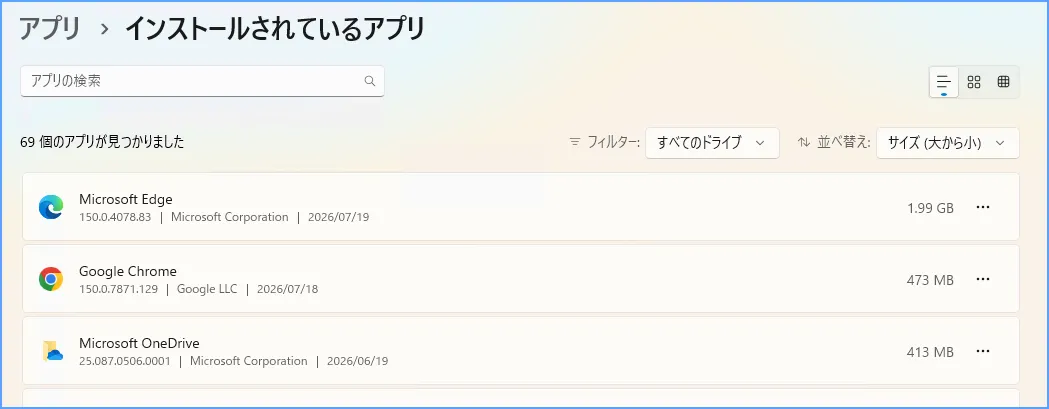
ただし、一覧の表示だけで判断できないこともあります。
- サイズやインストール日が表示されないアプリもあります
- 表示されるサイズが、関連データ全体の正確な使用量とは限りません
- 実際に使っているかどうかは、一覧だけでは分かりません。自分の使い方や、家族など他の利用者の状況も含めて判断してください
名前・提供元・用途を確認する
削除を検討するアプリごとに、次の点を確認します。
- アプリ名と、提供元・発行元
- 自分でインストールしたものか
- Microsoft Store、提供元のサイト、PCメーカーのプリインストールなど、どこから入れたか
- 現在も使用しているか
- 別のアプリと役割が重複していないか
- 周辺機器や別のソフトから必要とされていないか
- アンインストール後に再入手できるか
名前だけで役割が分からない場合は、提供元の製品ページ、Microsoft Storeの掲載ページ、PCメーカーのサポートページなどで用途を確認してください。検索結果のまとめサイトに「消してよい」と書かれていることだけを根拠に削除するのは避けましょう。
会社・学校・メーカー管理のアプリを確認する
会社や学校の端末では、管理者が配布したアプリを勝手に削除しないでください。VPN、認証、端末管理、セキュリティ、バックアップ、業務システムへのログインに関わっている場合があります。判断に迷う場合は、管理者へ確認します。
PCメーカーのアプリには、ファームウェア更新、電源管理、ファンクションキー、音声、カメラなどの動作に関わるものがあります。メーカー製だからすべて必要、逆にすべて不要、とは決めつけられません。役割が分からないものは、メーカーの説明を確認してから判断してください。
個人のPCでも、家族など別の利用者がそのアプリを必要としていないか、削除の前に確認しておくと安心です。
削除前にデータ・アカウント・ライセンスを確認する
削除する判断がついたアプリでも、操作の前にデータとライセンスを確認しておくと、後から困ることを防げます。この章では、削除前に確認したい3つのポイントを説明します。
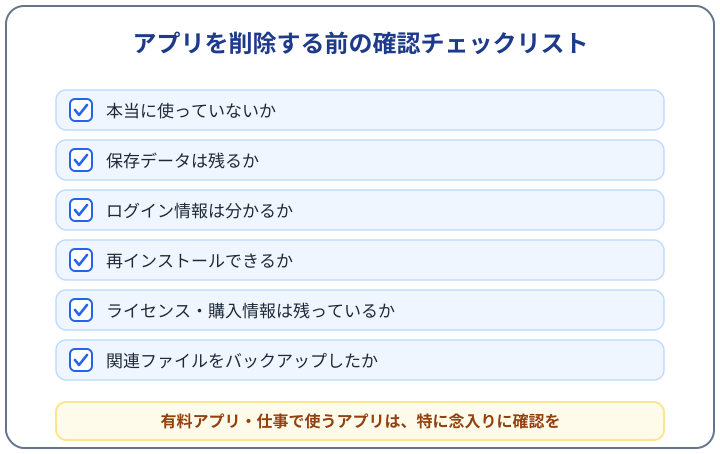
作成データと設定をバックアップする
アプリによっては、アンインストールでアプリ内のデータが消える場合があります。次のようなデータが残っていないか確認してください。
- アプリ内に保存したプロジェクトや、書き出していないデータ
- ローカル保存のメモ
- テンプレート、プラグイン、購入済み素材
- ゲームのローカルセーブデータ
- 独自フォルダーに保存された設定や、エクスポートが必要なデータ
ドキュメントや画像フォルダーへ自分で保存したファイルが必ず消えるわけではありません。ただし、アプリ内専用の場所にあるデータが必ず残るとも限りません。アプリ独自のアンインストーラーでは、設定・キャッシュ・ユーザーデータを削除するかどうかの選択肢が表示される場合があるので、画面の選択肢を読まずに進めないでください。
必要なデータの残し方に迷う場合は、PCのバックアップ方法も参考にしてください。なお、パスワード、認証コード、ライセンスキーを平文のメモへ貼り付けて保存する方法は避けましょう。
アカウント・契約・クラウドデータを確認する
アプリの削除と、サービスの解約は別のものです。
- Windowsからアプリをアンインストールしても、提供元サービスのアカウントが自動で削除されるとは限りません
- 有料契約やサブスクリプションが自動で解約されるとも限りません
- クラウド上のデータが自動で削除されるとも限りません
サービス自体をやめたい場合は、アカウント削除・解約・データ削除の手続きが、提供元側で別に必要な場合があります。反対に、アンインストール時の選択肢がクラウド側のデータに影響する場合もあるため、一律には決めつけず、確認画面と提供元の説明を読んでから進めてください。
再インストール方法とライセンスを確認する
また使う可能性が少しでもあるなら、削除の前に再入手の方法を確認しておきます。
- Microsoft Storeで入手したアプリは、ストアのライブラリから再インストールできる場合があります
- 提供元のダウンロードページや、手元のインストーラーから入れ直せるか
- プリインストールアプリは、PCメーカーの配布ページがあるか
- 有料アプリは、購入履歴、ライセンス情報、登録台数の制限、アクティベーション解除の必要性
- 提供やサポートが終了していないか
削除すればいつでも同じ版を再インストールできる、とは限りません。配布終了や版の変更で、同じものを再取得できない場合があります。
Windows 11でアプリをアンインストールする
確認が済んだら、実際にアンインストールします。経路は主に3つありますが、どれもアプリ本体を削除する操作という点は同じです。基本は設定からの手順です。
設定からアンインストールする
基本の手順です。
スタート
→ 設定
→ アプリ
→ インストールされているアプリ
→ 対象アプリの「…」(その他のオプション)
→ アンインストール
→ 確認画面に従う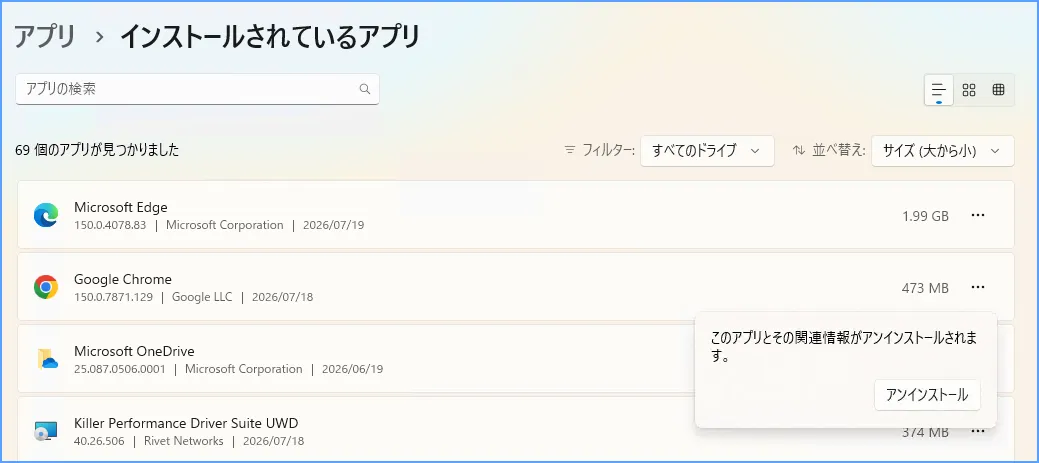
操作する時は、次の点に注意してください。
- 対象のアプリを閉じてから操作します
- 複数のアプリを一度に削除せず、まず1つずつ操作します
- アプリによっては、アプリ独自のアンインストール画面が開きます
- 設定やユーザーデータを削除するかどうかの選択肢が出た場合は、内容を確認してから選びます
- PCの再起動は常に必要ではありません。再起動を求められた場合や、削除の結果が反映されていないように見える場合に再起動します
スタートメニューからアンインストールする
スタートメニューのアプリ一覧から操作することもできます。
スタート
→ すべて
→ 対象アプリを右クリック
→ アンインストール
ここで、似ている操作を区別しておきましょう。
- 「スタートからピン留めを外す」は、スタート画面の表示から外すだけです
- 「タスクバーからピン留めを外す」は、タスクバーのアイコンを外すだけです
- デスクトップのショートカット削除は、ショートカットを消すだけです
- 「アンインストール」だけが、アプリ本体を削除する操作です
ピン留めやショートカットを削除しても、アプリ本体はPCに残っています。表示だけを整理したいのか、アプリ自体を削除したいのかを決めてから操作してください。
コントロールパネルからアンインストールする
設定の一覧から削除できない一部のデスクトッププログラムは、コントロールパネルから操作します。
タスクバーの検索
→ コントロール パネル
→ プログラム
→ プログラムと機能
→ 対象プログラムを選択
→ アンインストール、またはアンインストールと変更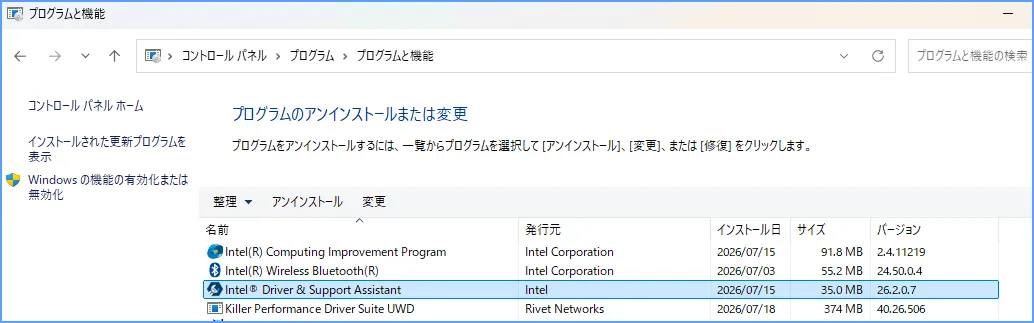
利用する時のポイントです。
- この一覧に表示されるのは、主に従来型のデスクトッププログラムです。Microsoft Storeのアプリは、基本的に設定の一覧から操作します
- ボタンの表示は、「変更」「修復」「アンインストールと変更」など、プログラムによって異なります
- 一覧に知らない項目があっても、まとめて削除しないでください
- 複数のアプリから使われる共通部品やランタイム、ドライバーに関わる項目が含まれていることがあります。名前だけで削除せず、用途を確認してから判断します
削除候補と慎重に扱うアプリを見分ける
アンインストールの操作より難しいのは、「どれを消してよいか」の判断です。この章では、削除候補になりやすいアプリと、削除の前に役割を確認したいアプリを整理します。
削除候補になりやすいアプリ
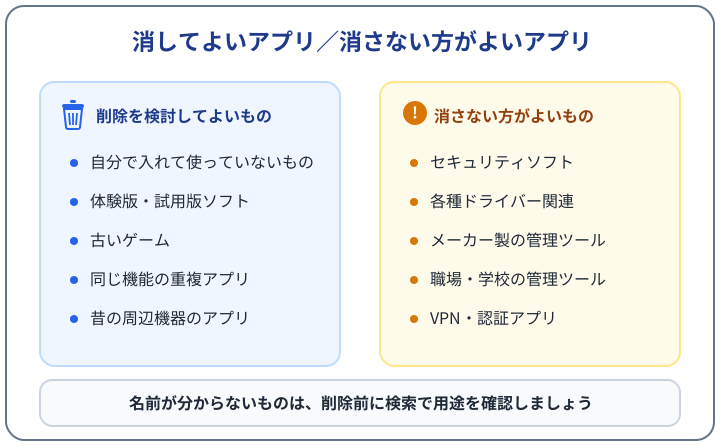
次のようなアプリは、削除候補として検討しやすいものです。
- 自分でインストールし、現在使っていないアプリ
- 体験版・試用版
- 使わなくなったゲームや編集アプリ
- 別のアプリと役割が重複しているアプリ
- 使わなくなった周辺機器の補助アプリ
- サービスを利用しなくなった会議・チャット・クラウドアプリ
- 再インストールの方法を確認できるアプリ
ただし、これらに当てはまれば必ず削除してよい、というわけではありません。長期間使っていないだけで不要・危険と決めつけたり、サイズが大きいという理由だけで削除を決めたりせず、家族など他の利用者や、別のアプリ・周辺機器から必要とされていないかも確認してください。
先に役割を確認するアプリ
次のようなアプリは、削除の前に役割と代替手段を確認する対象です。
- セキュリティ・ウイルス対策
- VPN
- 多要素認証やログインの補助
- デバイスドライバー(グラフィック・音声・タッチパッドなどの制御)
- PCメーカーの更新・電源・ファンクションキー管理
- プリンター・スキャナーなど周辺機器用のアプリ
- バックアップ・同期
- 会社・学校の端末管理
- アクセシビリティ(画面読み上げなど)
- 複数のアプリから使われる共通部品・ランタイム
これらは「絶対に削除してはいけない」ものではありません。ただ、削除すると音が出ない、周辺機器が動かない、会社のシステムへ接続できない、といった影響が出る場合があります。役割と、削除した場合の代替手段を確認してから判断してください。
Windows組み込みアプリは削除できない場合がある
一部のアプリやプログラムはWindowsに組み込まれており、通常の方法ではアンインストールできません。対象のアプリにアンインストールの項目が表示されない、または選べない場合でも、故障とは限りません。
PowerShellやレジストリ、フォルダーの所有権変更などを使って組み込みアプリを強制的に削除する手順は、初心者にはおすすめしません。Windowsの動作へ影響する場合があります。
表示が邪魔なだけであれば、削除しなくても対応できる場合があります。
- スタートやタスクバーのピン留めを外す
- 通知をオフにする
- 既定のアプリを別のアプリへ変更する
- スタートアップをオフにする
不審なアプリは削除だけで終わらせない
目的の整理でも触れたとおり、不審なアプリは、アンインストールが完了しても、それだけでマルウェアの除去が完了したとは限りません。削除の前後で、次のように進めてください。
- 提供元と、インストールされた経緯を確認する
- Windows セキュリティ、または現在有効になっているウイルス対策ソフトの状態を確認し、スキャンを実行する
- 脅威が検出された場合は、その画面の指示に従う
- ブラウザーの拡張機能や検索設定など、関連する変更がないかも確認する
また、次の行動は避けてください。
- 何をするか分からないアプリを、試しに起動して確かめる
- 削除のためだけに、提供元の分からない削除ツールを追加する
アプリが動かない時は修復・リセットを検討する
削除したい理由が「不要だから」ではなく「正常に動かないから」の場合は、アンインストールの前に修復・リセットを検討できます。この章では、影響の小さい順に説明します。
修復を試す
一部のアプリでは、設定の詳細オプションから修復を実行できます。
スタート
→ 設定
→ アプリ
→ インストールされているアプリ
→ 対象アプリの「…」(その他のオプション)
→ 詳細オプション
→ 修復
修復について知っておきたい点です。
- 修復が表示される一部のWindowsアプリでは、アプリのデータを保持したまま修復を試みます
- すべてのアプリに表示される機能ではなく、詳細オプション自体がないアプリもあります
- 従来型のデスクトッププログラムでは、コントロールパネルの「プログラムと機能」に「修復」や「変更」が表示される場合があります
- 修復で必ず直るわけではありません。改善しない場合は、リセットや再インストールを検討します
リセット前にデータを確認する
詳細オプションにリセットが表示されるWindowsアプリでは、リセットを実行すると、アプリのデータ、設定、サインイン情報などが削除され、アプリが初期状態に戻ります。データを保持する修復と違って影響が大きいため、実行の前に次を確認してください。
- アプリ内に必要なデータや設定が残っていないか
- クラウド同期しているアプリでは、同期が完了しているか、復元の方法があるか
- リセットの確認画面に表示される、削除対象の説明
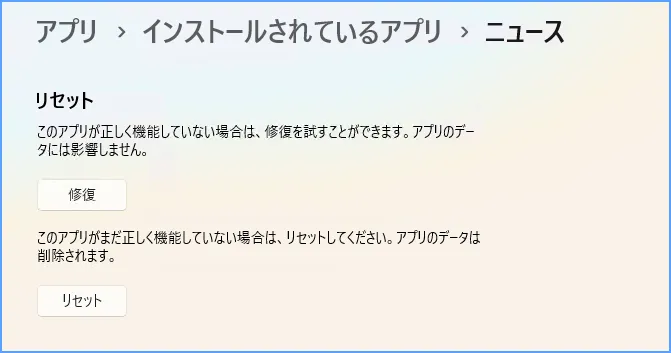
なお、アプリの「リセット」と、Windows全体を初期化する「PCを初期状態に戻す」は別の操作です。アプリのリセットで、Windows全体が初期化されることはありません。
再インストールする
修復やリセットで改善しない場合は、アンインストールしてから再インストールする方法を検討します。
- Microsoft Storeで入手したアプリは、ストアのライブラリから再インストールできる場合があります
- 提供元のサイトからインストーラーを入手し直すデスクトップアプリもあります
- 同じ版や、以前購入したアプリを必ず再取得できるとは限りません
再インストールの前に、アカウント、購入履歴、ライセンス、いまのWindowsに対応しているかを確認してください。アンインストールの操作自体は、前の章の手順と同じです。
アンインストールできない時に確認する
アンインストールに失敗する、ボタンが見当たらない、という場合も、原因によって対処が変わります。この章では、確認する順番を説明します。
アプリを閉じてPCを再起動する
アプリが起動中だと、アンインストールできないことがあります。まず次を確認してください。
- アプリ本体のウィンドウを閉じる
- 画面右下の通知領域に、アプリが常駐して残っていないか確認する
- 保存中・同期中・更新中の処理が動いていないか確認する
- それでも失敗する場合は、PCを再起動してからもう一度試す
処理中のアプリを強制終了したり、電源を切ったりする方法は、データが壊れる場合があるため、基本の手順にはしないでください。
別の削除経路を試す
削除の経路は1つではありません。次の順番で試します。
- 設定の「インストールされているアプリ」
- スタートメニューの右クリック
- コントロールパネルの「プログラムと機能」
- 提供元が用意したアンインストール手順
- 提供元のサポートや、PCの管理者へ確認
設定の一覧に表示されない、または設定から削除できないプログラムもあります。セキュリティソフトなど、提供元が専用の削除手順や削除ツールを用意している場合は、提供元の資料に沿って進めてください。会社・学校の管理アプリは、利用者側で削除できない場合があるため、管理者へ相談します。
アンインストールのためだけに、提供元の分からない外部ツールを追加するのは避けてください。
エラーや一覧だけ残る場合
エラーが表示される場合や、削除したはずのアプリが一覧に残る場合は、次のように進めます。
- エラーメッセージの文面を、メモやスクリーンショットで記録する
- Windowsがトラブルシューティングや通知を表示した場合は、内容を確認する
- 対象がMicrosoft Storeのアプリか、従来型のデスクトッププログラムかを確認する
- そのうえで、現在のMicrosoft資料や提供元の資料で、該当する対処を確認する
このとき、Program Files内のフォルダーを手動で削除したり、レジストリを推測で削除したりしないでください。アプリの情報が中途半端に残り、状態が悪化する場合があります。
アンインストール後に残るものと動作を確認する
アンインストールは、実行して終わりではありません。この章では、削除後に残るものの考え方と、動作確認のポイントを説明します。
作成ファイル・設定・キャッシュはアプリで異なる
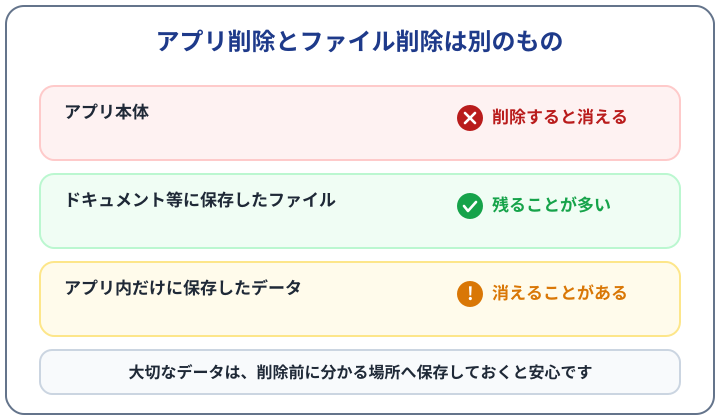
アンインストール後に何が残るかは、アプリによって異なります。
- ドキュメント、画像、動画など、通常のフォルダーへ自分で保存したファイルは、残る場合が多いです
- アプリ専用の場所にあるデータは、削除される場合があります
- 設定、キャッシュ、ログ、テンプレートなどが、一部残る場合もあります
残ったファイルがすべて不要・危険というわけではありません。よく分からないまま、AppData、ProgramData、レジストリなどをまとめて削除するのは避けてください。残った設定まできれいに削除する必要がある場合は、提供元の手順を確認します。
アカウント・契約・クラウドデータは別に確認する
削除前の確認でも触れたとおり、アプリの削除とアカウントの削除は別のものです。削除後も、必要に応じて次を確認してください。
- サブスクリプションの解約は、提供元のサイトや契約管理の画面で行えているか
- クラウド上のデータを残すか消すか、提供元での手続きが必要か
- 別の端末に同じアプリが残っていないか
Windowsから削除しただけでは、提供元が保有するアカウントやデータまで削除されたことにはなりません。
PCの動作と必要な機能を確認する
アプリを1つ削除するごとに、次のような点を確認します。
- 必要なファイルを開けるか
- プリンターなどの周辺機器が動くか
- 音声、画面表示、タッチパッドなどに問題がないか
- VPNや業務システムへのログインが、必要な時に使えるか
- スタートメニューの一覧から消えたか
- 空き容量が増えたか
- 不要な通知が止まったか
- 既定のアプリやファイルの関連付けに、意図しない変更がないか
- 再起動を求められた場合は、再起動後も問題がないか
一度に大量に削除すると、問題が起きた時に、どの削除が原因か分からなくなります。どのアプリを削除したか分かるように、1つずつ確認しながら進めてください。
初心者向けの安全な整理手順
ここまでの内容を、実際に作業する順番でまとめます。
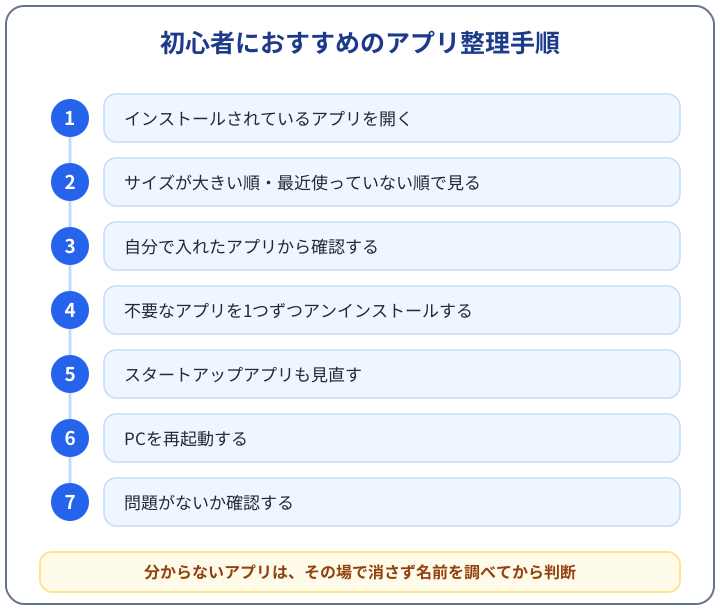
- 削除する目的を決める(空き容量、起動時の負担、通知、不具合、不審なアプリ)
- インストール済み一覧で、名前・提供元・管理状態を確認する
- データ・アカウント・契約・ライセンス・再インストール方法を確認する
- スタートアップ停止・修復・リセット・削除のどれが適切か選ぶ
- 不要と判断できたアプリを、1つだけアンインストールする
- 再起動を求められたら再起動する
- ファイル・周辺機器・空き容量・PCの動作を確認する
問題がなければ、次のアプリも同じ手順で1つずつ進めます。判断に迷うアプリは後回しにして、確実に判断できるものから整理しましょう。
まとめ
Windows 11のアプリ整理は、削除の操作そのものより、「何のために、どのアプリを、どう扱うか」の判断が大切です。
- 目的によっては、削除しなくても、スタートアップの停止やバックグラウンド動作の見直しで足ります
- 正常に動かないだけなら、修復・リセット・再インストールを先に検討できます
- 削除の前に、名前・提供元・管理状態と、データ・アカウント・契約・ライセンス・再インストール方法を確認します
- アンインストールは設定からの手順が基本で、削除できない場合はスタートメニュー、コントロールパネル、提供元の手順の順に確認します
- セキュリティ、ドライバー、メーカー管理、会社・学校管理のアプリは、役割を確認してから扱います
- 不審なアプリは、削除だけで終わらせず、Windows セキュリティでも確認します
- 一度に大量に削除せず、1つずつ削除して、削除後の動作を確認します
判断できるアプリから少しずつ整理して、使いやすい状態を保っていきましょう。