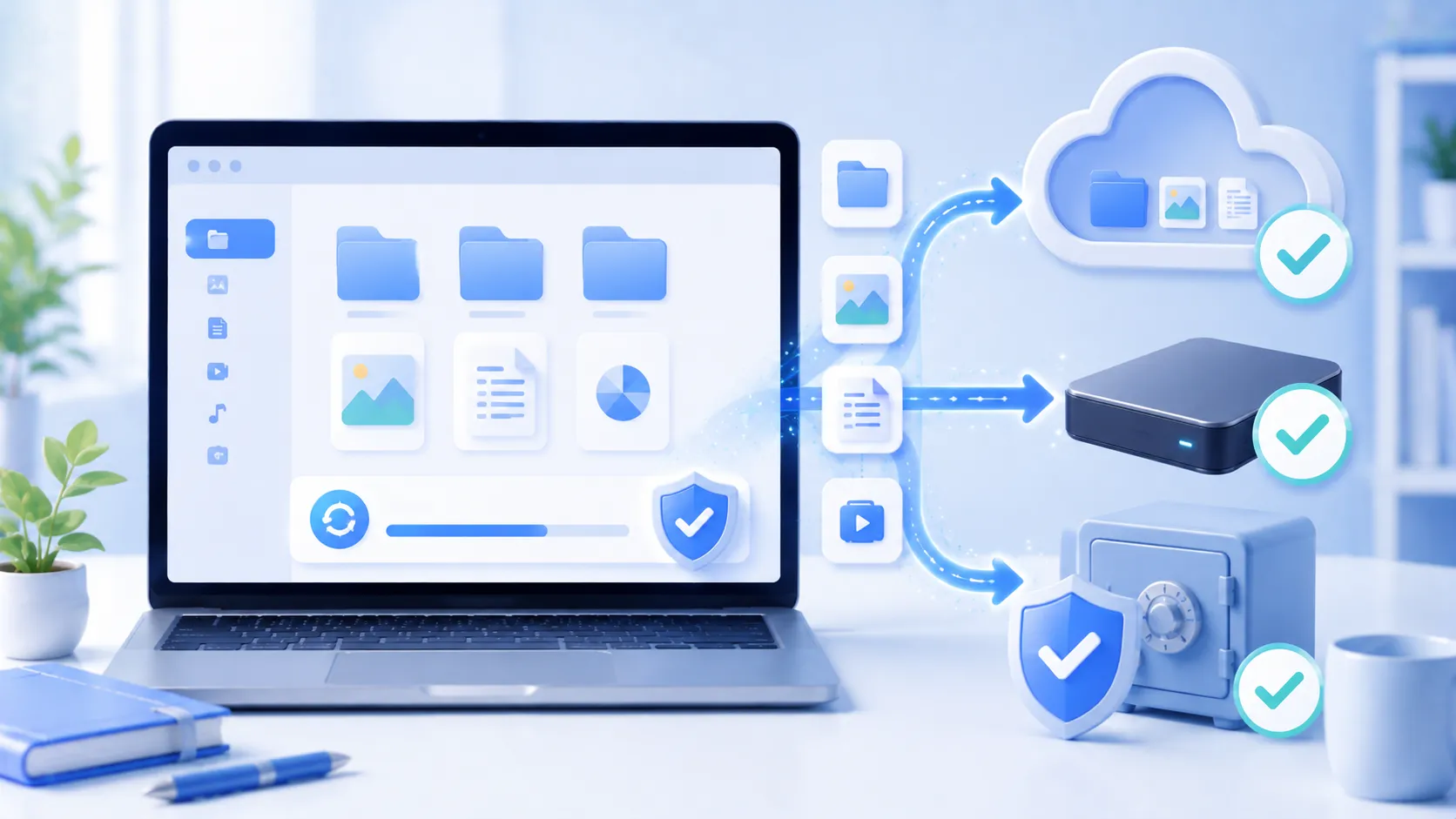
PCやSSD・HDDは、前触れなく故障することがあります。故障だけでなく、誤ってファイルを削除した、上書き保存してしまった、PCを紛失した、アカウントにサインインできなくなった、ランサムウェア(データを暗号化して身代金を要求する不正プログラム)に感染した、といった理由でも、写真や書類などの大切なデータを失う可能性があります。
バックアップは、トラブルが起きた後では作れません。PCが正常に使えるうちに、失うと困るデータのコピーを別の場所へ作っておくことが大切です。最初からPC全体を完璧に保存する必要はなく、写真や書類など、消えると特に困るデータから始めれば十分です。
そして、コピーしただけで終わらせず、実際に復元できる状態かどうかを確認するところまでがバックアップです。保存先になる外付けストレージとクラウドには、それぞれ異なる長所と注意点があります。この記事では、その違いと使い分け、Windows 11の標準機能、復元の確認方法までを初心者向けにまとめます。
この記事で分かること
- バックアップと同期・移動の違い
- 何をバックアップすればよいかの決め方
- 外付けSSD・HDDとクラウドの使い分け
- 外付けストレージへ手動でコピーする手順
- Windows バックアップとファイル履歴の違いと確認ポイント
- バックアップから復元できるかを確認する方法
- ランサムウェアや紛失・災害への備え方
目的に近い章から読みたい場合は、次のリンクから移動できます。
- バックアップと同期・移動の違いを知りたい
- 何をバックアップすればよいか知りたい
- 外付けSSDやHDDへコピーしたい
- クラウドへバックアップしたい
- Windows標準のバックアップ機能を使いたい
- バックアップから復元できるか確認したい
- ランサムウェアや故障への備えを強くしたい
バックアップ・同期・移動の違いを理解する
「コピーしたつもり」「クラウドにあるつもり」という思い込みは、バックアップの失敗で特に多いパターンです。この章では、バックアップと、それに似ているけれど役割が違う操作(移動・同期・回復機能)の違いを整理します。
バックアップは元データを残したまま別の場所へコピーする
この記事では、元データを残したまま、復元に使えるコピーを別の場所へ作ることを、バックアップの基本として説明します。
ポイントは「別の場所」の意味です。同じフォルダーの中に複製を作っただけでは、PCの故障や紛失が起きた時に元データと一緒に失われるため、対策になりません。同じ物理SSD・HDDの中の別フォルダーや別パーティションへコピーした場合も、そのドライブ自体が故障すると両方を一度に失う可能性があります。
コピーは、次のような「元データとは別の場所」へ分けて保存しましょう。
- 外付けSSDや外付けHDDなど、別の物理デバイス
- ネットワーク上の保存先
- クラウドストレージ
また、コピーした後に元データを削除すると、それはバックアップではなく、移動や保管場所の変更になる場合があります。バックアップの基本は、元データとコピーの両方が残っている状態です。
移動は保存場所が1か所になる場合がある
PCの容量を空けるために、写真や動画を外付けストレージへ移動してPC側から削除することがあります。この状態は、データが外付けストレージという1か所にしかない状態です。
外付けストレージが故障・紛失すると、そのデータを失う可能性があります。「外付けにある=バックアップ済み」とは限らない、という点に注意してください。
容量の都合でPC側を削除する場合は、外付けストレージとは別の場所(もう1台の外付けやクラウドなど)にもコピーがあることを確認してから削除しましょう。
同期は変更や削除も反映される
クラウドの同期は、複数の端末で同じ状態のファイルを使うための仕組みです。PCで編集した内容がクラウドや別の端末へ反映されるため、とても便利です。
ただし、同期は「変更をそろえる」仕組みなので、端末上での削除や上書きも、クラウドや別の端末へ反映される場合があります。誤って削除・上書きした場合、その誤りごと同期されることがあるわけです。
クラウド側のごみ箱やバージョン履歴、復元機能で戻せる場合もありますが、保存期間や対象には条件があります。同期だけを唯一のバックアップとして過信せず、クラウドに同期したデータとは別に、外付けストレージなどへ復元可能なコピーを持つ方法も検討してください。クラウドを安全に使うポイントは、クラウドバックアップを安全に使うの章でまとめます。
回復ドライブやシステムの復元とは目的が異なる
Windowsには「回復ドライブ」や「システムの復元」という機能もありますが、これらは写真や書類のバックアップとは目的が異なります。
- 回復ドライブは、Windowsが起動しなくなった場合などに、修復や再インストールに使うためのもの
- システムの復元は、システムファイルや設定、ドライバー、インストールしたプログラムなどを以前の状態へ戻すための機能で、基本的に個人ファイルには影響を与えない
どちらも、個人ファイルのコピーを残しておく仕組みではありません。回復ドライブを作っただけでは、写真や書類は保存されない点に注意してください。
また、システムイメージのようにPC全体を丸ごと複製する方法もありますが、初心者がまず取り組む中心はそこではありません。この記事では、失うと困る個人ファイルのバックアップを優先して説明します。
まずバックアップしたいデータを決める
すべてを一度にバックアップしようとすると、始める前に挫折しがちです。この章では、優先してバックアップするデータの決め方を説明します。
自分で作ったもの・再入手できないものを優先する
優先すべきなのは、自分で作ったものと、失うと再入手できないものです。たとえば次のようなデータです。
- 写真
- 動画
- ドキュメント
- デスクトップ上の必要なファイル
- 仕事や学校の資料
- 家計簿や確定申告関連のファイル
- 契約書
- イラスト・音楽・動画編集などの制作データ
ダウンロードフォルダーは、すべてをバックアップする必要はありません。再入手できないファイルが混ざっていないかを確認して、必要なものだけを対象に加えましょう。
どこに何があるか分からない状態だと、バックアップの対象も決めにくくなります。先にファイルの置き場所を整えたい場合は、Windows 11でファイルを探しやすく整理する方法も参考にしてください。
ブラウザ・アプリ・アカウント関連を確認する
フォルダーの中のファイル以外にも、失うと困る情報があります。必要に応じて次を確認しましょう。
- ブラウザのお気に入り・ブックマーク
- メールをPCへローカル保存している場合のメールデータ
- アプリ固有の設定や制作データ
- ゲームのローカルセーブデータ
- 有料ソフトのライセンス情報と再インストール方法
- パスワード管理ツールの復旧コード・緊急用情報
このうち、パスワードや復旧コードの扱いには注意が必要です。パスワードそのものを平文のメモ帳や表計算ファイルへ大量に書き出して保存する方法は、そのファイルが漏れた時の影響が大きいため避けてください。復旧コードや回復キーは秘密情報として扱い、バックアップ先へ保存する場合も、第三者が簡単に見られない方法を選びます。暗号化された保管庫へ入れる、紙に書いて自宅の安全な場所に保管する、など用途に応じた保管方法があります。クラウドアカウントや復旧情報の管理は、パスワードを安全に管理する方法で詳しくまとめています。
再インストールできるものは優先度を下げられる
次のようなものは、失っても取り戻せる場合が多いため、優先度を下げられます。
- アプリ本体
- 再ダウンロードできるインストーラー
- 一時ファイル
- キャッシュ
- 同じ内容をいつでも再取得できるファイル
ただし、アプリ本体は再インストールできても、アプリの中で作ったデータや設定、ライセンス情報、制作物は別です。「アプリは戻せるが、アプリのデータは戻せない」という状態にならないよう、データ側を優先してバックアップしましょう。
OneDriveなどのオンライン専用ファイルを確認する
OneDriveなどのクラウドを使っていると、エクスプローラーにファイルが見えていても、実体がクラウド上だけにあり、PCへダウンロードされていない「オンライン専用」の状態になっている場合があります。
外付けストレージへ手動コピーする前に、対象のファイルが実際に開けるか、コピーできる状態かを確認してください。オンライン専用のファイルをコピーする時は、インターネット接続やダウンロードが必要になることがあります。「エクスプローラーに見えている=すべてPCに保存済み」と考えないことが大切です。
OneDriveでは、ファイルの状態がエクスプローラー上のアイコンで区別され、右クリックからPC上へ保持するかどうかを切り替えられます。
外付けストレージとクラウドを使い分ける
バックアップの保存先として初心者が使いやすいのは、外付けストレージとクラウドです。この章では、それぞれの長所と注意点、そして目標にしたい「3-2-1」の考え方を説明します。
外付けSSD・HDDへ保存する
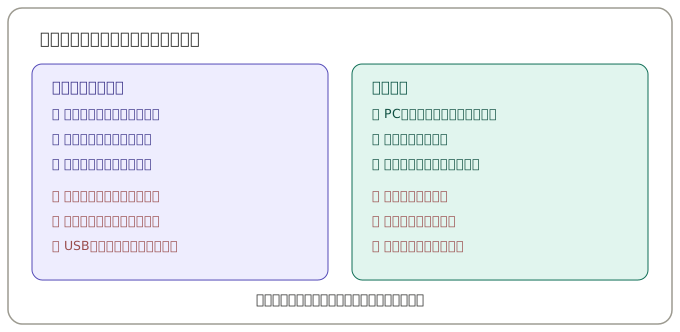
外付けSSDや外付けHDDには、次のような長所があります。
- インターネット接続がなくても利用できる
- 写真や動画など、大容量のデータを保存しやすい
- 手元で管理できる
一方で、注意点もあります。
- 外付けストレージ自体も故障・紛失・水濡れ・盗難の影響を受ける
- PCと同じ机や同じバッグだけに置いていると、火災・盗難・水害などで同時に失う可能性がある
SSDとHDDのどちらか一方だけが必須、あるいは安全ということはありません。容量、価格、持ち運びのしやすさ、接続する頻度などを基準に、自分の使い方に合うものを選びましょう。どちらを選ぶ場合も、重要なデータを1台だけに置かないことが基本です。
USBメモリを唯一の保存先にしない
USBメモリは小さくて持ち運びやすい反面、その小ささゆえに紛失しやすい保存先です。また、製品によって品質や容量、書き込み回数の耐性に差があり、保管状態の影響も受けます。
一時的なファイルの受け渡しや、補助的なコピー先として使うのは問題ありません。ただし、大切なデータの唯一の長期保管先としては使わず、外付けSSD・HDDやクラウドなど、別の保存先と組み合わせましょう。USBメモリを使うこと自体が危険なわけではなく、「1本だけに大切なデータを入れて他にコピーがない」状態が危険なのです。
クラウドへ保存する
クラウドストレージには、次のような長所があります。
- PCが故障・紛失しても、別の端末からアクセスできる場合がある
- 自動同期や、複数端末での利用に向いている
- 保存先をPCと物理的に離れた場所に置ける
注意点は次の通りです。
- 初回のアップロードや同期、別端末からの取得・復元にはインターネット接続が必要
- アカウントと、十分な保存容量が必要
- 無料で使える容量や料金プランは変更される場合があるため、利用中のサービスで確認する
- 同期による削除の反映、アカウントにサインインできなくなるトラブル、サービス側の障害も起こり得る
PCへ保存済みのファイルはオフラインでも開ける場合がありますが、オンライン専用ファイルは接続がないと開けません。
クラウドだけを唯一のコピーにせず、外付けストレージなど別の保存先と組み合わせるのが安全です。特定のサービスでなければならない、ということはないため、すでに使っているサービスや、自分の容量・料金に合うものから検討しましょう。
3-2-1は目標として考える
バックアップの考え方として広く知られているのが「3-2-1」です。
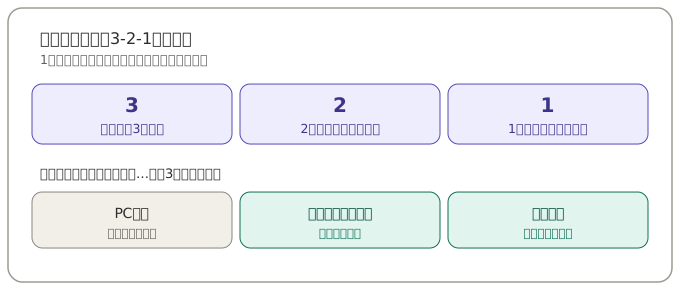
- 元データを含めて、データのコピーを3つ持つ
- 2種類の保存方法・媒体を使う
- そのうち1つは、PCと離れた場所に置く
初心者向けの分かりやすい例が、PC本体+外付けストレージ+クラウドの組み合わせです。ただし、この3か所へ置けば必ず3-2-1を完全に満たす、というわけではありません。たとえばクラウド同期が唯一の「別のコピー」になっている場合、削除や暗号化がクラウド側へも同期されて、独立したコピーとして機能しないことがあります。
3-2-1は「守れば絶対に失わないルール」ではなく、1つのトラブルで全部を失いにくくするための目標です。最初から完全な形をそろえられなくても、まずPCとは別の場所にコピーを1つ作るところから始めて構いません。
外付けストレージへ手動でバックアップする
ここからは、外付けSSD・HDDへ手動でコピーする、最も基本的なバックアップの手順を説明します。特別なソフトは不要で、エクスプローラーの操作だけで始められます。
コピー元と保存先を確認する
コピーを始める前に、次の点を確認しておくと迷いません。
- コピー元のフォルダー(例: ピクチャ、ドキュメント)
- 保存先の外付けドライブ
- 保存先に必要な空き容量があるか
- どの範囲のファイルをコピーするか
- 保存先に同じ名前のファイルがすでにある場合、上書きするか、別の名前で残すか
初めての場合は、いきなり大量のデータを対象にせず、「バックアップ確認用」のような小さなテスト用フォルダーで一連の流れを試してみるのもおすすめです。
移動ではなくコピーする
基本の手順は次の通りです。
- 外付けSSDまたはHDDをPCに接続する
- エクスプローラーで、バックアップしたいフォルダーを開く
- 対象のフォルダーやファイルをコピーする
- 外付けドライブ側に作ったバックアップ用フォルダーへ貼り付ける
- コピーが最後まで完了したことを確認する
- 元データはPC側に残したままにする
- 外付けドライブ側のファイルをいくつか開いて確認する
ドラッグ操作でも移せますが、同じドライブ内か別ドライブかなどの条件によって、移動になるかコピーになるかが変わる場合があります。初心者のうちは、「コピー」と「貼り付け」を基本にすると、元データを誤って動かしてしまう失敗を防ぎやすくなります。
日付や世代が分かるフォルダー名を付ける
保存先のフォルダーには、いつ作ったコピーか分かる名前を付けましょう。
backup-2026-07-16
photos-2026-07
documents-2026-07
日付が分かると、どの時点の状態へ戻せるのかが判断しやすくなります。毎回同じフォルダーへ上書きするだけでなく、必要に応じて以前の世代も残しておくと、「新しいコピーに問題があった」という場合に古い状態へ戻れます。
古いバックアップを整理する場合は、新しいバックアップが正常に使えることを確認する前に、以前の正常なバックアップをすべて削除しないでください。残す世代の数と空き容量のバランスは、データの重要度によって変わるため、固定の保存期間を決めつける必要はありません。
コピー後に安全に取り外す
外付けストレージの取り外し方にも注意が必要です。
- コピー中にケーブルを抜かない
- コピー完了後に、ファイルをいくつか開いて確認する
- 書き込み中でないことを確認してから取り外す
- Windowsの安全な取り外しの操作を使ってから外す
書き込み中に取り外すと、コピーしたファイルが壊れることがあります。タスクバーの通知領域から、対象のドライブを取り外す操作をしてから外しましょう。
バックアップ後は別の場所へ保管する
バックアップ作業が終わった外付けストレージは、PCに接続したままにせず、取り外して保管する方法も検討してください。常時接続していると、誤操作やランサムウェアの影響がバックアップ側へ及ぶ場合があるためです。
保管場所にも気を配りましょう。
- PCと同じバッグだけに入れて持ち歩かない
- 高温多湿、衝撃、水濡れ、強い磁気など、製品の注意事項に反する場所へ置かない
なお、取り外して保管すればすべての攻撃を防げるわけではありませんが、影響を受ける機会を減らす効果は期待できます。詳しくはランサムウェア・紛失・災害への備えを強くするの章で説明します。
Windows 11の標準バックアップ機能を確認する
Windows 11には、「Windows バックアップ」と「ファイル履歴」という、目的の異なる2つの機能があります。名前が似ていて混同しやすいため、この章では別々に整理します。
Windows バックアップでフォルダーと設定を確認する
Windows バックアップは、個人用のMicrosoftアカウントとOneDriveを使う機能です。主に次のことができます。
- デスクトップ、ドキュメント、ピクチャなどの対象フォルダーをOneDriveへ同期する
- インストールしたアプリの情報、Windowsの設定、Wi-Fi情報、個人設定などを保存できる項目がある
- 新しいPCへ移行する時に、Microsoftアカウントでサインインして引き継ぎに利用できる
一方で、PC内のすべてのファイルや、デスクトップアプリ本体、システム全体を丸ごと複製する機能ではありません。フォルダーの同期はOneDriveの容量の範囲内で行われるため、対象フォルダーがどれか、同期が正常に進んでいるか、OneDriveの空き容量が足りているかは自分で確認してください。
また、Windows バックアップのアプリは、仕事用・学校用のMicrosoftアカウントでは利用できません。組織が管理する端末では、設定の同期など一部の機能を組織が許可している場合がありますが、管理者の案内を優先してください。
開き方は、次のいずれかです。
スタートメニューで「Windows バックアップ」を検索して開く設定 → アカウント → Windows バックアップ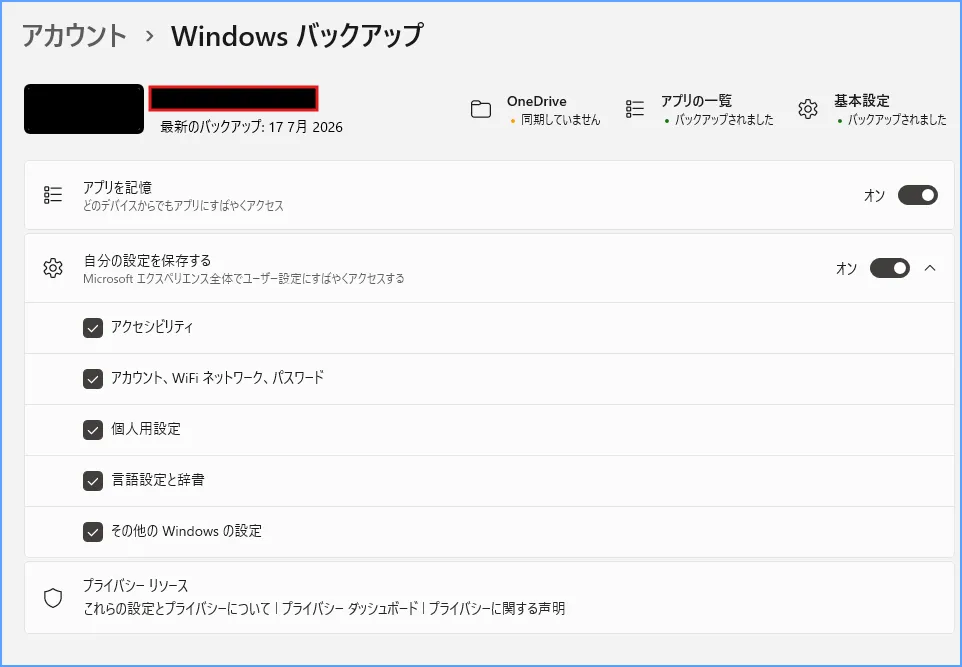
ファイル履歴で外付けドライブへ世代を保存する
ファイル履歴は、外付けドライブまたはネットワーク上の場所を保存先にして、ファイルの変更履歴を残していく機能です。
- ドキュメント、画像、ビデオ、音楽、デスクトップなど、ライブラリや対象フォルダーのコピーを定期的に保存する
- 削除する前や変更する前の版を復元できる場合がある
「うっかり上書きした書類を、昨日の状態へ戻したい」といった場面で役立ちます。ただし、PC全体の完全なシステムイメージではないため、Windowsそのものを丸ごと戻す用途には使えません。
使う時は、次の点を確認しましょう。
- バックアップしたいフォルダーが対象に含まれているか
- 保存先の外付けドライブの空き容量、保存する頻度、保持期間の設定
- 保存先のドライブが接続されているか(外付けドライブが外れたままだと履歴が保存されません)
開き方の目安は次の通りです。
コントロール パネル
→ システムとセキュリティ
→ ファイル履歴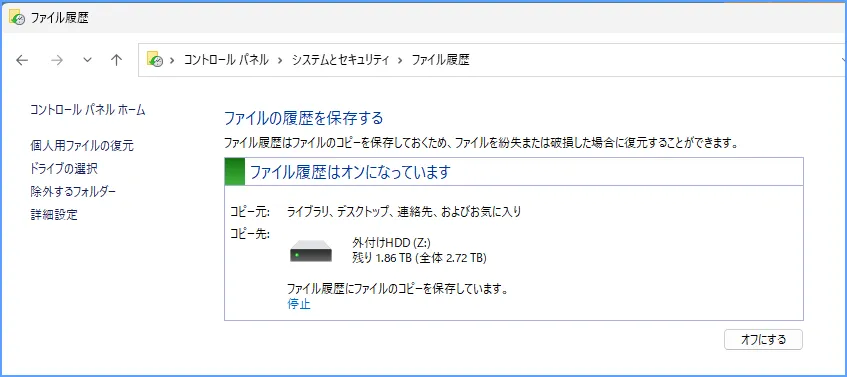
Windows バックアップとファイル履歴を使い分ける
2つの機能の違いを整理すると、次のようになります。
Windows バックアップは、こんな機能です。
- OneDriveとMicrosoftアカウントを利用する
- 対象フォルダーのほか、設定やアプリ情報なども対象にできる
- 新しいPCへの移行にも役立つ
- クラウド同期の性質があるため、削除の反映などは同期の注意点がそのまま当てはまる
ファイル履歴は、こんな機能です。
- 外付けドライブまたはネットワーク上の場所を保存先にする
- ファイルの変更履歴・以前の版を残せる
- 対象フォルダーに何が含まれるかを確認する必要がある
- 外付けドライブの容量や接続状態の確認が必要になる
どちらか一方を設定すれば全員のバックアップが完成する、というものではありません。自分のデータの置き場所と保存先の環境に合わせて、手動コピーも含めて組み合わせを考えましょう。
クラウドバックアップを安全に使う
クラウドは便利な保存先ですが、「入れておけば安心」ではなく、確認しておきたいポイントがあります。この章では、同期の範囲、復元機能、アカウントの保護、機密ファイルの扱いを説明します。
同期対象のフォルダーを確認する
クラウド同期を使う時は、実際にどのフォルダーが対象になっているかを確認してください。
- デスクトップ、ドキュメント、ピクチャなど、どのフォルダーが同期対象か
- 同期対象外の場所(別ドライブや対象外のフォルダーなど)にあるファイルは、自動では保存されない場合がある
「PCの中のすべてがクラウドへ保存されている」という思い込みが、一番危険です。あわせて、同期が完了する前にPC側のファイルを削除しないこと、エラーや一時停止、容量不足が起きていないかを時々確認することも大切です。
ごみ箱・バージョン履歴・復元機能を確認する
多くのクラウドサービスには、削除したファイルを一定期間保持するごみ箱や、ファイルの以前の版を残すバージョン履歴、まとめて復元する機能があります。誤削除や誤った上書きからの復旧に役立ちます。
ただし、保存期間、対象になるファイル、復元の条件は、サービスや契約内容によって異なります。ごみ箱があるからいつまでも戻せる、というわけではありません。また、復元機能があることと、クラウドとは独立したバックアップを持っていることは、別の話です。
自分の使っているサービスでどこまで戻せるのかは、少量のテストファイルを実際に削除・復元して確認しておくと、いざという時に迷いません。
クラウドアカウント自体を守る
クラウドのデータは、アカウントに入れなくなるとアクセスできなくなります。データの保護と同じくらい、アカウントの保護が重要です。
- サービスごとに異なる、長いパスワードを使う
- 多要素認証またはパスキーを設定する
- 復旧用のメールアドレス・電話番号を最新の状態にしておく
- バックアップコードを発行できる場合は、安全な場所に保管する
- 不審なサインインや、身に覚えのない連携アプリがないか確認する
- 会社・学校のアカウントは、管理者のルールを優先する
機密性の高いファイルを慎重に扱う
次のようなファイルは、保存先を問わず慎重に扱いましょう。
- 契約書
- 身分証明書の画像
- 税務関連の書類
- 医療情報
- 顧客情報
- 会社・学校のデータ
- パスワードや復旧コード
クラウドへ置く場合は、共有設定を確認し、共有リンクを不用意に公開しないでください。外付けストレージ側も、紛失すれば中身を見られる可能性があります。必要に応じて、暗号化に対応した保管方法も検討しましょう。ただし、暗号化の回復キーを、暗号化したバックアップの中だけに保存すると、いざという時に開けなくなります。回復キーは別の安全な場所にも控えてください。
なお、暗号化すれば絶対に漏れない、という保証はありません。また、会社や学校のデータを、許可なく個人のクラウドへ保存するのは避けてください。
バックアップから復元できるか確認する
バックアップは「コピーした」で終わりではなく、「復元できる」と確認できて初めて役に立ちます。この章では、初心者が無理なくできる確認の方法を説明します。
数個のファイルを実際に開く
コピーが終わったら、まず次の点を確認しましょう。
- コピー先にファイルが存在している
- ファイルサイズが不自然に小さくない(0KBになっていない)
- 写真、文書、動画など、種類の違うファイルを数個開ける
- 必要なフォルダーが一通り含まれている
- コピーの途中でエラーが出ていない
- 外付けやクラウドの空き容量が不足していない
数個のファイルを開けたからといって、バックアップ全体が完全だと確認できたわけではありません。それでも、「コピーしたつもりが空だった」「フォルダーごと漏れていた」という失敗はこの確認で見つけられます。まずはここから始めましょう。
テスト用ファイルを別の場所へ復元する
もう一歩進んだ確認が、実際に復元してみることです。
- バックアップ先から、元の場所とは別のテスト用フォルダーへファイルを戻してみる
- 元のファイルを上書きしないよう、復元先は必ず別の場所にする
- 復元したファイルを開いて、内容が正しいか確認する
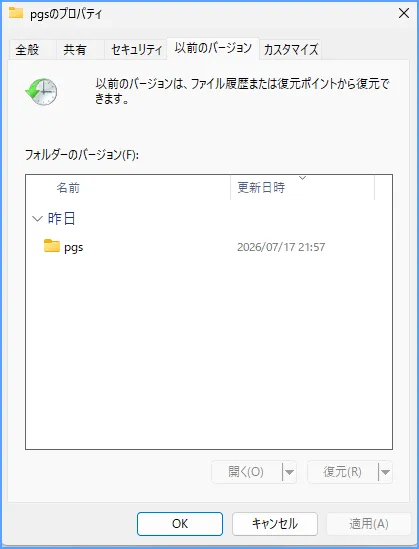
ファイル履歴を使っている場合は、エクスプローラーで対象のフォルダーを右クリックして以前のバージョンの一覧を開き、戻したい版を選んで、元の場所とは別の場所へ復元できるかを試しておくと、実際にトラブルが起きた時に慌てません。コントロール パネルのファイル履歴の画面から復元する方法もあります。復元テストで作ったテストファイルは、確認が済んだら整理して構いません。
バックアップした日時と対象を記録する
バックアップを続けていくと、「最後にいつ、何を、どこへコピーしたのか」が分からなくなりがちです。簡単なメモで構わないので、次の内容を記録しておきましょう。
- バックアップした日
- 保存先(どの外付けドライブか、どのクラウドか)
- 対象のフォルダー
- 復元確認をした日
- エラーの有無
この記録表に、パスワードや復旧コードなどの機密情報を書き込むのはやめてください。記録はあくまで「いつ・どこへ・何を」の管理用です。
バックアップの頻度と保存状態を見直す
バックアップは一度作って終わりではありません。この章では、続けるための頻度の考え方と、バックアップ自体の健康状態の確認方法を説明します。
更新頻度に合わせてバックアップする
「月1回やれば正解」のような全員共通の答えはありません。データの更新頻度と、失った時に許容できる期間から考えましょう。
- 毎日更新する重要なファイルは、毎日または自動で
- 写真や動画は、撮影・追加したタイミングで
- 月に数回更新する資料は、更新した後や月単位で
- ほとんど変わらない資料は、変更した時に
「このデータを1週間分失っても許容できるか?」と考えると、自分に合った頻度が決めやすくなります。
自動バックアップも状態を確認する
自動化は続けるうえで強い味方ですが、「自動だから放置してよい」とは限りません。次のような理由で、気づかないうちに止まっていることがあります。
- 保存先の容量不足
- 外付けドライブが接続されていない
- クラウド同期の一時停止
- アカウントからのサインアウト
- エラー通知が出たまま放置されている
- 対象フォルダーの設定が変わっている
月に一度など、タイミングを決めて「最後のバックアップがいつ実行されたか」を確認する習慣をつけましょう。
古いバックアップを整理する前に確認する
保存先の容量が足りなくなると、古いバックアップを削除したくなります。削除する前に、次の点を確認してください。
- 最新のバックアップが正常に使えるか(ファイルが開けるか)
- 以前の正常な世代を、少なくとも1つ残せないか
- どの世代を、どの保存先から削除するのか
- 削除した後も、必要なデータを復元できる状態が保てるか
容量不足を理由に、正常なバックアップを一度にすべて削除するのは避けましょう。何世代・何年分を残すべきかは一律に決められません。仕事のデータなど、法令や会社・学校の保存ルールがある場合は、そちらに従ってください。
外付けストレージの状態を確認する
バックアップ先の外付けストレージ自体にも寿命や不調があります。次のような症状が出たら注意してください。
- PCに認識されないことがある
- 異音がする
- 接続が頻繁に切れる
- コピー中にエラーが出る
- 保存したファイルが開けない
- 容量の表示がおかしい
こうした症状のあるドライブを、唯一のバックアップ先として使い続けるのは危険です。まず、中のデータを別の正常な保存先へコピーすることを優先しましょう。SSDやHDDが何年で壊れるかは使い方や個体によって大きく異なるため、「何年使ったから安全・危険」と決めつけず、症状と復元確認の結果で判断してください。
ランサムウェア・紛失・災害への備えを強くする
基本のバックアップができたら、より深刻なトラブルへの備えを強くしていきましょう。この章では、ランサムウェア、盗難・紛失、火災・水害などを想定した保管方法と、バックアップの限界について説明します。
外付けバックアップを常時接続しない方法を検討する
ランサムウェアは、PC本体のファイルだけでなく、その時に接続されている外付けストレージやネットワーク上のファイルまで暗号化する場合があります。誤操作による削除も同じで、つながっているドライブは影響を受ける可能性があります。
そこで、バックアップ作業が終わったら外付けストレージを取り外して保管する、という運用も検討してください。自動バックアップの利便性は下がるため、「普段はクラウドと自動機能、定期的に外付けへコピーして取り外す」のように、利便性とのバランスで組み合わせるのが現実的です。
なお、取り外しておけばランサムウェアの影響を絶対に受けない、というわけではありません。感染に気づかないままバックアップを更新すれば、暗号化されたファイルや不正なプログラムをコピーしてしまう可能性もあります。取り外しは有効な工夫の1つであって、万能の対策ではないと考えてください。
PCと同じ場所だけに保管しない
PCとバックアップが同じ場所にあると、次のようなトラブルで両方を同時に失う可能性があります。
- 盗難
- 火災
- 水害
- 落下や衝撃
- 持ち歩き中の紛失
- 電源トラブル
たとえば、PCと外付けSSDを同じバッグに入れて持ち歩いていれば、バッグごと盗まれた時に両方を失います。自宅の同じ机の上にすべてを置いていれば、火災や水害で同時に被害を受けます。クラウドや、別の部屋・別の建物での保管など、物理的に場所を分けることが、3-2-1の「1つは離れた場所へ」の意味です。
バックアップは情報流出を防ぐ機能ではない
バックアップは、主にデータを「復元する」ための対策です。ランサムウェアの中には、暗号化と同時にデータを盗み出し、公開すると脅す手口もあります。この場合、バックアップから復元できても、流出そのものは取り消せません。
つまり、バックアップがあればランサムウェア対策は完了、ではありません。あわせて次のような基本の対策も続けてください。
- アカウントの保護(強いパスワードと多要素認証)
- WindowsやアプリのアップデートをOSの更新機能で適用する
- マルウェア対策機能を有効にしておく
- 不要な共有やアクセス権を減らす
会社・学校のデータは個人判断で保存しない
仕事や学校のデータを守りたい場合でも、次のような場所へ無断でコピーするのは避けてください。
- 個人のUSBメモリ
- 個人契約のクラウド
- 自宅の個人PC
- 私物の外付けストレージ
善意のバックアップのつもりでも、組織の情報管理のルールに反したり、情報漏えいの原因になったりする場合があります。組織のデータは、組織が定めたバックアップ、持ち出し、暗号化、保存期間のルールを優先し、判断に迷ったら管理者に確認しましょう。
初心者がバックアップを始める順番
最後に、ここまでの内容を「今日から始める順番」として整理します。一度にPC全体を完璧に守ろうとせず、写真や書類など、1つのフォルダーから始めましょう。
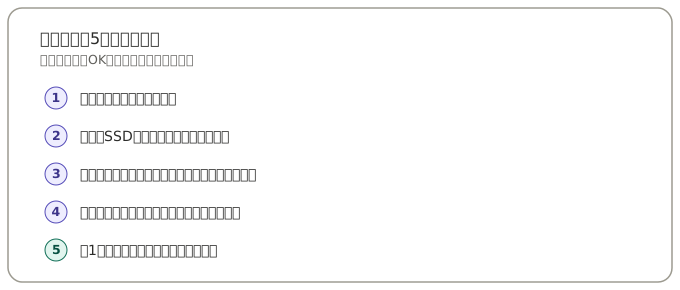
- 消えると困るデータを決める
- 外付けまたはクラウドの保存先を1つ用意する
- 元データを残したままコピーする
- コピー先でファイルを開いて確認する
- 復元方法を確認する
- 続けられる頻度を決める
- 可能なら外付けとクラウドの両方へ分ける
バックアップが1回できたら、次の状態になっているかを確認してください。
- 元データがPC側に残っている
- 保存先にコピーがある
- コピー先からファイルを開ける
- 復元のやり方が分かっている
- 次にバックアップする時期が決まっている
ここまでできていれば、「コピーしたつもり」「クラウドにあるつもり」で終わらない、実際に戻せるバックアップの第一歩は完成です。
まとめ
PCのバックアップで大切なのは、正常に使えるうちに始めること、そして復元できる状態まで確認することです。
- バックアップは、元データを残したまま別の場所へコピーすること
- 移動は保存先が1か所になる場合があり、同期は削除も反映される場合がある
- 回復ドライブやシステムの復元は、個人ファイルのバックアップとは目的が異なる
- まず、自分で作ったもの・再入手できないものから対象を決める
- 外付けストレージとクラウドには異なる長所と注意点があり、組み合わせて使う
- 3-2-1(元データを含めて3つ・2種類の保存方法・1つは離れた場所)を目標にする
- Windows バックアップとファイル履歴は目的が違うため、対象と保存先を確認して使う
- コピーした後に、数個のファイルを開き、テスト復元まで確認する
- 頻度はデータの更新頻度から決め、自動バックアップも定期的に状態を確認する
- ランサムウェアや災害に備えて、保存先を物理的に分け、アカウントと端末の保護も続ける
最初から完璧を目指す必要はありません。今日、1つのフォルダーを別の場所へコピーして、開けるかどうか確認する。そこから始めましょう。