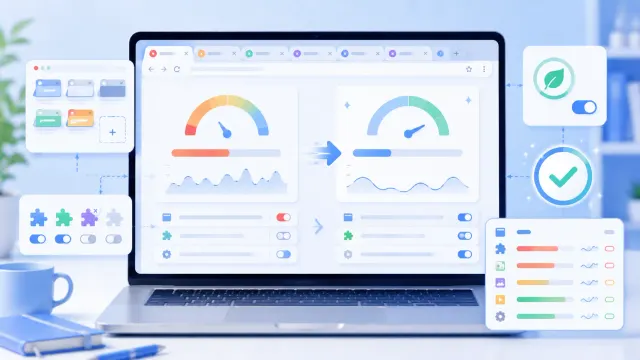
Chromeのメモリ使用量が多い原因と減らす方法
Google Chromeのメモリ使用量だけを詳しく確認したい人向けに、Chromeのタスクマネージャーの見方、タブの整理、メモリセーバーの設定レベルと例外サイト、拡張機能とバックグラウンド動作の見直し方、効果の比べ方を解説します。
Windowsやブラウザ、バックアップなど、PCを使いやすくするための設定・確認方法をまとめています。初心者でも手順を追いやすいように、必要な操作を分かりやすく整理しています。
Google Chromeのメモリ使用量だけを詳しく確認したい人向けに、Chromeのタスクマネージャーの見方、タブの整理、メモリセーバーの設定レベルと例外サイト、拡張機能とバックグラウンド動作の見直し方、効果の比べ方を解説します。

Google Chromeが重い、ページ表示や操作が遅い時に、タブ、Chromeのタスクマネージャー、拡張機能、メモリセーバー、プリロード、キャッシュ、更新、パソコン側を安全な順番で確認する方法を解説します。

Windows 11でファイルとデスクトップを整理する方法を初心者向けに解説します。保存場所とフォルダーの決め方、探しやすいファイル名、ショートカットと実ファイルの違い、スクリーンショットや作業中ファイルの整理、検索・並べ替え、クラウド同期時の注意点をまとめます。

Microsoft Edgeの起動が遅い、タブの切り替えが重い、動画がカクつく、閉じても動作が残る時に、ブラウザータスクマネージャー、タブのスリープ設定、省電力、スタートアップブースト、拡張機能、キャッシュを安全な順番で確認する方法を解説します。

Windows 11のコピー履歴(クリップボード履歴)をWindowsキー+Vで開き、オンにする方法、履歴から貼り付ける手順、ピン留め、個別削除・一括クリア、デバイス間同期、表示されない時の確認方法を初心者向けに解説します。
Windows 11でサインイン時に自動起動するスタートアップアプリを確認し、設定やタスクマネージャーから安全に無効化する方法を解説します。起動への影響の見方、オフにするアプリの判断、一覧にない・無効にしても開く場合の確認方法もまとめます。