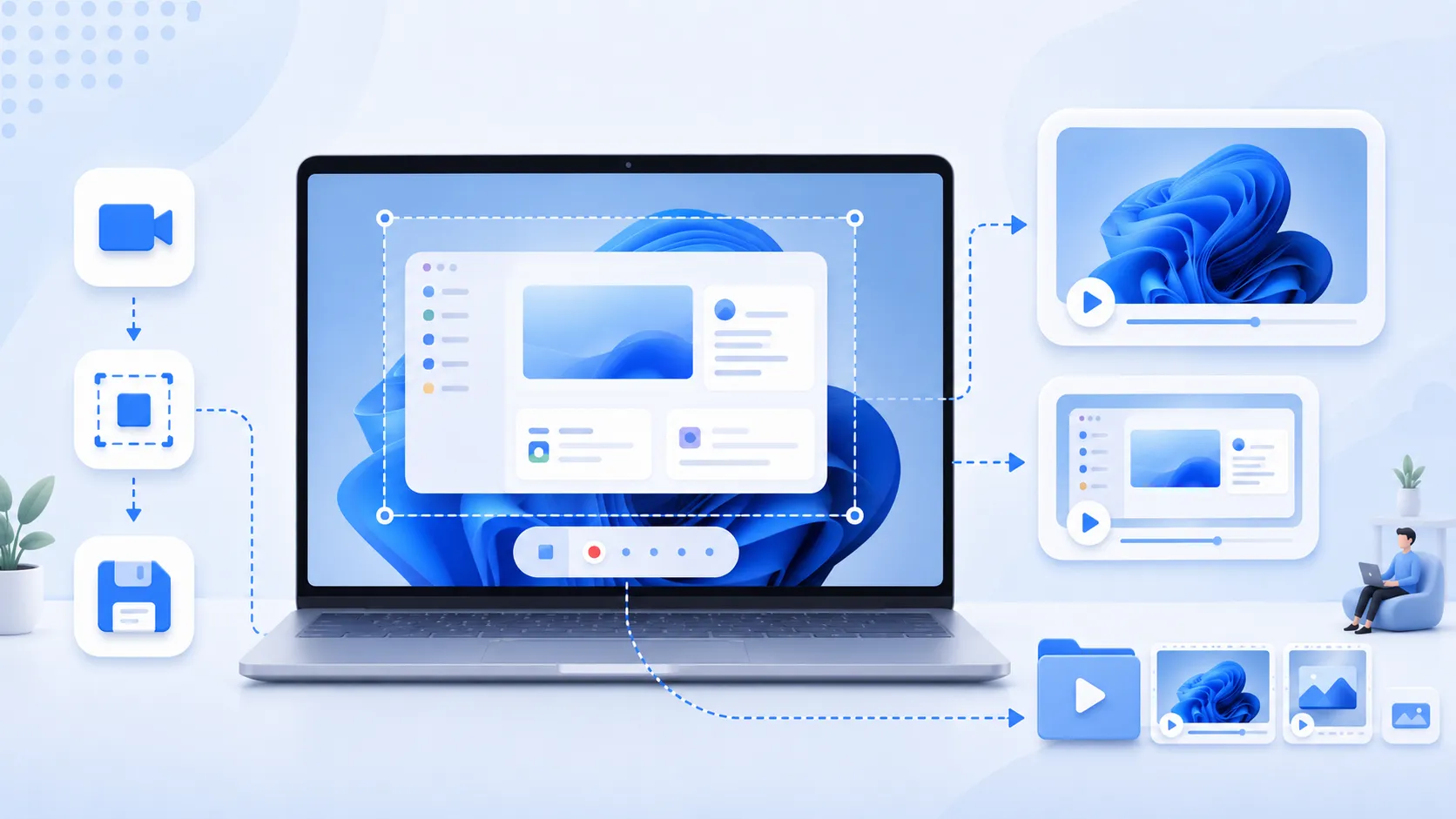
Windows 11には、画面を動画として残す方法が複数あります。画面の必要な範囲だけを手軽に録画するならSnipping Tool、ゲームや対応するアプリを素早く録画するならXbox Game Bar、カメラ映像や録画後の編集も必要ならClipchampが候補になります。
どの方法でも、録画を始める前に通知や個人情報の映り込み、マイク音声とPC音声の設定を確認し、重要な録画の前には10秒程度の短いテスト録画をしておくと安心です。会社や学校のPCでは録画機能が制限されている場合があります。また、会議・授業・通話を録画する時は、組織やサービスのルールや適用される法令を確認し、必要に応じて参加者へ周知して同意を得ることも大切です。
なお、WindowsやSnipping Toolなどのアプリは更新が続いているため、画面の表示・機能・アイコンがこの記事と異なる場合があります。
この記事で分かること
- スクリーンショットと画面録画の違いと、Snipping Tool・Xbox Game Bar・Clipchampの使い分け
- Snipping Toolで範囲を選んで録画する手順(
Windowsキー + Shift + R) - Xbox Game Barでアプリやゲームを録画する手順と、録画できる画面の制限
- マイク音声とPC音声の違いと、録画した動画の保存場所
- 画面録画できない時に確認する順番
- 録画前と共有前に確認する個人情報・通知・著作権・参加者への配慮
目的がはっきりしている場合は、次の中から近い章へ進んでください。
- 自分に合う録画方法を選びたい
- Snipping Toolで範囲を録画したい
- Xbox Game Barでアプリやゲームを録画したい
- 音声や保存場所を確認したい
- 録画できない時の対処を確認したい
- 個人情報を映さず安全に共有したい
Windows 11の画面録画方法を選ぶ
この章では、スクリーンショットと画面録画の違いを整理してから、Windows 11で使える3つの録画方法(Snipping Tool・Xbox Game Bar・Clipchamp)の使い分けを説明します。
スクリーンショットと画面録画の違い
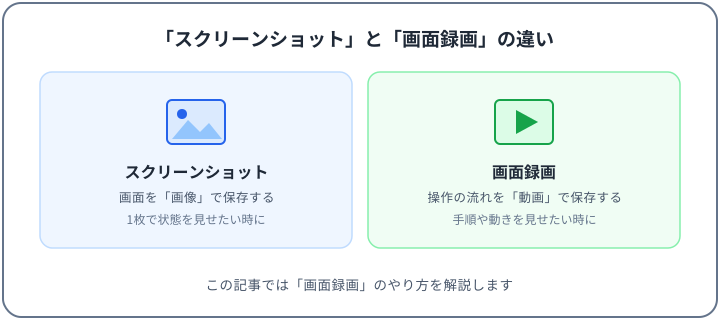
スクリーンショットは、特定の時点の画面を1枚の画像として残す方法です。画面録画は、画面の変化や操作の流れを動画として残す方法です。
どちらが常に分かりやすいというものではなく、目的によって向き不向きがあります。
- エラーが起きるまでの流れ、操作手順の説明、画面の動きを見せたい → 画面録画
- 設定値やエラーメッセージなど、止まった画面をじっくり読んでもらいたい → スクリーンショット
動画は情報量が多い分、ファイル容量が大きくなりやすく、意図しない情報も映り込みやすくなります。静止画で足りる内容なら、スクリーンショットの方が扱いやすいことも多いです。
画面を画像で残す方法は、Windows 11でスクリーンショットを撮る方法で解説しています。
Snipping Tool・Xbox Game Bar・Clipchampの使い分け
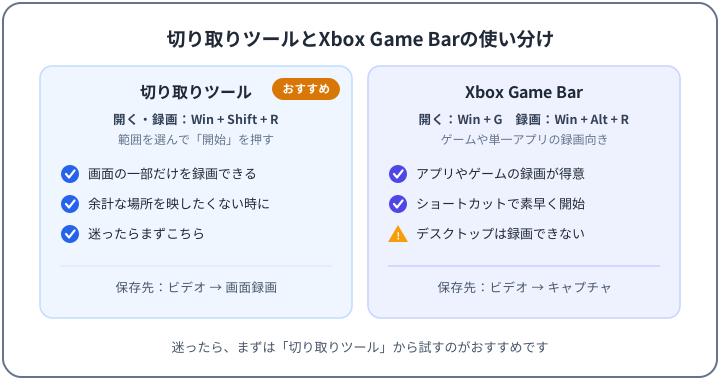
Windows 11で使いやすい録画方法は、主に次の3つです。
Snipping Toolは、画面の範囲を選んで短い操作を録画する用途に向いています。Windowsキー + Shift + Rで録画用のツールバーを開き、長方形の範囲を選んで録画するのが基本です。版によっては、PC音声やマイク音声を選んで録音でき、録画後にプレビューで確認できます。
Xbox Game Barは、ゲームや対応するアプリの録画に向いています。Windowsキー + Gで開き、Windowsキー + Alt + Rで録画を開始・停止できます。ただし、デスクトップやエクスプローラーなど、録画を開始できない画面があります。
Clipchampは、画面とカメラを同時に録画したい場合や、録画後にカット・字幕・テキストなどの編集をしたい場合の候補です。録画対象として画面全体・ウィンドウ・ブラウザタブを選べます。Microsoftアカウントや組織のアカウントが必要になる場合があります。
まず1つ選ぶなら、範囲を選んで手軽に試せるSnipping Toolが、操作説明などの用途から始めやすい方法です。
録画前と共有前の安全確認
この章では、録画を始める前と、録画した動画を共有する前に確認したいことをまとめます。個人情報や通知の映り込み、他の人や著作物への配慮、音声と空き容量のテストは、どの録画方法でも共通のポイントです。
個人情報・通知・機密情報を隠す
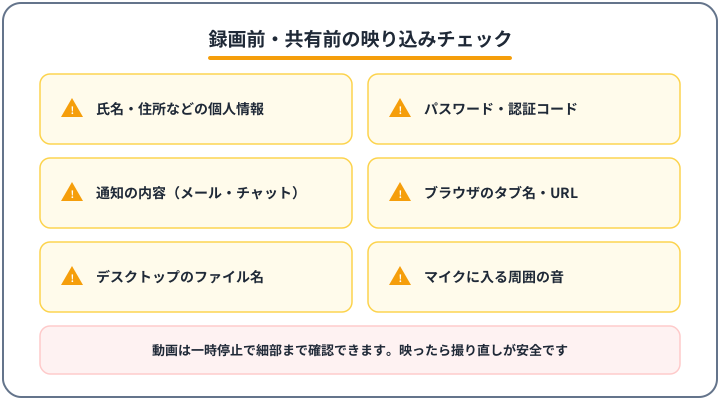
画面録画には、スクリーンショットより多くの情報が映り込みます。録画前に、画面と録画範囲へ次のような情報が入っていないか確認しましょう。
- 氏名・住所・電話番号・メールアドレス
- アカウント名・プロフィール画像
- パスワード・認証コード・復旧コード
- クレジットカードや銀行などの決済情報
- ブラウザのタブ名・URL・ブックマーク・検索や閲覧の履歴
- デスクトップやエクスプローラーのファイル名
- 通知の本文、カレンダーの予定
- 会社・学校の資料や顧客情報
- マイクに入る周囲の会話、カメラに映る人・部屋・書類
録画前の準備として、次のようにしておくと映り込みを減らせます。
- 録画に使わないアプリ・タブ・ファイルを閉じる
- 通知を一時的に抑える(設定方法はWindows 11の通知を減らす方法で解説しています)
- 実際の個人データではなく、テスト用のデータや公開できるサンプル画面を使う
- 録画範囲を必要最小限にする
画面の端に一瞬だけ表示された情報でも、動画は一時停止すれば読み取れます。共有前に見つけた場合は、不要な部分を削るか、撮り直すか、共有をやめるかを判断してください。パスワードなどを後から動画編集で隠しても、必ず安全になるとは限りません。もし認証情報を映したまま共有してしまった場合は、公開を止めるだけでなく、パスワードの変更なども検討してください。
他の人の映像・音声・著作物を録画する前に確認する
会議・授業・通話など、他の人の映像や音声が入る録画は、自分だけの判断で始めないようにしましょう。
- 使っているサービスや組織の録画ルールを確認する
- 参加者へ録画することを伝え、必要な同意を得る
- Teamsのように会議側へ録画機能が用意されている場合は、参加者へ通知されるその機能を優先する
個人の画面録画機能で、参加者に知らせないまま会話を記録する使い方は避けてください。
音楽・動画・有料配信・教材・ゲーム映像などの著作物にも、利用条件や権利があります。自分用の記録と、公開・再配布は別の問題です。録画や共有の前に利用規約や許可を確認し、録画が制限されて画面が黒くなるコンテンツを無理に録画しようとしないでください。
マイク・PC音声・空き容量を短いテストで確認する
この記事では、録音できる音声を次のように呼び分けます。
- マイク音声:マイクで拾う自分の声や周囲の音
- PC音声:PCで再生されるアプリ・動画・通知音などの音(システム音声と呼ばれることもあります)
本番の録画前に、10秒程度の短いテスト録画をして、次の3点を確認しましょう。
- 映像に必要な範囲が入っているか
- マイク音声・PC音声が意図した通りに入っているか(不要な音が入っていないか)
- 保存先と空き容量に問題がないか
動画は、長時間・高画質になるほどファイル容量が大きくなります。長い内容は操作ごとに短く分けて録画すると、容量を抑えられるうえ、見返しやすく、失敗した時の撮り直しも楽になります。
共有前に映像・音声・ファイル名を見返す
録画した動画を人に送る前、ブログやSNSへ載せる前は、次を確認してください。
- 最初から最後まで再生し、映像の端や一瞬だけ表示された通知も確認する
- 音声に周囲の会話や氏名・会社名などが入っていないか確認する
- ファイル名にアプリ名や日時などが含まれていないか確認する
- 開始前・終了後の不要な部分をトリミングする
- 公開範囲・リンクの権限・送信先を確認する
字幕や文字起こしを付ける場合は、そこにも個人情報が入り込むことがあります。自動生成された字幕は正確とは限らないため、内容を確認してから共有しましょう。また、編集前の元動画が、クラウドや共有フォルダーに必要以上に残っていないかにも注意してください。ただし、業務の記録などは自分だけの判断で削除せず、組織のルールに従ってください。
Snipping Toolで画面を録画する
この章では、Snipping Toolで画面の範囲を選んで録画する手順を説明します。ショートカットで録画用のツールバーを開き、範囲と音声を設定して録画し、プレビューで確認するまでの流れです。
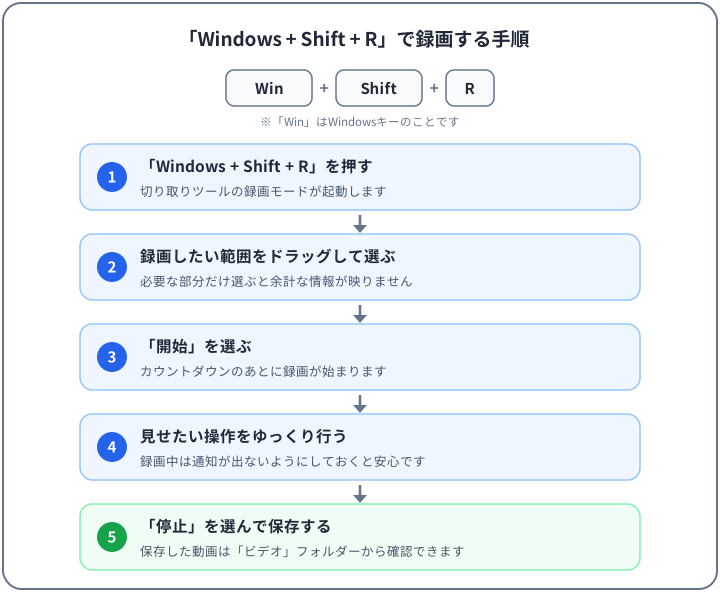
Windowsキー + Shift + Rで録画を始める
Snipping Toolの録画は、次のショートカットで始めるのが手軽です。
Windowsキー + Shift + Rまず、録画したい画面をあらかじめ表示しておきます。
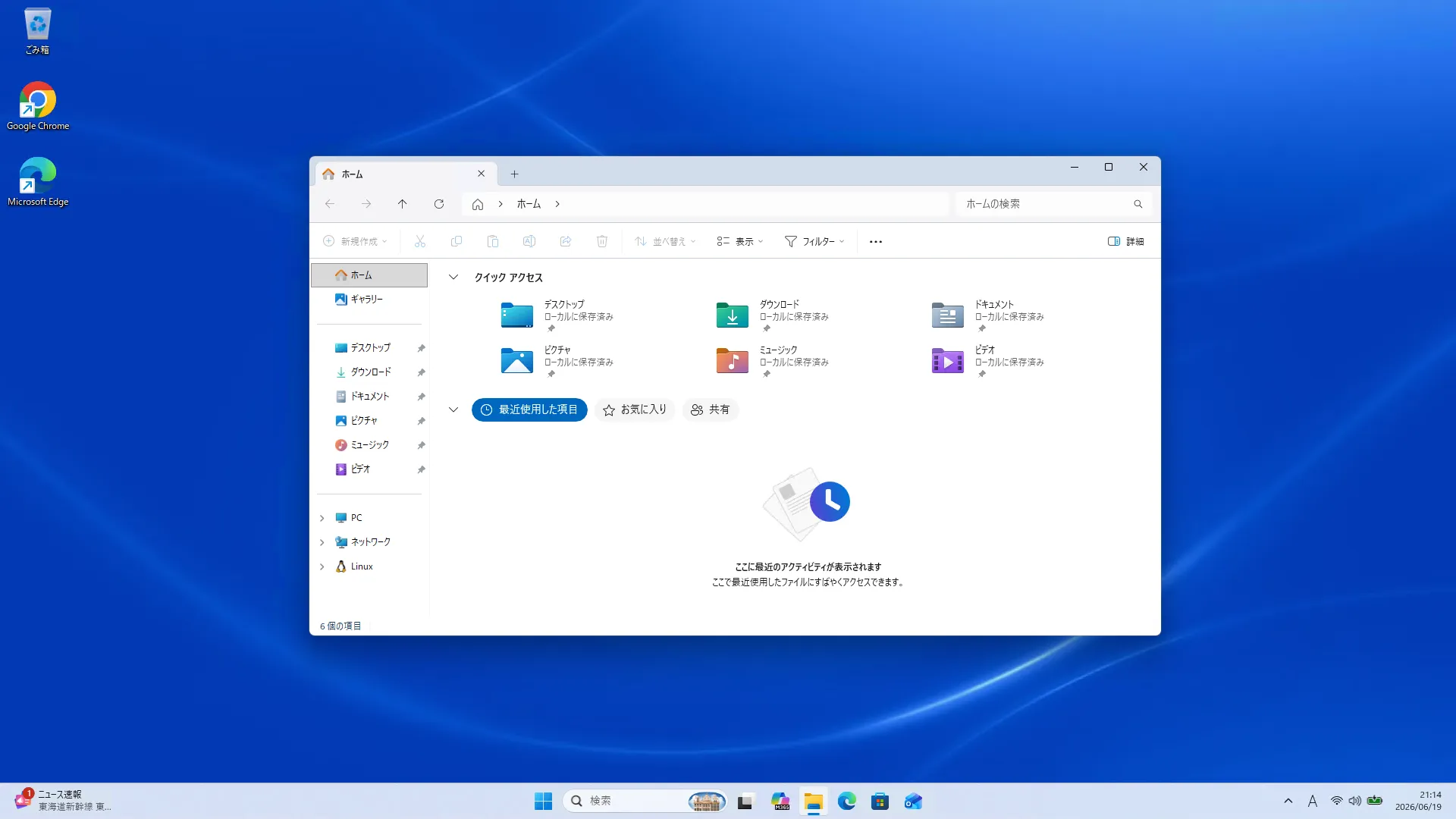
Windowsキー + Shift + R を押すと、画面上部に録画用のツールバーが表示されます。このショートカットは録画用の画面を直接開くため、通常は録画のモードが選ばれた状態から始められます。
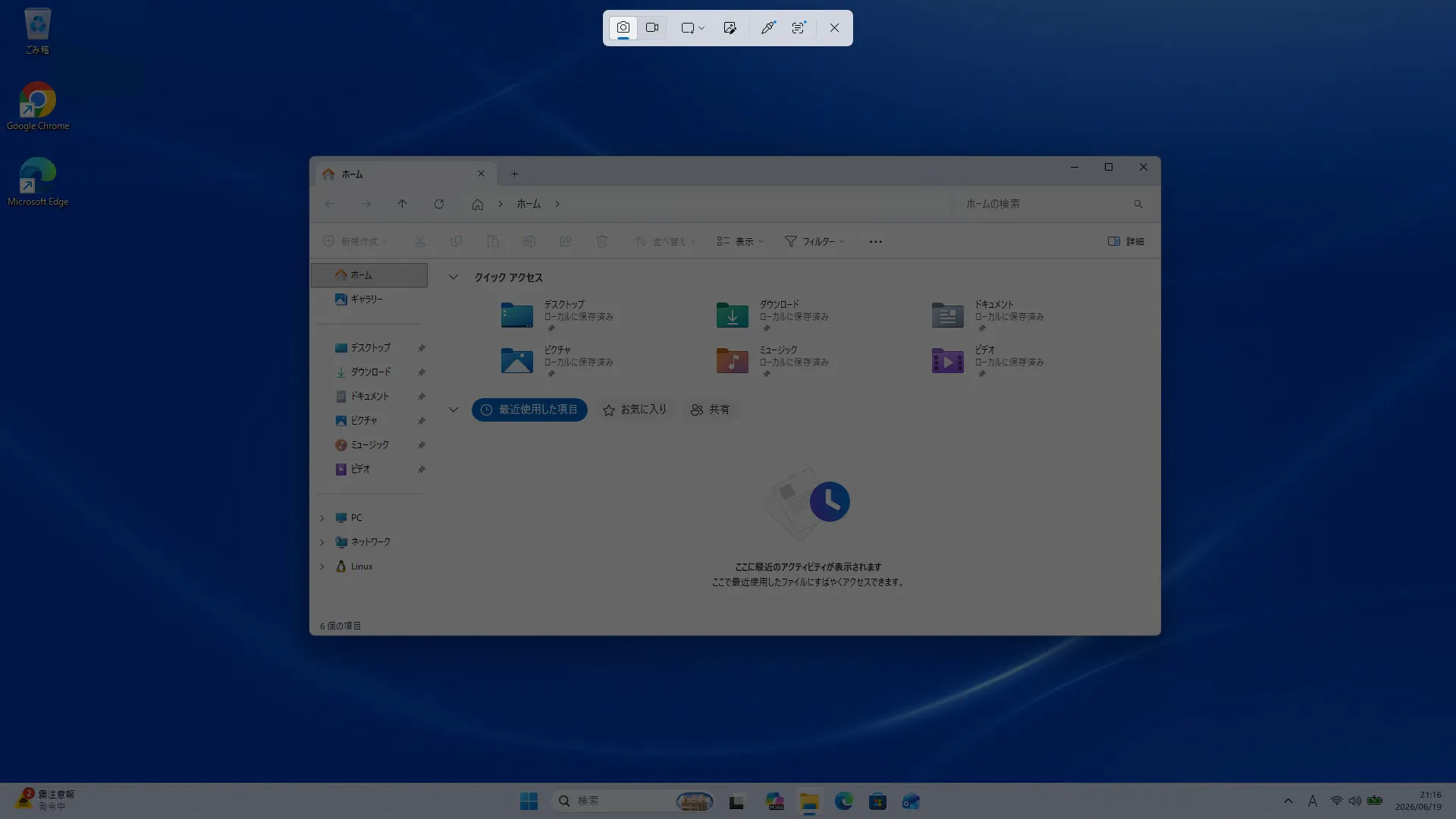
ツールバーには画像用と録画用のモードがあり、「ビデオ」に相当するアイコンが選ばれていれば、録画の準備ができています。

ショートカットが反応しない場合や、録画の項目が見つからない場合は、次の方法でアプリから開いてみてください。
スタートメニューからSnipping Toolを開く
スタートボタンをクリックし、検索欄に「Snipping Tool」と入力します。
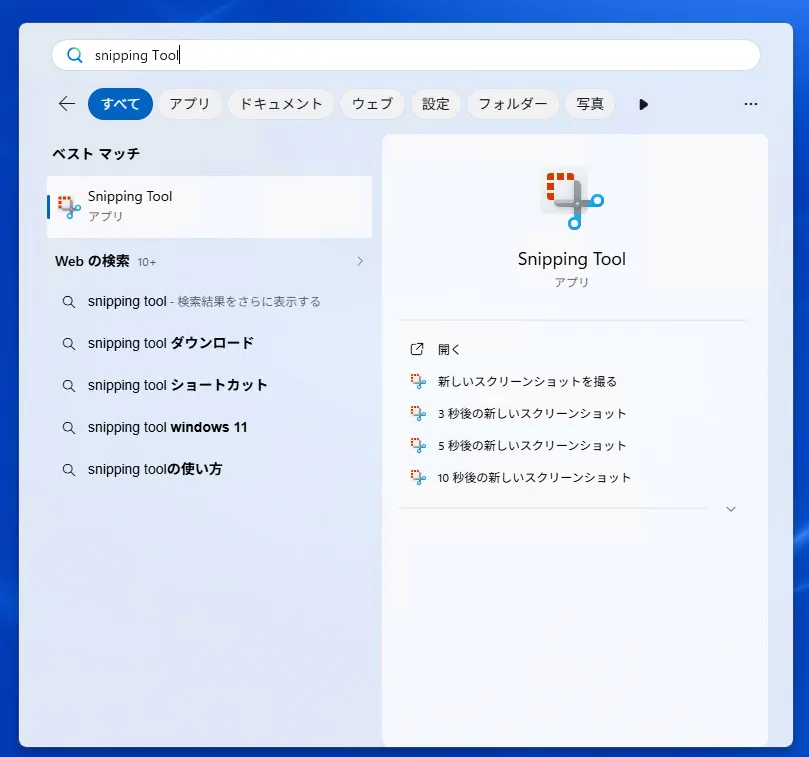
検索結果からSnipping Toolを開きます。
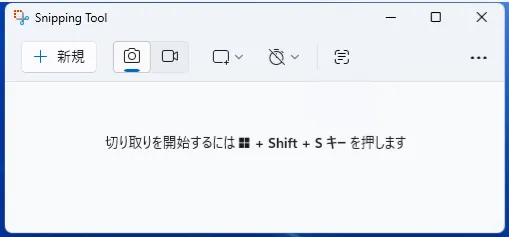
アプリが開いたら、カメラではなくビデオの形をした「ビデオ」アイコンを選びます。
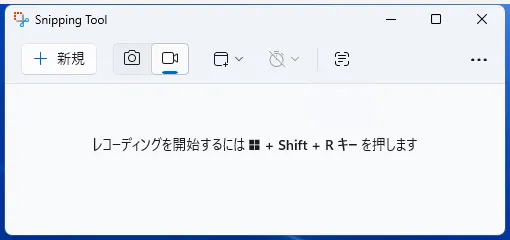
「新規」をクリックすると、Windowsキー + Shift + R で開くものと同じ録画用のツールバーが表示されます。ここでも録画のモードが見つからない場合は、画面録画できない時に確認するの章を参考に、Snipping Toolの更新を確認してください。
録画範囲と音声を設定する
録画用のツールバーでは、録画する範囲の選び方を切り替えられます。基本は、四角形(長方形)の範囲をドラッグして選ぶ方法です。選択した四角形の内側だけが録画され、外側は動画に入りません。画面全体に近い範囲を録画したい場合は、ディスプレイ全体を囲むように選択します。ただし、範囲を広げるほど通知などの映り込みも増えます。
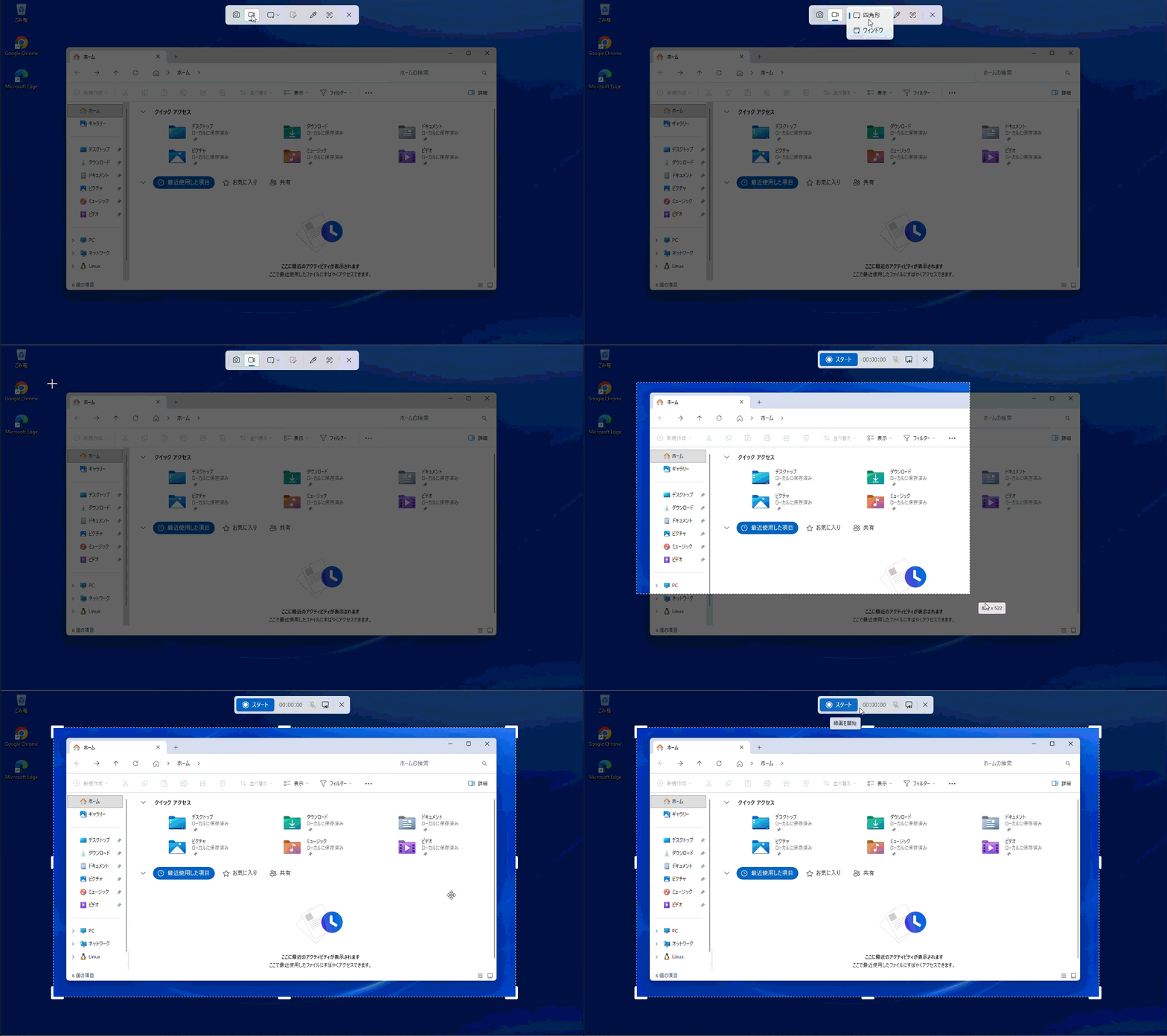
録画領域の選択肢に「ウィンドウ」が表示される環境では、録画したいアプリのウィンドウを選ぶと、その外枠に合わせた範囲で録画できる場合があります。この選択肢はSnipping Toolの版によって表示が異なるため、表示されない場合は四角形の範囲選択を使ってください。
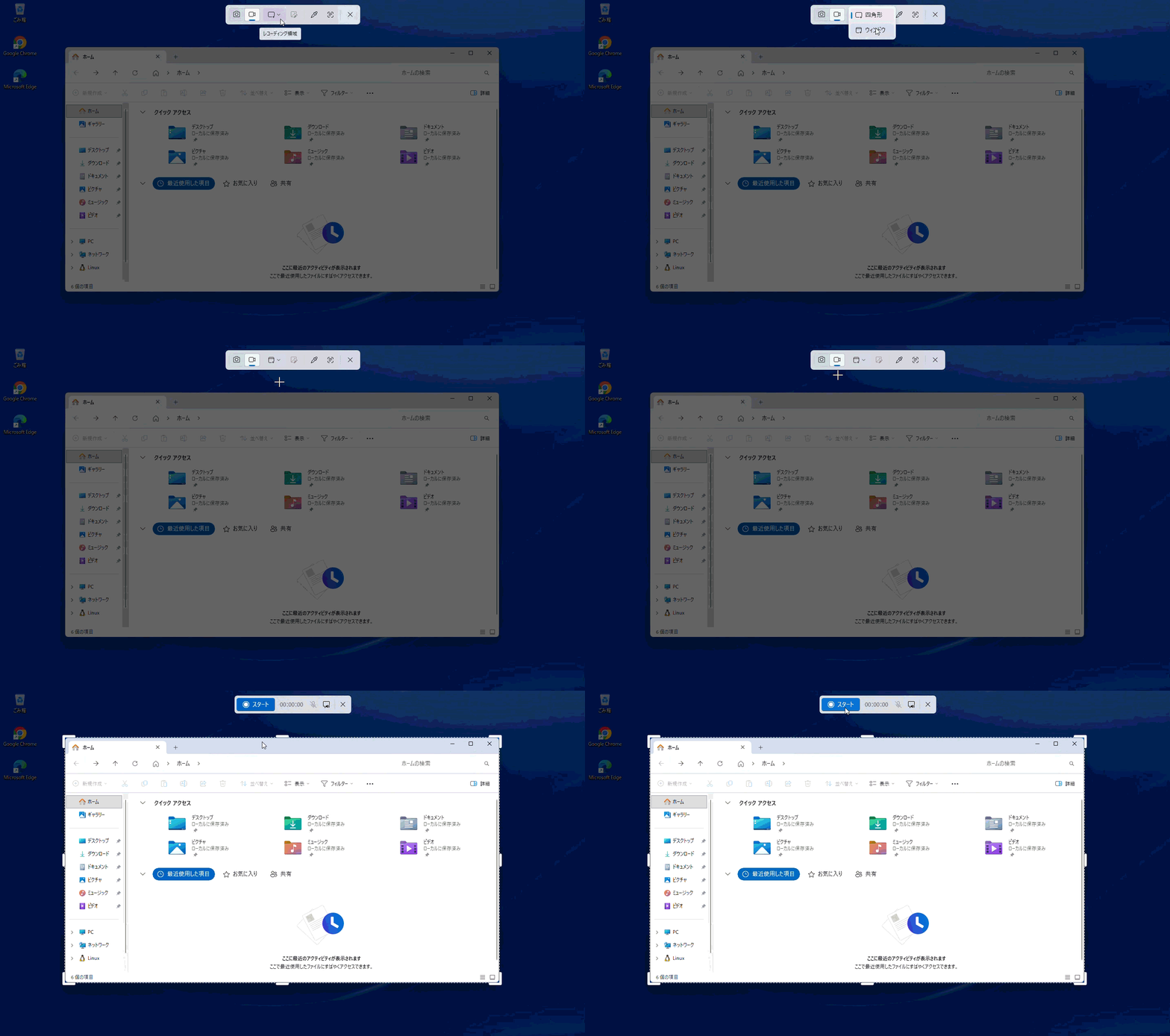
次に、マイク音声とPC音声を設定します。ツールバーには「マイク」のアイコンと、PC音声を表す「画面+スピーカー」のようなアイコンがあり、それぞれ個別にオン・オフを切り替えられます。
自分の声を入れたい場合は、「マイク」のアイコンをオンにします。

マイクがオフ、またはマイクが接続されていない場合は、斜線付きのマイクのアイコンになります。

PC音声を入れたい場合は、「画面+スピーカー」のアイコンをオンにします。

PC音声の録音がオフの場合は、アイコンに斜線が表示されます。

音声の設定では、次の点に注意してください。
- マイク音声とPC音声は別々の設定です。マイクがオフでもPC音声だけを録音できる場合があり、PC音声がオフでもマイク音声だけを録音できる場合があります
- 両方をオンにすると、周囲の声とPCの再生音が同時に入ることがあります
- オン・オフの初期状態は、アプリの設定や前回の状態によって異なる場合があります。録画のたびにアイコンの状態を確認してください
- 通知音や別のアプリの音も録音に入ることがあるため、不要な音は止めておきましょう
録画を開始・停止して保存する
範囲と音声の準備ができたら、「スタート」をクリックします。カウントダウンのあとに録画が始まります。

録画中は経過時間が表示され、版によっては一時停止できる場合があります。録画を終える時は、「停止」をクリックします。

停止するとSnipping Toolのプレビュー画面が開き、録画した動画をその場で再生して確認できます。自動保存が有効な環境では、停止した時点でファイルとして保存される場合がありますが、プレビューを閉じる前に、保存済みかどうかと保存先を確認しておくと安心です。別の場所へ残したい場合は、名前を付けて保存すると自分で選んだフォルダーへ保存できます。

版によっては、プレビューにトリミングやGIFの書き出し、「Clipchampで編集」に相当する項目が表示される場合があります。保存先の考え方とあわせて、保存場所と音声を確認するの章で整理します。
Xbox Game Barでアプリやゲームを録画する
この章では、Xbox Game Barでゲームや対応するアプリを録画する手順と、録画できる画面の制限を説明します。アプリ単位の録画を素早く始めたい時に便利ですが、デスクトップなど録画を開始できない画面もあります。
基本のショートカットは次の3つです。まず、Xbox Game Barを開くキーです。
Windowsキー + G録画の開始・停止のキーです。
Windowsキー + Alt + R録画中にマイクのオン・オフを切り替えるキーです。
Windowsキー + Alt + MWindowsキー + GでXbox Game Barを開く
基本の流れは次の通りです。
- 録画したいゲームまたはアプリを開き、画面をクリックして選択する
Windowsキー + Gを押してXbox Game Barを開く- 「キャプチャ」に相当するウィジェットの録画ボタンで録画を始める
- 録画したい操作を行う
Windowsキー + Alt + Rを押すか、録画状態の表示から停止する
なお、Xbox Game Barのウィジェットなどの表示自体が、録画へそのまま入るとは限りません。録画の対象は、手順1で選択していたゲームまたはアプリです。
Windowsキー + Alt + Rで録画を開始・停止する
慣れてきたら、Xbox Game Barを開かずに Windowsキー + Alt + R だけで録画を開始・停止できます。録画中は、録画時間などの小さな表示が画面に出る場合があります。
録画は、そのとき選択しているゲームまたはアプリを対象に始まります。録画中に別のアプリへ切り替えた場合の動作は環境によって異なるため、1つの操作ごとに録画を区切ってからアプリを切り替えると、録画対象を把握しやすく、失敗も避けやすくなります。
マイクとPC音声を確認する
Windowsキー + Alt + M を押すと、録画中でもマイクのオン・オフを切り替えられます。自分の声を入れたい場合はオン、周囲の音を入れたくない場合はオフにします。
ゲームやアプリの再生音(PC音声)をどの範囲まで録音するかは、Xbox Game Barのキャプチャに関する設定で確認できます。設定アプリからは、次の場所を確認してください。
設定 → ゲームこの中のXbox Game Barやキャプチャに相当するページで、Xbox Game Barの有効化、録音する音声の対象、保存場所、最大録画時間、音声の品質などを確認できる場合があります。
録画できる画面の制限を確認する
Xbox Game Barは、どのアプリでも必ず録画できるわけではありません。デスクトップやエクスプローラーなどのWindows画面では、録画を開始できない場合があり、その趣旨のメッセージが表示されることがあります。
デスクトップ全体や、複数のアプリをまたぐ操作を録画したい場合は、範囲を選んで録画できるSnipping Toolを検討してください。
また、動画配信サービスなど、コンテンツ保護が働く画面では録画が制限される場合があります。録画できない画面で制限を回避する方法を探すのはやめましょう。詳しくは画面録画できない時に確認するの章で触れます。
Clipchampで画面とカメラを録画・編集する
この章では、Windows 11で使える動画編集アプリ「Clipchamp」を、画面録画の補助的な選択肢として簡潔に紹介します。Snipping ToolやXbox Game Barで足りる場合は、無理に使う必要はありません。
Clipchampが向いている場面
Clipchampは、次のような場面で候補になります。
- 画面とカメラ(自分の顔など)を同時に録画したい
- 録画した後に、カット・字幕・テキスト・音声などを編集したい
- 画面全体・アプリのウィンドウ・ブラウザのタブから録画対象を選びたい
Snipping Toolで録画した動画も、プレビューに「Clipchampで編集」に相当する項目が表示される版では、そこからClipchampで開いて編集できる場合があります。
画面・ウィンドウ・ブラウザタブを選んで録画する
Clipchampの録画機能では、録画の対象として画面全体・ウィンドウ・ブラウザタブを選べます。個人用のClipchampでは、PC音声を含めるにはブラウザタブの録画と音声の共有が必要になる場合があります。画面全体やウィンドウを選ぶとPC音声が入らないことがあるため、録画前に短いテストで確認してください。職場・学校用では、表示や音声の選択肢が異なる場合があります。
また、ClipchampにはWindowsアプリ版とブラウザ版があり、版によっても画面や使える機能が異なる場合があります。利用には、Microsoftアカウントや組織のアカウントが必要になる場合があります。
カメラ・マイク・画面録画の権限を確認する
必要な許可は、画面のみ、画面とカメラ、マイク音声ありなど、選んだ録画方法によって異なります。画面とカメラを同時に録画するならカメラの許可、マイク音声を入れるならマイクの許可が必要で、ブラウザ版では画面共有の許可も求められます。使わないカメラやマイクまで、無条件に許可する必要はありません。あとから許可し直す時は、Windowsのプライバシー設定や、ブラウザのサイトの設定を確認してください。
組織のポリシーやブラウザの設定によって、Clipchamp自体を利用できない場合もあります。アプリが見つからない場合はMicrosoft Storeで確認し、非公式のダウンロードサイトは使わないでください。
保存場所と音声を確認する
この章では、録画した動画がどこへ保存されるかと、音声が入っていない時の確認手順をまとめます。あわせて、版によって使えるトリミングやGIF書き出しにも触れます。
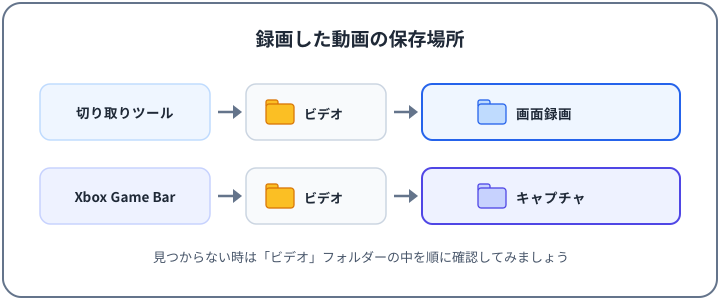
Snipping Toolの保存場所
自動保存が有効な環境では、録画した動画は通常、「ビデオ」フォルダー内の「画面録画」フォルダーへ保存される場合があります。ただし、必ずこの場所にあるとは限りません。
- 自動保存は、Snipping Toolの設定でオフにできる場合があります
- 名前を付けて保存した場合は、自分で選んだフォルダーへ保存されます
- 保存先のフォルダーを変更できる版では、現在の設定を確認してください
プレビューを閉じる前に保存済みかどうかを確認しておくと、「録画したのに見つからない」という状態を防げます。
Xbox Game Barの保存場所
Xbox Game Barで録画した動画は、通常「ビデオ」フォルダー内の「キャプチャ」フォルダーへMP4形式で保存されます。ファイル名にアプリ・ゲーム名や日時が含まれる場合があるため、共有する前にファイル名も確認してください。
キャプチャの設定を変えている場合や、フォルダーを移動した場合は、実際の保存場所が異なることがあります。録画完了時の通知や、Xbox Game Bar内のギャラリーに相当する画面から開ける場合もあるため、「ビデオ」フォルダーだけを探して見つからない時は、そちらも確認しましょう。
録画ファイルが増えてきた時の整理は、Windows 11でファイルとデスクトップを整理する方法が参考になります。
音声が入っていない時に確認する
録画した動画に音声が入っていない時は、次の順番で確認すると原因を切り分けやすいです。
- 10秒程度の短いテスト録画をして再生する
- マイク音声とPC音声のどちらが入っていないかを切り分ける
- 録画ツール側で、マイクやPC音声がミュートになっていないか確認する
- Windowsの入力デバイス(使いたいマイクが選ばれているか)を確認する
- マイクのアクセス許可を確認する
- アプリごとの音量・出力先の設定を確認する
- BluetoothやUSBのマイクは、接続状態を確認する
- 録画アプリをいったん閉じて、もう一度録画する
マイクのアクセス許可は、次の場所で確認できます。
設定
→ プライバシーとセキュリティ
→ マイク
入力デバイスは、次の場所で確認できます。
設定
→ システム
→ サウンド
→ 入力
確認する時は、次の点に注意してください。
- マイクのアクセス許可をオンにすれば必ず直るとは限りません。原因には、デバイスの選択、ミュート、接続など権限以外のものもあります
- PC音声とマイク音声は別の設定です。片方だけ入っていない場合は、その系統だけを確認します
- Bluetoothのマイクは、接続の状態によって使えない場合があります
- コンテンツ保護が働く音声は、録音が制限される場合があります
トリミング・GIF書き出しを使う場合
Snipping Toolの版によっては、録画のプレビューでトリミング(不要な部分のカット)や、GIF形式での書き出しができる場合があります。
- トリミングでは、録画の開始前・終了後の不要な部分を削れます
- GIF書き出しには、30秒以下などの長さ制限がある場合があります。短い操作の共有に向いていて、長い録画には向きません
- GIFは画像形式のため、音声は入りません
これらの項目が表示されない場合は、Snipping Toolの更新を確認するか、Clipchampなどの編集アプリを検討してください。字幕を付けて共有する場合の注意点は、録画前と共有前の安全確認の章で触れた通りです。
画面録画できない時に確認する
この章では、画面録画がうまくできない時の確認手順を、試しやすい順にまとめます。上から順に確認すると、原因を絞り込みやすくなります。
- 利用する録画方法と対象を確認する(Snipping Toolでは録画する範囲を選び、Xbox Game Barでは録画したいゲームまたはアプリを先に選ぶ)
- Snipping ToolまたはXbox Game Barをいったん閉じて、開き直す
- 10秒程度の短い録画を試す
- Windows Updateを確認する
- Microsoft StoreでSnipping Tool・Xbox Game Bar・Clipchampの更新を確認する
- 保存先の空き容量を確認する
- 音声の問題は、マイクの権限と入力デバイスを確認する
- 会社・学校のPCでは、管理者による制限がないか確認する
- 保護された画面・録画禁止のコンテンツではないか確認する
- 必要に応じて、アプリの修復・リセットを検討する
音声だけが入らない場合の手順は、保存場所と音声を確認するの章を参照してください。
Snipping ToolとWindowsを更新する
まず、アプリの開き直しと短いテスト録画で、一時的な不調かどうかを確認します。変わらない場合は、Windows Updateと、Microsoft Storeでの各アプリの更新を確認します。Windowsキー + Shift + R や録画のモード自体が見つからない場合は、WindowsやSnipping Toolの版が古い可能性があります。
それでも改善しない場合は、設定のアプリ一覧からSnipping ToolやXbox Game Barの「修復」を試す方法があります。「リセット」はアプリのデータや設定が消える場合があるため、修復で変わらない時に最後の手段として検討してください。アプリ一覧の開き方や、修復・リセット前の注意点は、Windows 11でアプリをアンインストールする方法で解説しています。
非公式のサイトからSnipping ToolやXbox Game Barをダウンロードするのは避けてください。また、録画できないという理由だけで、レジストリの編集やWindowsの初期化のような影響の大きい操作をする必要はありません。
Xbox Game Barの設定と対象アプリを確認する
Xbox Game Barで録画できない場合は、まず録画したいアプリの画面をクリックして選択してから、Windowsキー + Alt + R を試します。デスクトップやエクスプローラーなどでは録画を開始できない場合があるため、その時は範囲を選んで録画できるSnipping Toolへ切り替えてください。
Xbox Game Barが開かない場合は、設定の「ゲーム」でXbox Game Barが有効になっているかを確認します。経路はXbox Game Barでアプリやゲームを録画するの章を参照してください。
保存先の空き容量と組織の制限を確認する
動画はファイル容量が大きくなりやすいため、保存先の空きが足りないと、録画や保存に失敗する場合があります。不要なファイルの整理は、Windows 11でストレージ容量を空ける方法で解説しています。
会社や学校のPCでは、セキュリティ上の理由で録画機能そのものが制限されている場合があります。その場合は、自分で設定やポリシーを変更しようとせず、管理者や担当者に確認してください。
保護されたコンテンツや録画禁止画面を無理に録画しない
動画配信サービスや一部のアプリでは、コンテンツ保護により録画が制限され、画面が黒く録画されることがあります。これは故障ではなく、権利を守るための仕組みです。保護を解除・回避する方法を探すのはやめましょう。
有料コンテンツや配信の録画・共有には、利用規約や著作権の確認が必要です。録画が制限されているものは、録画しないことが正しい対処です。
まとめ
Windows 11では、標準機能だけで画面録画ができます。
- 画面の範囲を選んで録画したい:
Windowsキー + Shift + R(Snipping Tool) - ゲームや対応するアプリを録画したい:
Windowsキー + GとWindowsキー + Alt + R(Xbox Game Bar) - カメラ映像や編集も必要:Clipchamp
- 録画前に確認:個人情報・通知・マイクとPC音声・空き容量・参加者への周知
- 録画後に確認:映像・音声・保存先・ファイル名
- 共有前に確認:最初から最後まで見返し、公開範囲や送信先も確認
大切な録画の前には10秒程度のテスト録画をして、録画後は必ず一度見返してから共有しましょう。個人情報や他の人への配慮を忘れなければ、画面録画は操作説明やトラブルの記録に心強い道具になります。