Chromeを使っていると、ブックマークや履歴、パスワード、住所などの自動入力情報を、ほかのパソコンやスマホでも使えることがあります。これはChromeの「同期」という機能によるものです。
同期は便利な一方で、「何が同期されているのか分からない」「共有パソコンや仕事用パソコンでも同じ状態になっていないか不安」と感じることもあります。同期の対象には、パスワードや住所など個人情報に関わるものが含まれる場合があるためです。
この記事では、Chromeの同期がオンになっているかの確認から、同期する項目の選び方、共有パソコンでの注意点、同期をオフにする前に知っておきたいことまで、初心者向けに順番に解説します。主にパソコン版Chromeを前提にしています。Chromeのバージョンや環境によって、画面や項目名が異なる場合があります。
この記事で分かること
- Chromeの同期とは何か、ログインやプロファイルと何が違うか
- 同期がオンになっているか確認する方法
- 同期している項目を確認して、必要なものだけにする方法
- パスワード・自動入力・支払い情報を安全に扱うポイント
- 共有パソコンや仕事用パソコンで気をつけたいこと
- 同期をオフにする時に、端末やGoogleアカウントのデータがどうなるか
- 複数人で使うパソコンでプロファイルを分ける方法
確認したい内容に近い項目から進めてください。
- 同期がオンか確認したい
- 同期している項目を確認したい
- パスワードや自動入力を安全に使いたい
- 履歴やブックマークの同期を見直したい
- 共有パソコンで同期しないようにしたい
- 同期をオフにする前の注意点を知りたい
- 家族や仕事用でプロファイルを分けたい
Chromeの同期を確認する前に知っておくこと
同期の設定を触る前に、「同期」「ログイン」「プロファイル」という3つの言葉の違いを整理しておくと、この後の手順で迷いにくくなります。この章では、基本のしくみと、共有パソコンで慎重になるべき理由を説明します。
Chromeの同期とは何か
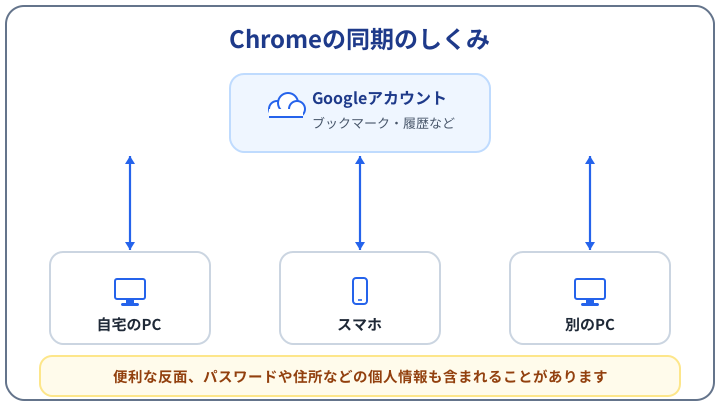
Chromeの同期とは、Googleアカウントを通じて、ブックマークや履歴、パスワードなどのChromeのデータを、複数の端末で共通して使えるようにする機能です。
たとえば、自宅のパソコンで保存したブックマークを、同じGoogleアカウントで同期しているスマホや別のパソコンでも使えるようになります。スマホの故障やパソコンの買い替えのときも、同期していたデータを新しい端末で使える点も利点です。
一方で、同期の対象には、パスワードや住所・連絡先など、個人情報に関わるものが含まれる場合があります。すべてを同期しなければならないわけではなく、必要な項目だけを選べる場合もあるので、まずは「同期がオンになっているか」「何が同期されているか」を確認するところから始めましょう。
ログイン・同期・プロファイルの違い
似た言葉が多いので、まず次の4つを区別しておきましょう。
- Googleアカウント … GmailやYouTubeなどGoogleのサービスを使うためのアカウントです。同期のデータの保存先にもなります
- Chromeにログインする … ChromeにGoogleアカウントを設定した状態です。ログインすると、GmailなどのGoogleのウェブサービスにも自動的にログインした状態になります
- Chromeの同期 … Chromeにログインしたうえで、ブックマークなどのデータをGoogleアカウントに保存し、ほかの端末と共有するしくみです
- Chromeプロファイル … 1台のパソコンの中で、ブックマーク・履歴・設定などを利用者ごとに分けて保存するしくみです。Googleアカウントがなくても作れます
大事なのは、Chromeにログインしていることと、同期がオンになっていることは同じではないという点です。ログインしただけで、端末内のすべてのデータが必ず共有されるわけではありません。逆に、「ログインしていないから大丈夫」と思っていたら実は同期がオンだった、ということを防ぐためにも、次の章の手順で実際の状態を確認するのが確実です。
なお、現在のChromeの設定画面では、「同期」という言葉はあまり使われず、「データを Google アカウントに保存する」という形で項目ごとにオン・オフを選ぶ画面になっています(2026年7月時点)。表示が違っても、「自分のデータがGoogleアカウントに保存され、ほかの端末と共有されるか」を確認するという目的は同じです。この記事では、この仕組みをまとめて「同期」と呼びます。
共有パソコンや仕事用パソコンでは慎重に扱う
家族と共用しているパソコン、職場や学校のパソコン、一時的に借りたパソコンでは、同期を慎重に扱ってください。
共有パソコンで自分のGoogleアカウントにログインして同期をオンにすると、自分のブックマークや履歴などがそのパソコンに表示され、後から使う人に見えてしまう可能性があります。具体的な注意点は共有パソコン・借りたパソコンで同期しないための注意で説明します。
また、職場や学校のChromeは、組織の管理対象になっている場合があります。メニューに「組織によって管理されています」と表示されている場合や、アドレスバーに chrome://management と入力すると管理状態が表示される場合は、同期・保存・拡張機能・プロファイル追加などが組織の方針で制限されていることがあります。管理対象のパソコンでは、個人の判断で設定を変えず、組織のルールと管理者の案内を優先してください。
Chromeの同期がオンか確認する
まずは、いま使っているChromeで同期がオンになっているかを確認します。この章では、プロフィールアイコンから確認する方法と、設定画面から確認する方法を説明します。
プロフィールアイコンから状態を確認する
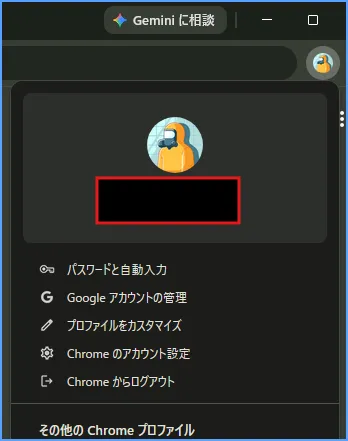
いちばん手軽なのは、画面右上のプロフィールアイコン(丸いアイコン)から確認する方法です。
Chromeを開く
→ 画面右上のプロフィールアイコンをクリック
→ 表示されるメニューで、アカウント名とメールアドレスを確認する
表示はおおまかに次のように読み取れます。
- アカウント名とメールアドレスが表示される … そのChromeはGoogleアカウントでログインしています
- アカウントが表示されず、ログインを促す表示になっている … ログインしていない状態です
現在のChromeでは、このメニューに「同期は有効です」のような表示はありません。ログインしていることが分かっても、「何がGoogleアカウントに保存されているか」までは分からないため、メニューの「Chrome のアカウント設定」から項目ごとの状態を確認します。確認のしかたは次の章で説明します。
なお、古いバージョンのChromeでは、このメニューに「同期は有効です」と表示されることがあります。
設定画面からログインしているアカウントを確認する
設定画面からは、いまどのGoogleアカウントでログインしているかを確認できます。
Chromeを開く
→ 画面右上の「︙」をクリック
→ 「設定」をクリック
→ 「Google の設定」を開く
→ ログイン中のアカウント名とメールアドレスを確認する
ここに自分のアカウントが表示されていれば、そのChromeは自分のGoogleアカウントでログインしています。特に共有パソコンでは、自分のアカウントでログインしたままになっていないか、逆に他の人のアカウントが表示されていないかを必ず確認してください。
設定画面上部の検索欄に「同期」と入力すると、Googleアカウントへの保存設定の画面(次の章で説明します)を探すこともできます。
表示が違う場合はバージョンと管理状態を確認する
手順どおりに進めても同じ表示が見つからない場合は、次の可能性があります。
- Chromeのバージョンが古い … 以前のバージョンでは、「同期は有効です」「同期と Google サービス」「同期する内容の管理」といった表示になっていることがあります。その場合も、「何がGoogleアカウントと共有されるか」を確認するという目的は同じです
- 画面や文言が変わった … Chromeは自動更新され、表示が変わることがあります。設定画面の検索欄に「同期」と入力すると、関連する設定を探せます
- 管理対象のChromeを使っている … 職場や学校のパソコンでは、設定の一部が表示されない、または変更できないことがあります。この場合は管理者の案内に従ってください
同期している項目を確認・変更する
Googleアカウントでログインしていた場合は、次に「何をGoogleアカウントに保存(同期)しているか」を確認します。この章では、項目ごとの確認画面の開き方と、必要な項目だけにする考え方を説明します。
「Chrome のアカウント設定」を開く
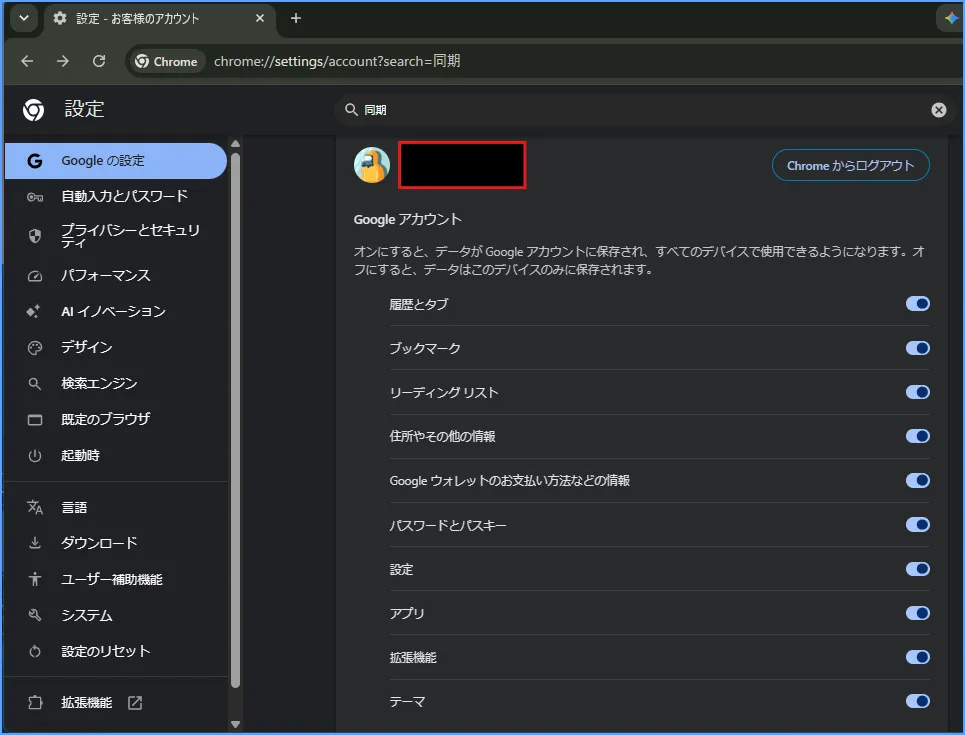
Googleアカウントに何を保存(同期)しているかは、「Chrome のアカウント設定」という画面で確認できます。
Chromeを開く
→ 画面右上のプロフィールアイコンをクリック
→ 「Chrome のアカウント設定」をクリック
→ ページ内の「プロフィールアイコン」をクリック
→ 「Google アカウント」の下に並ぶ、項目ごとのスイッチを確認する
この画面には「オンにすると、データが Google アカウントに保存され、すべてのデバイスで使用できるようになります。オフにすると、データはこのデバイスのみに保存されます。」という説明が表示されます。つまり、ここでオンになっている項目が、いま同期されている項目です。
項目ごとにオン・オフを切り替える
現在のChromeでは、「すべて同期するか、しないか」の二択ではなく、項目ごとにスイッチでオン・オフを選べます。
- オンにした項目 … データがGoogleアカウントに保存され、同じアカウントでログインしたほかの端末でも使えます
- オフにした項目 … データはこの端末の中だけに保存されます
すべての項目をオンにするのが常に最適というわけではありません。個人専用のパソコンなら、すべてオンでも便利に使えます。一方、「パスワードは同期したくない」「履歴は端末ごとに分けたい」という場合は、必要な項目だけをオンにしましょう。
なお、古いバージョンのChromeでは、「同期する内容の管理」という画面で「すべてを同期する」か「同期をカスタマイズする」かを選ぶ形になっていることがあります。その場合は「同期をカスタマイズする」を選ぶと、項目ごとにオン・オフを選べます。
同期項目ごとの見直し方
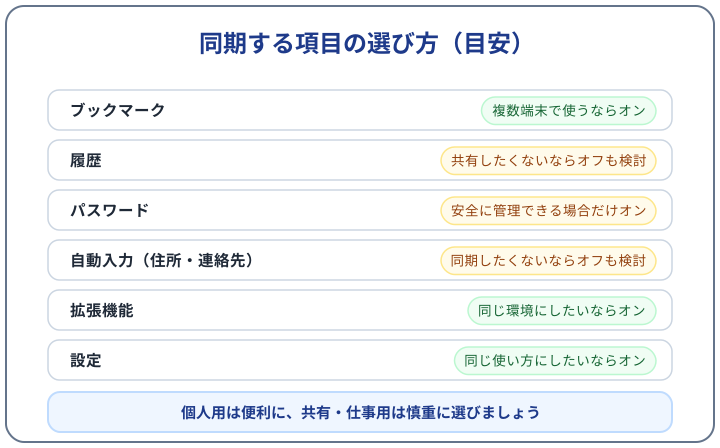
どれをオンにするか迷ったら、項目ごとに「何が便利になるか」と「何に注意するか」を分けて考えると整理しやすくなります。現在のChromeでは、主に次の項目が並んでいます。
- ブックマーク … 複数の端末で同じ保存先を使いたい場合に便利です。個人情報との関わりは比較的小さい項目です
- 履歴とタブ … 別の端末で見たページを探したり、開いていたタブから作業の続きをしたりしやすくなります。一方で、見られたくない履歴や開いているタブまで、同じアカウントの端末に共有される場合があります
- リーディング リスト … 「あとで読む」ために保存したページの一覧を、複数の端末で使えます
- 住所やその他の情報 … 自動入力に使う住所・連絡先などです。入力の手間が減りますが、住所・電話番号・メールアドレスなどの個人情報を扱う点に注意します
- Google ウォレットのお支払い方法などの情報 … 支払いに関わる情報の項目です。内容が分からないまま同期せず、確認してから判断しましょう
- パスワードとパスキー … 端末ごとに覚え直す必要がなくなり便利です。ただし、Googleアカウント自体の保護が重要になります(次の章で説明します)
- アプリ・拡張機能 … 別の端末でも同じ環境を再現しやすくなります。一方で、不要な拡張機能まで同期される場合があります
- 設定・テーマ … 複数端末で使い勝手をそろえられます。個人情報との関わりは比較的小さい項目です
項目の名前や区分は、Chromeのバージョンや環境により異なる場合があります。画面に表示されている項目を1つずつ確認しながら、「これはほかの端末と共有したい情報か」を基準に選んでください。
パスワード・自動入力・支払い情報を安全に扱う
同期項目の中でも、パスワード・自動入力・支払い情報は個人情報との関わりが特に大きい項目です。この章では、これらを安全に使うためのポイントを説明します。
パスワード同期はGoogleアカウントの保護とセットで考える
Chromeで保存したパスワードは、Googleパスワードマネージャーというしくみで管理され、「パスワードとパスキー」の項目をオンにすると、同じGoogleアカウントの端末で共通して使えます。
「パスワードの同期は危険だから必ずオフにすべき」というわけではありません。端末ごとにパスワードをメモしたり使い回したりするより、安全に管理できる場合もあります。ただし、同期したパスワードはGoogleアカウントに保存されるため、Googleアカウントに不正アクセスされると、保存したパスワードまでまとめて見られてしまうおそれがあります。
パスワードの同期を使うなら、最低限次を確認しておきましょう。
- Googleアカウントのパスワードを、他のサービスと使い回さない
- Googleアカウントに2段階認証を設定する
- 共有パソコンではパスワードを保存しない
- 使っていないサービスの保存済みパスワードは整理する
Googleアカウントの2段階認証の設定方法は、Googleアカウントの二段階認証を設定する方法で解説しています。パスワード管理の考え方全般は、パスワードを安全に管理する基本も参考にしてください。
また、Chromeには「安全チェック」という機能があり、保存したパスワードが漏えいしていないか、使い回しや弱いパスワードがないかの確認に役立ちます。パスワードの同期を使う場合は、こうした確認機能もあわせて活用しましょう。
なお、同期でGoogleに送信されるデータは、送信時に暗号化されるとされています。さらに独自のパスフレーズを設定して保護する方法もありますが、上級者向けの設定のため、この記事では扱いません。
住所・連絡先・支払い情報の同期を確認する
自動入力の対象には、住所・電話番号・メールアドレスなどの連絡先情報が含まれる場合があります。「Chrome のアカウント設定」では「住所やその他の情報」という項目がこれにあたります。これらを同期すると、複数の端末で入力の手間が減る一方、個人情報が複数の端末で表示できる状態になります。
あわせて、保存されている内容そのものも見直しておきましょう。古い住所や使っていない電話番号が残っていると、入力時に間違った情報を選んでしまうことがあります。保存された自動入力情報の確認・削除の手順は、Chromeの自動入力を確認・削除して個人情報を守る方法で解説しています。
クレジットカードなどの支払い情報は、環境や設定によって保存先や扱いが異なる場合があります。「Chrome のアカウント設定」では「Google ウォレットのお支払い方法などの情報」という項目にあたりますが、支払い情報そのものはChromeではなくGoogle ウォレット(Google Pay)というサービス側に保存されていて、削除や変更をサービス側で行う必要がある場合もあります。この項目と自動入力の設定の両方を確認し、内容が分からないまま同期を続けないようにしましょう。
画面共有や共有パソコンでは表示に注意する
パスワードや自動入力の情報は、設定画面を開くと一覧で表示される場合があります。次の場面では特に注意してください。
- オンライン会議などで画面共有をしている時に、パスワードや自動入力の設定画面を開かない
- 共有パソコンでは、パスワードや住所の保存を求められても保存しない
- 人に画面を見せながら操作する時は、自動入力の候補が表示される欄に注意する
「便利さを捨てる」必要はありませんが、個人の端末では便利に、人の目やほかの利用者がある環境では表示させない、という使い分けを意識しましょう。
履歴・ブックマーク・開いているタブの同期を見直す
パスワードほど注目されませんが、履歴やタブも「見られたくない情報」になり得ます。この章では、閲覧に関わる項目の見直し方を説明します。
履歴を同期したくない場合
履歴を同期すると、別の端末で見たページをあとから探しやすくなります。一方で、どの端末で何を見たかが、同じアカウントで同期しているすべての端末から分かる状態にもなります。
「同期は使いたいが、履歴は端末ごとに分けたい」という場合は、「Chrome のアカウント設定」で「履歴とタブ」をオフにすることを検討しましょう。現在のChromeでは履歴と開いているタブが1つの項目にまとまっているため、履歴だけ・タブだけを分けられない場合があります。
なお、履歴の同期をオフにすることと、すでに端末に残っている履歴を削除することは別の操作です。端末内の履歴の確認・削除は、Chromeの履歴を確認・削除する方法で解説しています。
ブックマークだけ同期する使い方
同期は、すべてをオンにするかすべてをオフにするかの二択ではありません。「よく見るページをスマホでも開きたい」だけなら、ブックマークだけを同期する使い方で十分なことも多いです。
ブックマークは個人情報との関わりが比較的小さく、複数端末で使えるメリットが大きい項目です。「Chrome のアカウント設定」でブックマークだけをオンにすれば、パスワードや履歴を共有せずに、便利さの中心部分だけを使えます。
同期する前にブックマーク自体を整理しておきたい場合は、Chromeのブックマークを整理して探しやすくする方法を参考にしてください。
開いているタブや拡張機能の同期に注意する
タブの同期(現在のChromeでは「履歴とタブ」の項目に含まれます)をオンにすると、別の端末から「他のデバイスで開いていたタブ」を確認でき、作業の続きがしやすくなります。裏を返すと、いま何を開いているかが同じアカウントの他の端末から見える場合があるということでもあります。自宅と職場など、見る人が異なる環境で同じアカウントを使っている場合は注意しましょう。
拡張機能の同期は、新しいパソコンでも同じ環境を再現しやすくなる反面、使っていない拡張機能まで他の端末に引き継がれる場合があります。同期する前に、入れたまま忘れている拡張機能がないか見直しておくのがおすすめです。見直しの手順はChromeの拡張機能を見直して軽く使う方法で解説しています。
共有パソコン・借りたパソコンで同期しないための注意
家族共用のパソコン、図書館やホテルのパソコン、借りたパソコンでは、「同期しない」ことを基本にするのが安全です。この章では、共有パソコンでの使い方と、使い終わった後の確認を説明します。
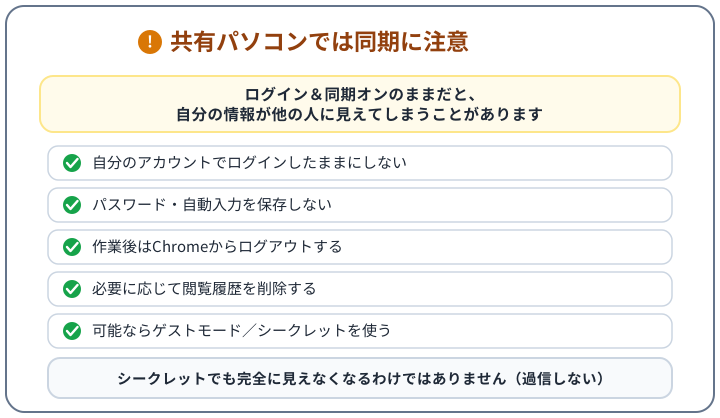
自分のGoogleアカウントでログインしたままにしない
共有パソコンでの基本は、自分のGoogleアカウントでChromeにログインしない・同期をオンにしないことです。
共有パソコンで同期をオンにすると、自分のブックマークや履歴などがそのパソコンにも表示されるようになります。使い終わった後にログアウトを忘れると、次にそのパソコンを使う人が自分の情報を見られる状態になってしまいます。さらに、ログアウトしても端末内にデータが残る場合があるため、「後で消せばよい」という使い方はおすすめできません。
GmailなどのウェブサイトにログインしただけでChromeの同期が必ずオンになるわけではありませんが、ログインの流れの中で同期やデータ保存をすすめる画面が表示されることがあります。共有パソコンでは、内容を確認せずに「有効にする」などのボタンを押さないようにしましょう。
ゲストモードとシークレットモードの違い
共有パソコンを一時的に使う時は、通常のウィンドウで使うより、ゲストモードやシークレットモードの利用を検討しましょう。似た機能ですが、想定されている場面が違います。
- ゲストモード … そのパソコンを一時的に使う「別の人」向けの機能です。プロフィールアイコンのメニューにある「ゲスト プロファイルを開く」から使えます。ゲストモードで見たページは、そのChromeの閲覧履歴に表示されません。他人のパソコンや公共のパソコンを短時間使う場合の選択肢になります
- シークレットモード … 自分のChromeで、そのウィンドウの閲覧履歴やCookieなどを端末に残しにくくする機能です。ただし、シークレットモードで保存したブックマークやダウンロードしたファイルは端末に残ります
どちらを使っても、アクセス先のウェブサイト、学校や勤務先のネットワーク管理者、インターネットサービスプロバイダなどからアクセスの記録が見えなくなるわけではありません。また、シークレットモード中でもGoogleアカウントにログインしてサービスを使えば、その操作の記録はサービス側に残る場合があります。「シークレットモードなら完全に安全・匿名」ではないことは覚えておいてください。
使い終わった後に確認すること
共有パソコンや借りたパソコンで自分のアカウントを使った場合は、使い終わる時に次を確認しましょう。
- Chromeの同期をオンにしてしまっていないか確認する(オンだった場合は次の章の内容を確認してからオフにします)
- ChromeとGoogleの各サービスからログアウトする
- 自分が使っていた間の閲覧履歴を削除する
- パスワードや住所を保存してしまっていないか確認し、保存していたら削除する
- 自分用のプロファイルを作っていた場合は、削除を検討する
ログアウトしただけでは、履歴や保存した情報が端末から必ず消えるわけではありません。かといって、削除の操作にはそのパソコンの他の利用者のデータを消してしまうリスクもあるため、自分が使った範囲のデータだけを確認しながら削除するようにしてください。
同期をオフにする前に確認すること
同期をやめたい時に不安になるのが、「オフにしたらデータは消えるのか」という点です。この章では、同期オフ・ログアウト・データ削除の違いと、実行前に確認しておきたいことを説明します。
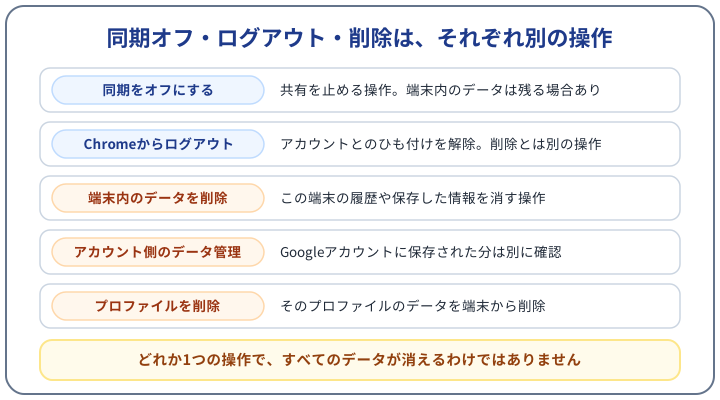
同期オフとログアウトの違い
まず、次の操作はそれぞれ別のものです。
- 同期をオフにする … 「Chrome のアカウント設定」で項目のスイッチをオフにして、そのデータをGoogleアカウントへ保存・共有することをやめる操作です
- Chromeからログアウトする … ChromeとGoogleアカウントのひも付けを解除する操作です。アカウントへの保存もすべて止まります
- Googleのウェブサイトからログアウトする … GmailなどのサイトからのログアウトはChromeの設定とは別の操作で、これだけではChrome側のログイン・同期の状態が変わらない場合があります
一部の項目だけやめたい場合は、「Chrome のアカウント設定」で、やめたい項目のスイッチをオフにします。オフにした項目のデータは、それ以降この端末の中だけに保存されます。
アカウントへの保存をすべてやめたい場合は、Chromeからログアウトします。
Chromeを開く
→ 画面右上のプロフィールアイコンをクリック
→ 「Chrome からログアウト」をクリック
→ 表示された画面の内容を読んでから実行する
ログアウトの画面に、端末からデータを削除するかどうかの選択肢が表示される場合があります。内容を読まずに進めず、次の節で「何が残り、何が消えるのか」を確認してから実行してください。
端末内に残るデータとGoogleアカウント側のデータ
同期をオフにしても、ブックマーク・履歴・パスワードなどはその端末で引き続き利用でき、以後の変更がGoogleアカウントに保存されなくなります。実際に、現在のChromeの「Chrome のアカウント設定」画面にも「オフにすると、データはこのデバイスのみに保存されます。」と表示されます。
つまり、次の2つを分けて考える必要があります。
- 端末内のデータ … 同期をオフにしても、それまでのデータは端末に残る場合があります。「同期をオフにすれば端末からデータが消える」わけではありません
- Googleアカウント側のデータ … それまでに同期したデータは、Googleアカウント側に残っている場合があります。同期をオフにした端末から消しても、アカウント側や他の端末のデータが自動で消えるとは限りません
Googleアカウント側に保存された同期データは、Chromeの同期設定から確認・削除できる場合があります(同期データの削除を行っても、各端末に保存済みのデータのコピーは消えないとされています)。ただし、この操作はすべての同期端末に影響するため、内容を理解してから実行してください。この記事の手順だけでアカウント側のデータを完全に削除できるとは限らない点にも注意が必要です。
必要なら履歴・保存情報・プロファイルを削除する
共有パソコンで同期してしまった場合など、端末に残したくないデータがある場合は、同期をオフにするだけでなく、データの削除も検討します。
- 閲覧履歴の削除 … 手順はChromeの履歴を確認・削除する方法で解説しています
- 保存したパスワード・自動入力情報の削除 … 手順はChromeの自動入力を確認・削除して個人情報を守る方法で解説しています
- プロファイルの削除 … プロファイルを削除すると、そのプロファイルのブックマーク・履歴・パスワードなどがそのパソコンから削除されます
ただし、削除は元に戻せない場合があります。実行する前に、次を確認してください。
- 消そうとしているデータは、本当に自分のものだけか(共有パソコンでは他の人のデータを消さないように注意します)
- 同期がオンのまま削除すると、他の端末にも削除が反映される場合があります。端末内だけを整理したいのか、アカウント側も含めて消したいのかを先に決めましょう
- プロファイルを削除しても、Googleアカウント側に同期済みのデータが残っている場合があります。「プロファイル削除=アカウント側も削除」ではありません
複数人で使うパソコンではChromeプロファイルを分ける
家族などで1台のパソコンを共用するなら、その都度ログイン・ログアウトを繰り返すより、Chromeのプロファイルを人ごとに分けるほうが管理しやすくなります。この章では、プロファイルの分け方と注意点を説明します。なお、現在のChromeの画面では「Chrome プロファイル」のように表記されます。古い画面や解説記事では「プロフィール」と書かれていることもありますが、同じものを指します。
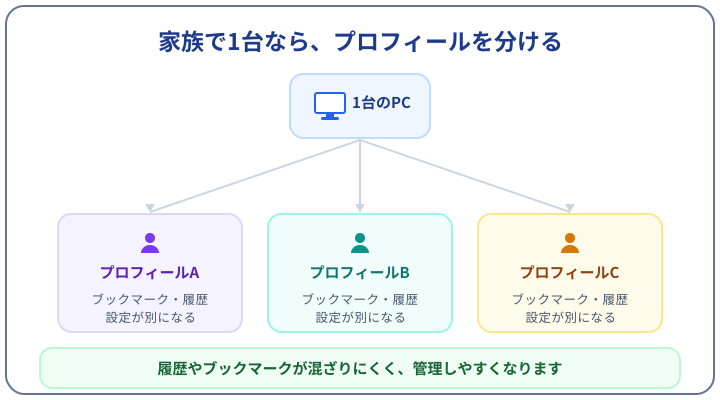
プロファイルを分けると何が別になるか
プロファイルを分けると、ブックマーク・履歴・保存したパスワード・拡張機能・設定などを、プロファイルごとに分けて保存できます。家族それぞれが自分のプロファイルを使えば、履歴やブックマークが混ざりにくくなり、それぞれが自分のGoogleアカウントで同期することもできます。
ただし、プロファイルの分離は「完全なセキュリティ対策」ではありません。同じパソコンの同じユーザーでChromeを開ける人は、プロファイルを切り替えられる場合があります。見られては困るデータを厳密に守りたい場合は、プロファイルではなく、パソコン自体のユーザーアカウントを分けてパスワードやPINを設定することを検討してください。
プロファイルを追加する
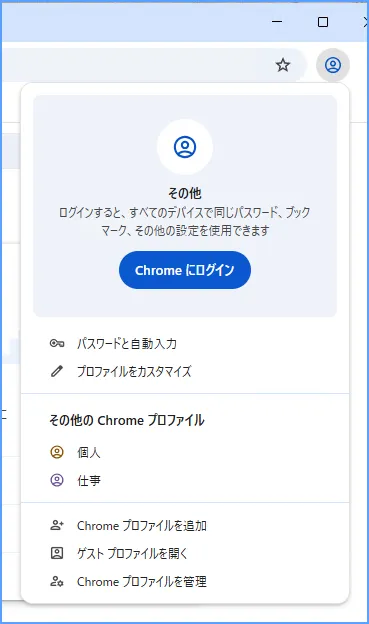
プロファイルは、プロフィールアイコンのメニューから追加できます。
Chromeを開く
→ 画面右上のプロフィールアイコンをクリック
→ 「Chrome プロファイルを追加」をクリック
→ 画面の案内に沿って、名前などを設定する
→ 必要に応じてGoogleアカウントでログインする
プロファイルの切り替えは、同じメニューの「その他の Chrome プロファイル」に表示される一覧から行えます。Googleアカウントでログインするかどうかはプロファイルごとに選べるので、「ログインせずに使うプロファイル」を作ることもできます。
家族・仕事・個人で分ける時の注意
プロファイルを分けて使う時は、次の点に注意しましょう。
- 1人1プロファイルを基本にする … 他の人のプロファイルで自分のGoogleアカウントにログインすると、データが混ざる原因になります
- 仕事用と個人用を分ける場合 … 同じパソコンでも、プロファイルを分ければ仕事のブックマークと個人の履歴を分けられます。ただし、会社支給のパソコンや管理対象のChromeでは、プロファイルの追加や個人アカウントの利用が制限されている場合があります。組織のルールを優先してください
- プロファイルを削除する時 … そのプロファイルのデータがパソコンから削除されます。削除前に、前の章で説明した「何が消えるか」を確認してください
- 一時的に貸すだけならゲストモード … 家族に少しだけ貸すような場面では、プロファイルを増やすよりゲストモードのほうが手軽です
まとめ
Chromeの同期は、複数の端末で同じ環境を使える便利な機能です。危険なものではありませんが、「何が同期されているか」を知らないまま使うことが、いちばんの不安のもとになります。
この記事のポイントをまとめます。
- Chromeにログインしていることと、同期がオンであることは同じではありません。まず同期の状態を確認しましょう
- 同期する項目は「Chrome のアカウント設定」で項目ごとに選べます。すべてをオンにするのが常に最適とは限りません
- パスワードの同期は「必ずオフにすべき危険な機能」ではなく、Googleアカウントの保護(強いパスワードと2段階認証)とセットで考えます
- 共有パソコンでは、自分のアカウントで同期しないことを基本にし、ゲストモードやシークレットモードも過信しないようにします
- 同期をオフにしても、端末内のデータやGoogleアカウント側のデータがすべて消えるわけではありません。「同期オフ」「ログアウト」「データ削除」は別の操作として順番に確認します
- 複数人で使うパソコンでは、プロファイルを分けると履歴やブックマークが混ざりにくくなります。ただし完全なセキュリティ対策ではありません
- 職場や学校の管理対象のChromeでは、個人の判断で設定を変えず、組織のルールを優先します
まずは、右上のプロフィールアイコンをクリックして、いまの同期の状態を確認するところから始めてみてください。自分の状態が分かるだけでも、同期を安心して使いやすくなります。