
Chromeで気になったページを保存していくと、ブックマークはどんどん増えていきます。数が増えると、「保存したはずなのに見つからない」「同じようなページが何個もある」という状態になりがちです。
この記事では、Chromeのブックマークをフォルダーやブックマークバーで整理して、必要なページをすぐ見つけられるようにする方法を、初心者向けに解説します。削除する前のバックアップ、同期中や共有PCでの注意点もあわせてまとめます。
この記事で分かること
- ブックマーク・ブックマークバー・ブックマークマネージャーの違い
- 今あるブックマークの確認方法と、整理前のバックアップ方法
- フォルダー分け、名前の付け方、ブックマークバーの整え方
- 不要なブックマークや重複を安全に減らす手順
- 「あとで読むページ」とリーディング リストの使い分け
- 同期中の削除や共有PCで注意すること
確認したい内容に近い項目から進めてください。
Chromeのブックマークを整理する前に分け方を決める
やみくもに削除やフォルダー分けを始める前に、用語の意味と分け方の方針を確認しておくと、迷わず進められます。この章では、ブックマークの基本と、探しやすくなる分け方の考え方を説明します。
ブックマーク・ブックマークバー・ブックマークマネージャーの違い
まず、この記事で使う3つの言葉を整理します。
- ブックマーク … よく見るページの場所(URL)に名前を付けて保存しておく機能です。アドレスバー右側の星アイコンから追加できます
- ブックマークバー … 保存したブックマークの一部を、画面上部へ常に表示しておける場所です
- ブックマークマネージャー … 保存済みのブックマークとフォルダーを、一覧で確認・編集できる画面です
ブックマークに保存されるのは、ページの名前とURLです。ページのパスワードやログイン状態が一緒に保存されるわけではありません。
また、ブックマークバーは「よく使うブックマークの置き場所」であって、保存場所そのものではありません。バーに置いていないブックマークも、保存自体はきちんと残っています。
ブックマークが探しにくくなる主な原因
ブックマークが探しにくくなる原因は、だいたい次のどれかです。
- とりあえず保存したページが、フォルダー分けされないまま並んでいる
- あとで読むつもりの一時的なページと、何度も使うページが混ざっている
- 同じページを何度も保存して、重複している
- 名前が長いままで、一覧にした時に見分けにくい
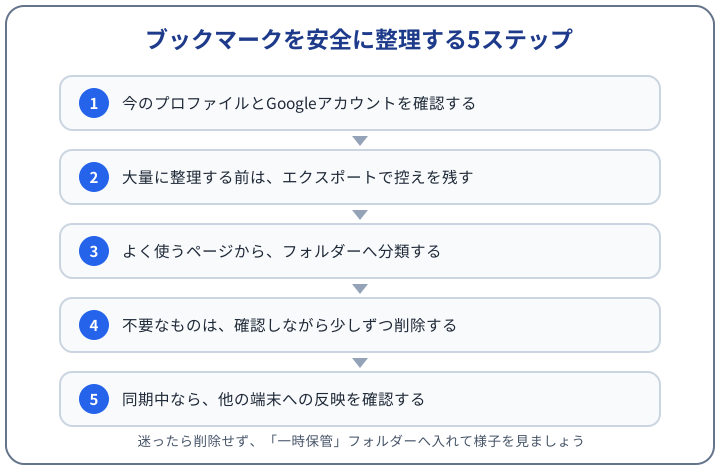
この記事では、方針を決める → 今の状態を確認する → 必要ならバックアップする → フォルダー・名前・バーを整える → 不要なものを少しずつ減らす、という順番で進めます。
フォルダーは細かく分けすぎない
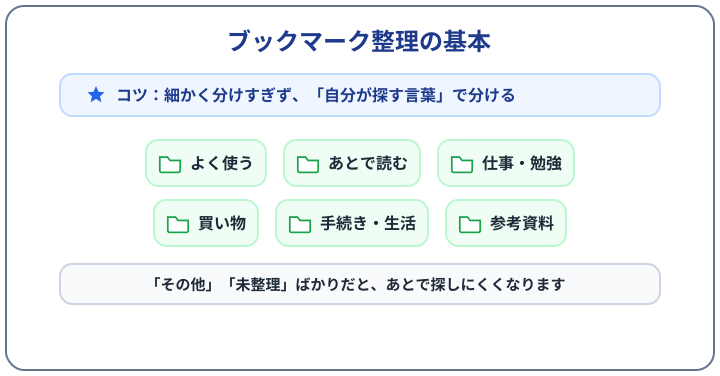
フォルダーを細かく分ければ必ず探しやすくなる、というわけではありません。最初からたくさんのフォルダーを作ると、逆にどこへ保存したか分からなくなりがちです。
まずは、次のような大きめの分類から始めるのがおすすめです。
- よく使う
- あとで読む
- 仕事・勉強
- 買い物
- 手続き・生活
- 参考資料
ポイントは、「自分が探す時の言葉」で分けることです。パソコン関連のページをよく見る人なら、「PC設定」「Chrome」「AIツール」のように分けてもよいでしょう。
「その他」や「未整理」のフォルダーは、一時的な置き場として使う分には問題ありません。ただし、そこへ入れっぱなしにすると探しにくくなるため、あとで見直す前提で使いましょう。
一度読むページと何度も見るページを分ける
ブックマークが増えすぎる大きな原因は、「一度読んだら終わりのページ」と「何度も見返すページ」を同じ場所へ入れてしまうことです。
この2つは、保存する段階から分けておくと、あとの整理がぐっと楽になります。具体的な分け方は、あとで読むページを増やしすぎないで説明します。
ブックマークマネージャーで保存内容を確認する
整理を始める前に、今どんなブックマークがあるかをブックマークマネージャーで確認します。この章では、ブックマークマネージャーの開き方、検索、整理前のバックアップを説明します。
ブックマークマネージャーを開く
ブックマークマネージャーは、次の手順で開けます。
Chromeを開く
→ 画面右上の「︙」をクリック
→ 「ブックマークとリスト」をクリック
→ 「ブックマーク マネージャ」をクリック
キーボードを使う場合は、次のショートカットでも開けます。
Windows: Ctrl + Shift + O
Mac: command + option + B
ブックマークマネージャーでは、左側にフォルダーの一覧、右側にブックマークの一覧が表示され、ドラッグでの移動や名前の編集ができます。
表示名やメニュー名は、Chromeのバージョンや設定によって少し違う場合があります。
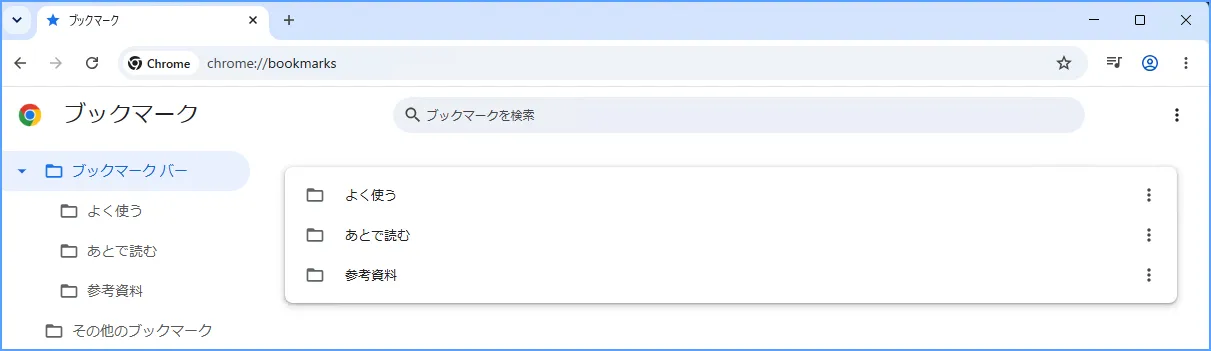
検索欄で目的のブックマークを探す
ブックマークマネージャーの上部には検索欄があり、ブックマークの名前などで保存済みのページを探せます。
整理の途中で「このページ、もう保存していたかな?」と思ったら、削除や追加をする前に検索欄でサイト名を検索してみると、重複を見つけやすくなります。
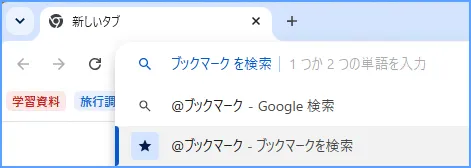
また、アドレスバーに「@ブックマーク」と入力してTabキーまたはスペースキーを押すと、アドレスバーからブックマークを検索する方法も案内されています。
整理前に必要ならエクスポートして保存する
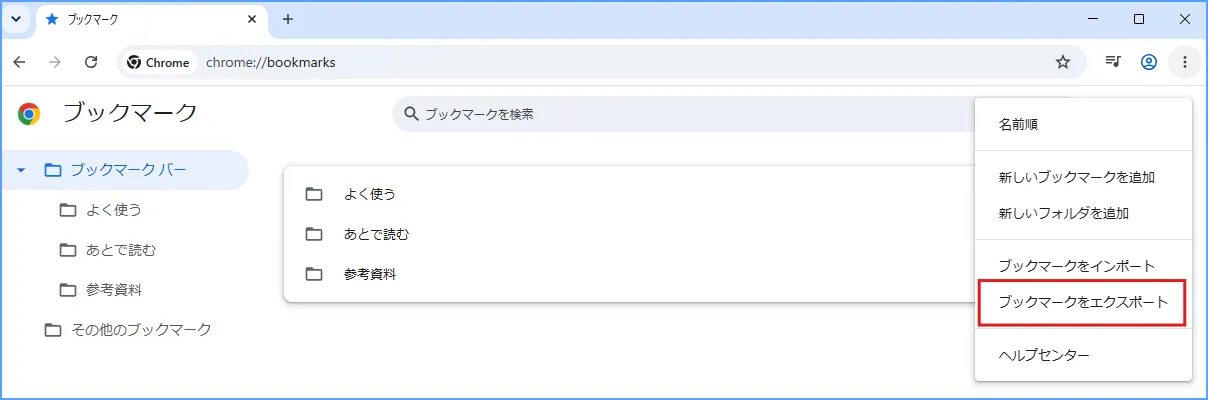
ブックマークを大量に削除・移動する予定がある場合は、先にエクスポートしてバックアップを取っておくと安心です。
ブックマークをHTMLファイルとしてエクスポートし、あとからインポートで取り込み直す方法があります。
ブックマーク マネージャを開く
→ 画面右上の「︙」をクリック
→ 「ブックマークとリスト」をクリック
→ 「ブックマーク マネージャ」をクリック
→ 「ブックマーク マネージャ」内、画面右上の「︙」をクリック
→ 「ブックマークをエクスポート」をクリック
→ 保存場所を選んでHTMLファイルを保存
取り込み直したい場合は、同じメニューにあるインポートの項目から、保存したHTMLファイルを読み込みます。
ただし、インポートは元の状態への「完全な巻き戻し」ではありません。今あるブックマークへの追加として取り込まれるため、既存のブックマークと重複したり、専用のフォルダーへまとめて入ったりする場合があります。インポートしたら、保存先と重複を確認して整理しましょう。
また、同期を有効にしている場合は、インポートで増えたブックマークも他の端末へ反映されます。
エクスポートしたHTMLファイルには、保存しているページの名前とURLの一覧がそのまま含まれます。共有フォルダーや誰でも見られる場所には置かず、自分だけがアクセスできる場所で保管しましょう。不要になったら削除して構いません。
フォルダーを作ってブックマークを整理する
保存内容を確認したら、フォルダーを作ってブックマークを分けていきます。この章では、フォルダーの作成、ブックマークの移動、名前の付け方、並べ替えを説明します。
新しいフォルダーを作成する
ブックマークマネージャーから、次の手順で新しいフォルダーを作れます。
ブックマーク マネージャを開く
→ 画面右上の「︙」をクリック
→ 「新しいフォルダを追加」をクリック
→ フォルダー名を入力して保存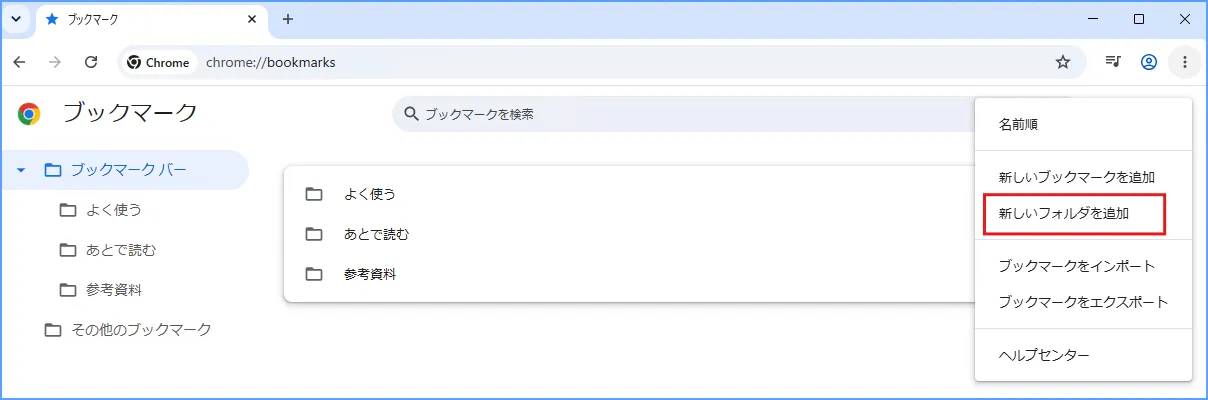
ブックマークバーを表示している場合は、バーの上で右クリックしてフォルダーを追加することもできます。
フォルダー名は、短く分かりやすい名前にしておくと探しやすくなります。
- 良い例:仕事、学習、買い物、あとで読む
- 分かりにくい例:その他1、メモ、いろいろ
ブックマークをフォルダーへ移動する
フォルダーを作ったら、ブックマークをドラッグして移動します。
ブックマーク マネージャを開く
→ 移動したいブックマークを探す
→ ブックマークをドラッグする
→ 左側のフォルダーへ移動する
フォルダーへ入れても、ブックマーク自体が消えたり、Webページそのものがどこかへ移動したりするわけではありません。保存場所の分類が変わるだけなので、安心して移動してください。
ShiftキーやCtrlキー(Macではcommandキー)を押しながらクリックすると、複数のブックマークをまとめて選択できます。まとめて移動する時は、選択範囲に不要なものが混ざっていないか確認してから操作しましょう。
一度に完璧へ整理しようとしなくても大丈夫です。次の順番で進めると迷いにくくなります。
- よく使うページを先に分ける
- 明らかに不要なページを確認して減らす
- 残ったページを大きな分類に入れる
- 必要なら後から細かく分ける
ブックマーク名を短く分かりやすくする
ブックマークの名前が長いと、一覧で見た時に内容を見分けにくくなります。特にブックマークバーへ置く場合は、名前を短くすると多く表示できます。
- 変更前:Google Chrome のヘルプ - ブックマークを作成、表示、編集する
- 変更後:Chromeブックマークヘルプ
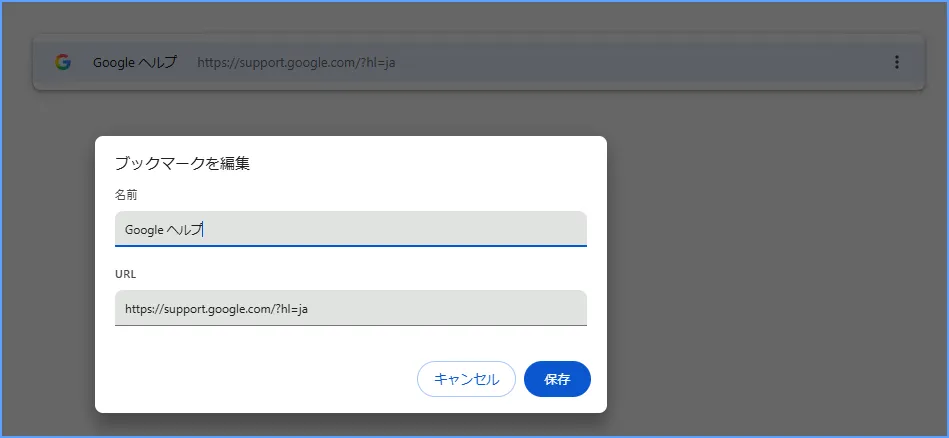
名前を変更する手順は次のとおりです。
ブックマーク マネージャを開く
→ 名前を変えたいブックマークの右側にある「︙」をクリック
→ 「編集」をクリック
→ 名前を分かりやすく変更
→ 保存
ブックマークの名前を変えても、保存先のURLや、元のWebページのタイトルが変わるわけではありません。自分があとで見た時に分かる名前へ、自由に変えて問題ありません。
一方、編集画面でURLの欄を書き換えると、開くページ自体が変わってしまいます。名前だけを整理したい時は、URLの欄には触れないようにしましょう。
必要な場合だけ名前順へ並べ替える
ブックマークが多いフォルダーでは、名前順に並べ替えると探しやすくなることがあります。
ブックマーク マネージャを開く
→ 画面右上の「︙」をクリック
→ 「名前順」をクリック
ただし、名前順が常に探しやすいとは限りません。並べ替えると、自分で「よく使う順」に並べていた順番は失われます。今の並び順で困っていないフォルダーは、無理に並べ替えなくて大丈夫です。
ブックマークバーを使いやすくする
ブックマークバーは、毎日使うページへ1クリックで移動できる便利な場所です。この章では、バーの表示方法と、置くものの選び方を説明します。
ブックマークバーを表示・非表示にする
ブックマークバーが表示されていない場合は、次の手順で表示できます。
Chromeを開く
→ 画面右上の「︙」をクリック
→ 「ブックマークとリスト」をクリック
→ 「ブックマーク バーを表示」をクリック
キーボードを使う場合は、次のショートカットで表示・非表示を切り替えられます。
Windows: Ctrl + Shift + B
Mac: command + shift + B
バーを非表示にしても、ブックマーク自体が消えるわけではありません。画面を広く使いたい時は、安心して非表示にして構いません。
毎日使うページだけを置く
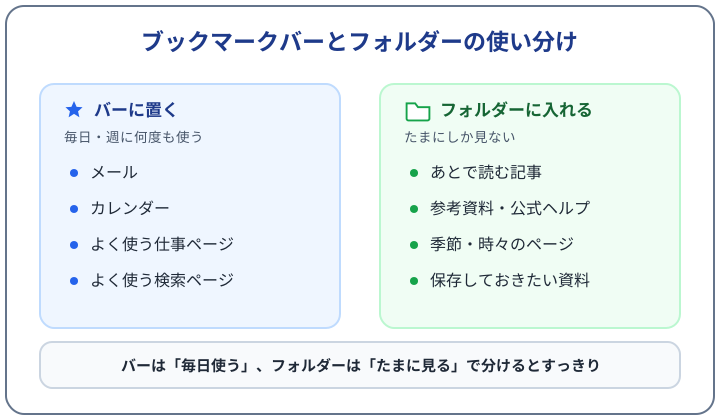
ブックマークバーは、何でも置くとすぐにいっぱいになります。毎日または週に何度も使うページだけを置くのがおすすめです。
- メール
- カレンダー
- よく使う仕事ページ
- よく見る管理画面
- よく使う検索ページ
たまにしか見ないページは、バーではなくフォルダーの中に入れておくとすっきりします。
ここで注意したいのは、「バーから消す」方法が2つある点です。バー上のブックマークを他のフォルダーへドラッグで移動すれば、保存は残ったままバーから外せます。一方、右クリックから「削除」を選ぶと、ブックマークの保存自体が消えます。バーを片付けたいだけの時は、削除ではなく移動を使いましょう。
フォルダーを置いて横幅を節約する
ブックマークバーには、ブックマークだけでなくフォルダーも置けます。
「仕事」「買い物」のようなフォルダーごとバーに置けば、クリックで中身が開くため、バーの横幅を取らずに多くのページへアクセスできます。
あわせて、バーに置くブックマークの名前を短くしておくと、同じ幅でも多くの項目を表示できます。
不要なブックマークを安全に減らす
フォルダー分けと並行して、もう使わないブックマークを減らしていくと、探しやすさが大きく変わります。この章では、削除の手順と、削除前に確認しておきたい安全策を説明します。
明らかに不要なものから確認する
最初から全部を判断しようとせず、明らかに不要なものから確認していきます。
- 終了したセールやキャンペーンのページ
- 読み終わって、もう読み返さない記事
- 使うのをやめたサービスのページ
- 何のページか思い出せないもの
迷うものは、すぐに削除せず「あとで確認」や「一時保管」のようなフォルダーへ移してから判断すると安心です。
削除前に名前・URL・保存先を確認する
削除する前に、そのブックマークが本当に不要か、名前だけでなくURLや保存先フォルダーも確認しましょう。似た名前で別のページを保存している場合があるためです。判断に迷ったら、実際にページを開いて内容を確認します。
削除する手順は次のとおりです。
ブックマーク マネージャを開く
→ 削除したいブックマークの右側にある「︙」をクリック
→ 「削除」をクリック
削除直後であればブックマークマネージャー上でCtrl + Zキー(Macではcommand + Zキー)で戻せる場合があるという情報もありますが、いつでも確実に戻せる保証はありません。
だからこそ、削除は「確実に不要と分かるもの」から少しずつ進めるのが安全です。
重複・古い・開けないページを整理する
同じページを何度も保存していないかは、ブックマークマネージャーの検索欄で確認できます。よく使うサイトの名前で検索して、同じURLが複数出てきたら、1つだけ残して残りを削除します。
Chromeの標準機能だけで、すべての重複を自動で検出・削除できるわけではありません。重複削除をうたう外部の拡張機能やクリーナーツールもありますが、初心者のうちは安易に追加せず、検索欄を使った手動での確認をおすすめします。
古いブックマークは、開いてみると手順が変わっていたり、ページ自体が無くなっていたりすることがあります。開けないページや内容が古くなったページは、見つけたタイミングで削除していけば十分です。
大量に削除する前はバックアップを検討する
フォルダーごと削除するなど、一度にたくさん整理する場合は、先にエクスポートしてバックアップを取っておくと安心です。誤って必要なものまで消してしまった時に、HTMLファイルから取り込み直すための控えになります。
ただし、インポートで元の状態と完全に同じへ戻るとは限りません。既存のブックマークと重複する場合もあるため、あくまで「必要なものを取り戻すための保険」と考えて、削除そのものは慎重に進めましょう。
また、Chromeの同期を有効にしている場合、削除が他の端末へも反映されます。大量に削除する前に、同期・共有PC・個人情報に注意するもあわせて確認してください。
あとで読むページを増やしすぎない
あとで読もうと保存したページは、ブックマークが増えすぎる一番の原因になりがちです。この章では、一度読むだけのページの扱い方と、リーディング リストという選択肢を説明します。
一度読むページと長期保存するページを分ける
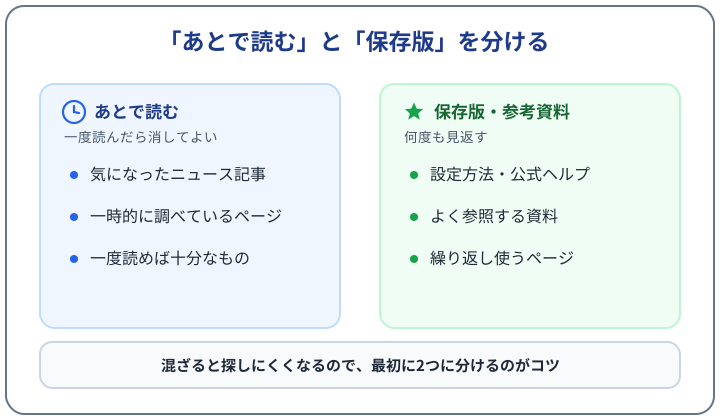
ページには、役割ごとに向いている置き場所があります。
- 一度読んだら終わりのページ … リーディング リスト、または「あとで読む」フォルダー
- 何度も見返すページ … ブックマーク(「保存版」「参考資料」などのフォルダー)
- 今の作業で使っている複数のページ … タブやタブグループ
- 保存し忘れた最近のページ … 履歴から探す
タブやタブグループの整理は、Chromeのタブを整理する方法で詳しく解説しています。
なお、履歴は「あとから探す手がかり」にはなりますが、削除や期間の経過で消えるため、正式な保存場所ではありません。残しておきたいページは、履歴で見つけた時点でブックマークへ保存しましょう。履歴の確認方法は、Chromeの履歴を確認・削除する方法を参考にしてください。
リーディング リストを使う選択肢
Google Chromeヘルプでは、あとで読むページの保存先としてリーディング リストが案内されています。パソコン版Chromeでは、次の経路でページを追加できます。
あとで読みたいページを開く
→ 画面右上の「︙」をクリック
→ 「ブックマークとリスト」をクリック
→ 「リーディング リスト」をクリック
→ 「タブをリーディング リストに追加」をクリック
保存したページを読む時は、同じメニューからリーディング リストを表示して、読みたいページを選びます。
一度読んだら終わりのニュース記事や解説記事をリーディング リストへ入れるようにすると、ブックマークには何度も見返すページだけが残り、整理がずっと楽になります。
読み終わったページを定期的に片付ける
リーディング リストも「あとで読む」フォルダーも、入れっぱなしにすると結局増えすぎます。
- 読み終わったページ、もう読まないページは削除する
- 読んでみて「何度も見返しそう」と思ったページは、ブックマークの保存版フォルダーへ移す
週に1回、または月に1回だけでも見直すと、増えすぎを防げます。
同期・共有PC・個人情報に注意する
ブックマークの整理は自分のPCの中だけで完結するとは限りません。この章では、同期している場合の削除の影響、プロファイルの確認、名前やURLに含まれる情報への注意を説明します。
同期中の削除は他の端末へ反映される
ChromeはGoogleアカウントへログインしなくても使えて、その場合ブックマークはそのPCの中(ローカル)だけに保存されます。
一方、Googleアカウントでログインして同期を有効にしていると、ブックマークは複数の端末で共有されます。この状態でブックマークを削除・変更すると、他の端末へも反映される。
なお、Googleアカウントへログインしていることと、同期が有効なことは同じではありません。同期がオンになっているか、同期する項目にブックマークが含まれているかは、Chromeの設定から確認できます。
「このPCのブックマークだけ消したつもりが、スマートフォンからも消えていた」ということが起こり得るため、大量に整理する前に、今ログインしているGoogleアカウントと同期の状態を確認しましょう。同期の確認方法は、Chromeの同期設定を確認して安全に使う方法で解説しています。
Chromeプロファイルと保存先を確認する
Chromeには、ブックマークや履歴などをまるごと分けて使える「プロファイル」という仕組みがあります。仕事用と個人用でプロファイルを分けている場合、ブックマークもプロファイルごとに別々に保存されています。
「保存したはずのブックマークが見つからない」時は、削除されたのではなく、別のプロファイルに保存されているだけかもしれません。整理や削除を始める前に、画面右上のプロファイルアイコンで、今どのプロファイルを開いているかを確認しましょう。
ブックマーク名やURLから情報が見える場合がある
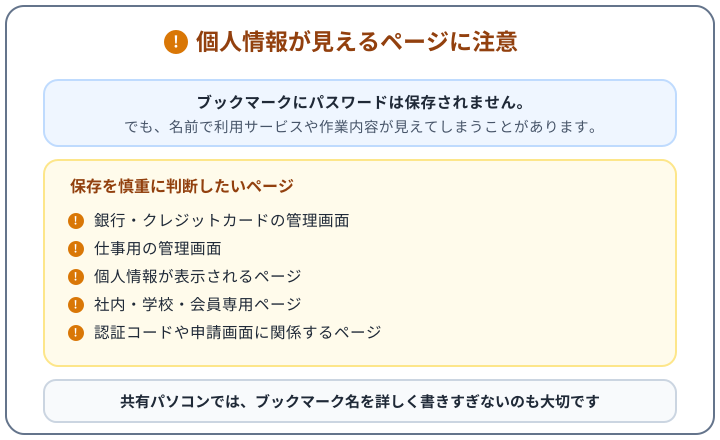
ブックマーク自体にパスワードが保存されるわけではありません。ブックマークから開いたページでログインが必要なら、通常どおりパスワードの入力を求められます。パスワードの安全な管理方法は、パスワード管理の基本で解説しています。
ただし、共有PCなど他の人が同じChromeを使う環境では、ブックマークの名前だけで、利用しているサービスや作業内容が推測できてしまうことがあります。
また、URL自体に情報が含まれている場合もあります。
- 会員番号などの個人識別子
- 文書やファイルのID
- 検索条件
- 一時的な認証用の文字列(トークン)
- 社内システムのパス
銀行や会員ページをブックマークしてはいけない、というわけではありません。自分専用のPCなら、普段どおり便利に使って問題ありません。共有PCや画面共有をする場面では、ブックマークの名前を詳しく書きすぎない、長いURLをそのまま保存しない、といった程度の注意で十分です。
共有PCや管理対象ブラウザでは組織のルールを優先する
家族と共有しているPCや職場・学校のPCでは、個人のGoogleアカウントへログインしたままにしないよう注意しましょう。ログインしたまま同期が有効になると、個人のブックマークが共有PCに表示され続けることがあります。
職場や学校の管理対象ブラウザでは、同期やリーディング リストなどの機能が制限されている場合があります。個人の判断で設定を変更せず、組織のルールを優先してください。
なお、シークレット モードで開いたページを通常のブックマークへ保存すると、そのブックマークは通常のChromeにも残ります。シークレット モードは匿名化の機能ではないため、「シークレットで保存すれば見えない」とは考えないでください。
整理した状態を保つ簡単なルール
ブックマークは、一度整理してもまた増えていきます。この章では、整理した状態を無理なく保つためのルールを紹介します。
月1回だけ短時間で見直す
月に1回くらい、5分だけ見直す習慣にすると、使いやすい状態を保てます。見直す時は、次の3つだけ確認すれば十分です。
- もう見ないページはないか
- 同じようなブックマークが重複していないか
- よく使うページが探しやすい場所にあるか
保存する時に置き場所を決める
あとの整理を減らすいちばんのコツは、保存する時点で置き場所を決めることです。
- 一度読んだら終わりのページ → リーディング リストか「あとで読む」フォルダー
- 何度も見返すページ → 内容に合ったフォルダーを選んで保存
- 毎日使うページ → ブックマークバー
「とりあえず保存」が続くと、また未整理のブックマークがたまります。保存の時にひと呼吸おいて、置き場所を選びましょう。
完璧を目指さず少しずつ整理する
最後に、初心者でも続けやすいルールをまとめます。
- ブックマークバーには本当によく使うものだけ置く
- フォルダーは細かく作りすぎない
- 「あとで読む」と「保存版」を混ぜない
- ブックマーク名は短く分かりやすくする
- 迷うものは一時保管フォルダーに入れる
- 月に1回だけ見直す
一度で完璧に整理する必要はありません。少しずつ減らして、少しずつ整えるくらいが長続きします。
まとめ
Chromeのブックマークは、便利な反面、増えすぎると探しにくくなります。整理は次の順番で進めると安全です。
- 分け方の方針を決める(細かく分けすぎない)
- ブックマークマネージャーで今の状態を確認する
- 大量に整理する前はエクスポートでバックアップする
- フォルダー・名前・ブックマークバーを整える
- 不要なものを確認しながら少しずつ削除する
- 同期中やプロファイルが複数ある場合は、影響範囲を確認する
一度読むだけのページはリーディング リストや「あとで読む」フォルダーへ、何度も見返すページはブックマークへ、と保存の時点で分けておくと、増えすぎを防げます。
削除したブックマークは確実に戻せるとは限らないため、迷うものは一時保管フォルダーへ、大量整理の前はバックアップを。この2つを守れば、初心者でも安心して整理を進められます。