Windows 11のパソコンには、Microsoft Edgeというブラウザが最初から入っています。一方で、「周りの人はGoogle Chromeを使っている」「Chromeを入れた方がよいのか」と迷うことも多いはずです。
結論から言うと、EdgeとChromeはどちらも一般的なWeb閲覧に使えるブラウザで、どちらか一方だけが正解というわけではありません。Edgeのまま使い続けても問題はなく、Chromeへ変えることも、両方を入れて使い分けることもできます。
この記事では、EdgeとChromeの共通点と違い、自分に合う選び方、両方を併用する時の注意点、Windows 11で既定のブラウザを変更する手順を、初心者向けに解説します。
この記事で分かること
- EdgeとChromeの共通点と、Chromiumという共通の土台
- 導入方法・同期アカウント・機能・スマートフォン連携の違い
- Edgeが向いている人、Chromeが向いている人の目安
- 速度や安全性を比べる時の考え方
- 両方を併用する時のデータ管理の注意点
- Windows 11で既定のブラウザを変更する手順
確認したい内容に近い項目から進めてください。
EdgeとChromeはどちらを選んでも基本的なWeb閲覧ができる
「Edgeでないと見られない」「Chromeでないと使えない」という場面は、一般的な使い方では多くありません。この章では、比較の前に知っておきたい共通点を確認します。
どちらも一般的なWebサイトや動画を利用できる
ブラウザとは、インターネット上のWebサイトを表示するためのソフトです。EdgeもChromeもブラウザなので、次のような使い方はどちらでもできます。
- ニュースサイトやブログを読む
- YouTubeなどの動画を見る
- ネットショッピングをする
- GmailやOutlookなどのWebメールを使う
- よく見るページをお気に入り(ブックマーク)に保存する
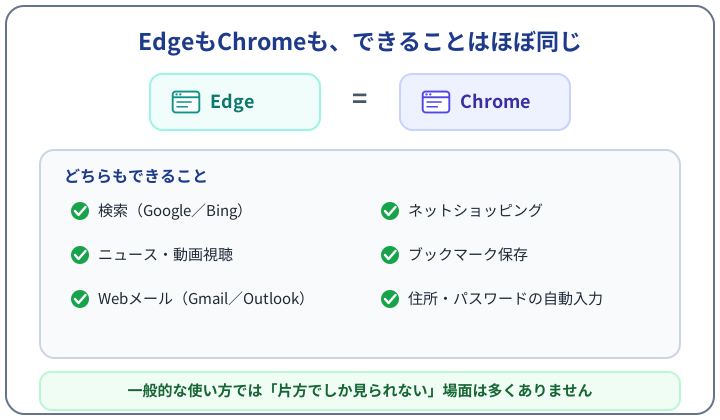
Microsoft 365・Outlook・OneDriveなどのMicrosoftのWebサービスはChromeでも利用でき、GmailやGoogleドライブなどのGoogleのWebサービスはEdgeでも利用できます。「Microsoftのサービス=Edge専用」「Googleのサービス=Chrome専用」というわけではありません。
検索エンジンとブラウザは別のもの
GoogleやBingは、キーワードで情報を探す「検索エンジン」というサービスで、ブラウザとは別のものです。
- EdgeでもGoogle検索を利用できます
- ChromeでもBing検索を利用できます
初期設定の検索エンジンは、EdgeがBing、ChromeがGoogleになっていることが一般的ですが、どちらのブラウザも設定から検索エンジンを変更できます。「Edgeを使うとGoogle検索が使えなくなる」ということはありません。
両方ともChromiumを基盤としている
現在のEdgeは、Chromeと同じChromium(クロミウム)という技術を土台にして作られています。
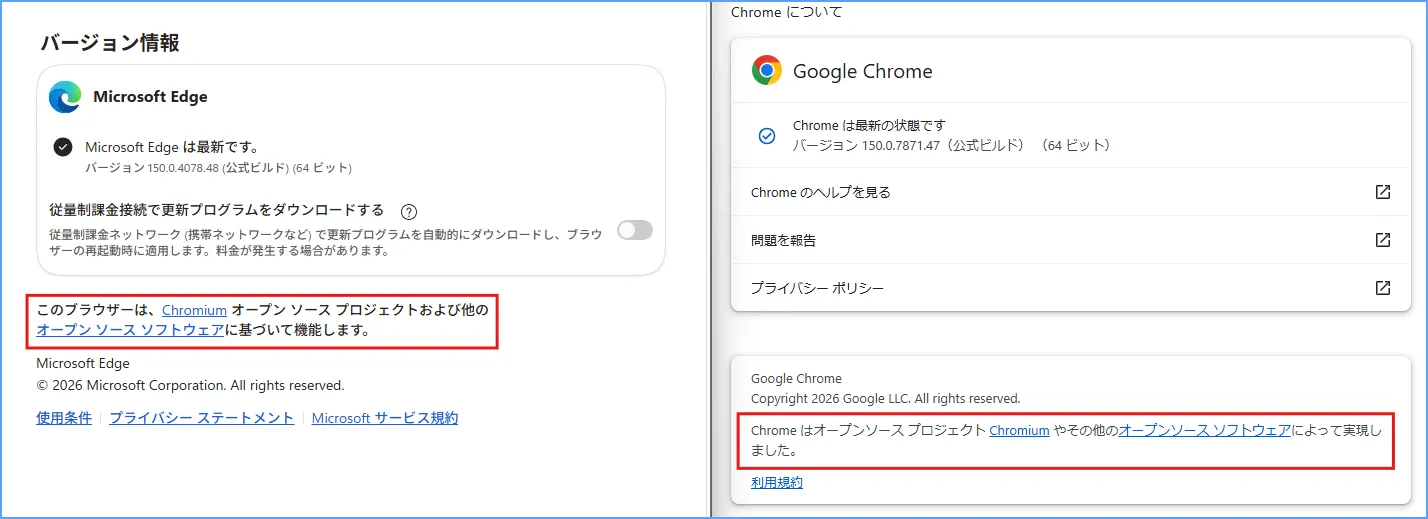
土台が共通のため、Webページを表示する基本的な仕組みが近く、多くのサイトでEdgeとChromeの表示が大きく変わることは少なくなっています。Chrome向けの拡張機能をEdgeでも利用できる場合があるのも、この共通の土台があるためです。詳しくは独自機能と拡張機能で説明します。
サイトによって推奨ブラウザが指定される場合はある
銀行や行政のオンライン手続き、社内システムなどでは、動作確認済みのブラウザが「推奨環境」として指定されている場合があります。
推奨環境に含まれないブラウザでも表示できることはありますが、うまく動かない時は、そのサイトが案内しているブラウザで開き直すと解決する場合があります。両方のブラウザを入れておくと、こうした切り替えがしやすくなります。
EdgeとChromeの違いを早見表で比較する
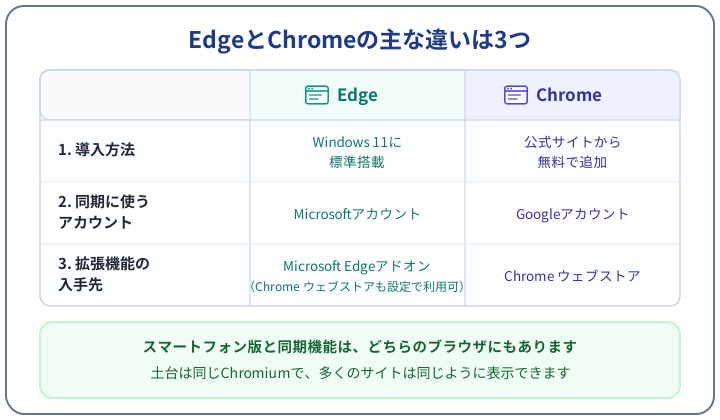
EdgeとChromeの主な違いは、Windows 11への導入方法、同期に使うアカウント、拡張機能の入手先の3つです。まず全体像を図と早見表で確認してから、項目ごとに見ていきましょう。
| 項目 | Microsoft Edge | Google Chrome |
|---|---|---|
| 提供元 | Microsoft | |
| Windows 11への導入 | 最初から入っている | 公式サイトから無料で追加する |
| 同期に使うアカウント | Microsoftアカウント | Googleアカウント |
| 同期できる主なデータ | お気に入り・パスワード・履歴・開いているタブなど | ブックマーク・パスワード・履歴・開いているタブなど |
| 拡張機能の主な入手先 | Microsoft Edgeアドオン(設定によりChrome ウェブストアも利用可) | Chrome ウェブストア |
| 独自機能の例 | 縦型タブ、スリープタブ | メモリセーバー |
| スマートフォン版 | Android・iPhone向けあり | Android・iPhone向けあり |
Windows 11への導入方法
EdgeはWindows 11に標準で搭載されているブラウザです。パソコンを買った時点で使えるため、追加のインストールは必要ありません。
ChromeはWindows 11には最初から入っていないため、使う場合はGoogle Chrome 公式サイトからインストーラーをダウンロードして使用します。
Chromeを入れてもEdgeは消えず、同じパソコンに両方を入れておけます。どちらかをアンインストールしなくても使い分けられるため、まず両方試してから決めることもできます。また、Chromeを入れたり既定のブラウザを変えたりしても、Windowsそのものの機能が変わるわけではありません。
使用するアカウントと同期
EdgeはMicrosoftアカウント、ChromeはGoogleアカウントでログインして同期を有効にすると、お気に入り(ブックマーク)、パスワード、履歴、開いているタブなどを複数の端末で共有できます。同期する項目は、それぞれの同期設定で選べます。
- Microsoftアカウント:Outlook.comのメール、OneDrive、Microsoft 365などで使うアカウント
- Googleアカウント:Gmail、Googleドライブ、YouTubeなどで使うアカウント
どちらのブラウザも、アカウントへログインしなくてもWeb閲覧には利用できます。ログインと同期は、複数の端末で同じお気に入りやパスワードを使いたい場合に検討する機能で、何を同期するかは設定で確認・変更できます。
家族と共用しているパソコンや職場のパソコンでは、ログインしたままにしたり、パスワードを保存したりすることは慎重に判断しましょう。詳しくは安全に使うための共通ポイントで説明します。Chromeの同期の確認方法は、Chromeの同期設定を確認して安全に使う方法で解説しています。
独自機能と拡張機能
EdgeとChromeは基本機能が近い一方で、それぞれ独自の機能があります。
- Edge:タブを画面の左側に縦に並べる「縦型タブ」、使っていないタブの負荷を抑える「スリープタブ」など
- Chrome:使っていないタブのメモリ使用を抑える「メモリセーバー」など
似た目的の機能でも、名前や設定場所が違うことがあります。最初からすべてを使う必要はなく、検索とお気に入り(ブックマーク)が使えれば日常の閲覧には十分です。
拡張機能(ブラウザに機能を追加する仕組み)は、Chromeでは「Chrome ウェブストア」、Edgeでは「Microsoft Edgeアドオン」から入手します。Microsoftの公式情報では、EdgeはChromiumベースのため、設定で他のストアからの拡張機能を許可すると、Chrome ウェブストアの拡張機能もEdgeへ追加できます。
ただし、拡張機能は入れすぎると動作が重くなったり、不要な権限を与えてしまったりすることがあります。どちらのブラウザでも、本当に必要なものだけに絞りましょう。Chromeの拡張機能の見直し方は、Chromeの拡張機能を見直して軽く使う方法で解説しています。
スマートフォンとの連携
EdgeにもChromeにも、Android・iPhone向けのスマートフォン版アプリがあります。パソコンと同じアカウントでログインして同期を有効にすると、お気に入り(ブックマーク)やパスワードなどをスマートフォンと共有できます。
「スマートフォンと連携できるのはChromeだけ」ではありません。Edgeでも、スマートフォンにEdgeアプリを入れてMicrosoftアカウントで同期すれば、同じように連携できます。
選び方の目安としては、スマートフォンで普段使っているブラウザと同じものをパソコンでも使うと、ブックマークなどを1か所にまとめやすくなります。
Edgeが向いている人
Edgeは、Windows 11に標準搭載されている点と、Microsoftアカウントで同期をまとめやすい点が特徴です。この章では、Edgeをそのまま使うのが向いている人の目安を紹介します。
Windows 11の標準ブラウザをそのまま使いたい人
Edgeは最初から入っているため、何もインストールせずにすぐ使えます。「特に不満がなく、追加のインストールや設定を増やしたくない」という人は、無理にChromeへ変える必要はありません。
今のEdgeで日常の閲覧に困っていないなら、そのまま使い続けるのも十分合理的な選択です。
MicrosoftアカウントやMicrosoft 365を中心に使う人
Outlook.comのメール、OneDrive、Microsoft 365(WordやExcelなど)をMicrosoftアカウントで日常的に使っている人は、同じアカウントでEdgeの同期もまとめられます。
これらのサービス自体はChromeからも利用できますが、使うアカウントを1つに整理したい人には、Edgeが管理しやすい組み合わせです。
Edge独自のタブ機能などを使いたい人
タブを画面の左側に縦に並べる縦型タブは、タブを多く開いた時にページのタイトルを読みやすくできる表示方法です。使っていないタブの負荷を抑えるスリープタブと合わせて、タブをたくさん開く人に役立つ場合があります。
こうしたEdge独自の形の機能を試してみたい人は、Edgeのまま使い始めるのが手軽です。
Chromeが向いている人
Chromeは、Googleアカウントとの同期を軸に、複数の端末で同じ環境をそろえやすいブラウザです。この章では、Chromeを入れるのが向いている人の目安を紹介します。
Googleアカウントを中心に使う人
Gmail、Googleドライブ、Googleフォト、GoogleカレンダーなどをGoogleアカウントで日常的に使っている人は、同じアカウントでChromeの同期もまとめられます。
これらのサービス自体はEdgeからも利用できますが、Googleアカウントを軸に設定やパスワードを整理したい人には、Chromeが分かりやすい組み合わせです。
Chromeを複数端末で使っている人
スマートフォンや他のパソコンですでにChromeを使っている場合は、Windows 11のパソコンにもChromeを入れて同じGoogleアカウントで同期すると、ブックマークやパスワードを引き継ぎやすくなります。
端末ごとに違うブラウザを使うと、ブックマークの保存先が分かれて探しにくくなることがあります。複数の端末で同じ環境をそろえたい人は、使っている方のブラウザに合わせるのが簡単です。
すでにChromeの環境へ慣れている人
以前のパソコンでChromeを使っていた人や、職場・学校でChromeに慣れている人は、Windows 11でもChromeを入れた方が迷いにくい場合があります。
設定画面やメニューの見た目はブラウザごとに少しずつ違うため、「慣れている環境を保つ」ことも大切な判断基準の1つです。
速度・表示・安全性は使い方や環境でも変わる
「どちらが速いか」「どちらが安全か」は気になるところですが、利用環境によって結果が変わるため、一律に順位を付けられるものではありません。この章では、比べる時の考え方と、どちらを使う場合でも大切な共通ポイントを説明します。
どちらが速いかは一律に決められない
ブラウザの速さやメモリ使用量は、次のような条件で変わります。
- パソコンの性能
- ブラウザのバージョン
- 開いているページの内容(動画やWebアプリは負荷が高い場合があります)
- 開いているタブの数
- 入れている拡張機能
- バックグラウンドで動いている他のアプリ
- スリープタブやメモリセーバーなどの省メモリ機能の設定
条件がそろわないと正確に比べられないため、「Edgeの方が速い」「Chromeの方が軽い」と決めつけず、実際に自分の使い方で重いと感じないかを確認する方が現実的です。
動作が重い時の見直し方は、Microsoft Edgeが重い・遅い時の対処法|原因を確認する順番とChromeのメモリ使用量が多い原因と減らす方法で、それぞれ解説しています。
Webサイトの表示が異なる時に確認すること
EdgeとChromeはどちらもChromiumを土台にしているため、多くのサイトで表示に大きな差は出にくいですが、バージョン、拡張機能、設定などによって、一部の表示や動作が変わることはあります。
特定のサイトがうまく表示されない場合は、次の順で確認してみてください。
- ページを再読み込みする
- ブラウザを最新版へ更新する
- 拡張機能を一時的にオフにする
- もう一方のブラウザで同じページを開いてみる
もう一方のブラウザで正常に表示される場合は、サイトとブラウザの組み合わせによる問題の可能性があります。特定のサイトの不具合が続く時の確認方法として、キャッシュの削除が案内されることもあります。手順はChromeのキャッシュを削除する方法で解説しています(日常的な高速化のために頻繁に行う必要はありません)。
安全に使うための共通ポイント
EdgeにはMicrosoft Defender SmartScreen、Chromeにはセーフ ブラウジングという保護機能があり、どちらも危険が報告されているサイトやダウンロードについて警告する仕組みです。「どちらかを選ぶだけで安全になる」「一方だけが危険」というものではありません。
どちらのブラウザを使う場合でも、次の基本を守ることが大切です。
- 自動更新を止めず、ブラウザを最新の状態に保つ
- 不審なサイトや心当たりのないダウンロードを開かない
- 拡張機能をむやみに追加しない
- パスワードを使い回さない
- 共有パソコンでは、同期やパスワード保存を慎重に扱う
パスワードの管理方法は、パスワードを安全に管理する基本で解説しています。
なお、EdgeのInPrivateウィンドウやChromeのシークレット モードは、そのパソコンに履歴などを残しにくくするための機能で、アクセス先のサイトや管理者などから完全に匿名になる機能ではありません。
EdgeとChromeを両方使う時の注意点
EdgeとChromeは、同じパソコンに両方インストールして使えます。一方をアンインストールする必要はありません。この章では、併用する時に迷いやすいデータ管理のポイントを説明します。
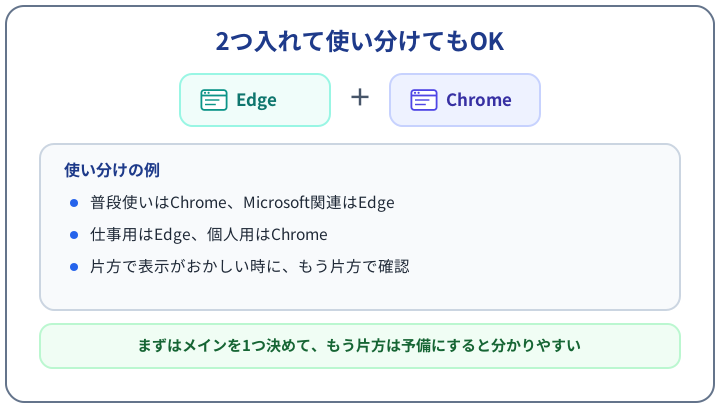
メインブラウザと予備ブラウザを決める
両方使う場合は、普段の閲覧やブックマーク保存に使う「メインブラウザ」を1つ決め、もう一方は表示確認や特定サイト用の「予備」にすると迷いにくくなります。
- 普段使いはEdge、特定のサイトだけChrome(またはその逆)
- 片方で表示がおかしい時に、もう一方で開いて確認する
保存先を決めずに両方でブックマークを保存していくと、「どちらに保存したか分からない」状態になりやすいため、メインを決めることが併用のコツです。
ブックマーク・パスワード・履歴が分かれる
ブックマーク(お気に入り)、保存したパスワード、履歴などは、ブラウザごとに別々に保存され、EdgeとChromeの間で自動的には共有されません。
メインのブラウザを切り替える場合は、インポート機能でデータを移せます。Chromeには他のブラウザからブックマークなどをインポートする機能があり、EdgeにもChromeからお気に入りやパスワードなどをインポートする機能があります。
仕事用と個人用はプロファイルも検討する
「仕事用はEdge、個人用はChrome」のようにブラウザごと分ける方法もありますが、EdgeにもChromeにも、1つのブラウザの中で環境を分ける「プロファイル」機能があります。プロファイルを分けると、ブックマーク、履歴、パスワードなどをプロファイルごとに分けて使えます。
同じ操作感のまま用途を分けたい場合は、プロファイルの利用も検討してください。なお、職場や学校の管理対象パソコンでは、使えるブラウザや設定が組織のルールで決められている場合があるため、そちらを優先しましょう。
Windows 11で既定のブラウザを変更する
既定のブラウザとは、メールや他のアプリの中のリンクをクリックした時に、自動で開くブラウザのことです。既定を変更しても、Windowsそのものの機能が変わったり、もう一方のブラウザが消えたりすることはありません。この章では、Windows 11での変更手順を説明します。
既定のアプリから変更する
Windows 11では、「設定」の「既定のアプリ」から既定のブラウザを変更できます。
スタートボタンをクリック
→ 「設定」を開く
→ 「既定のブラウザ」を開く
→ 「既定に設定する」を選ぶ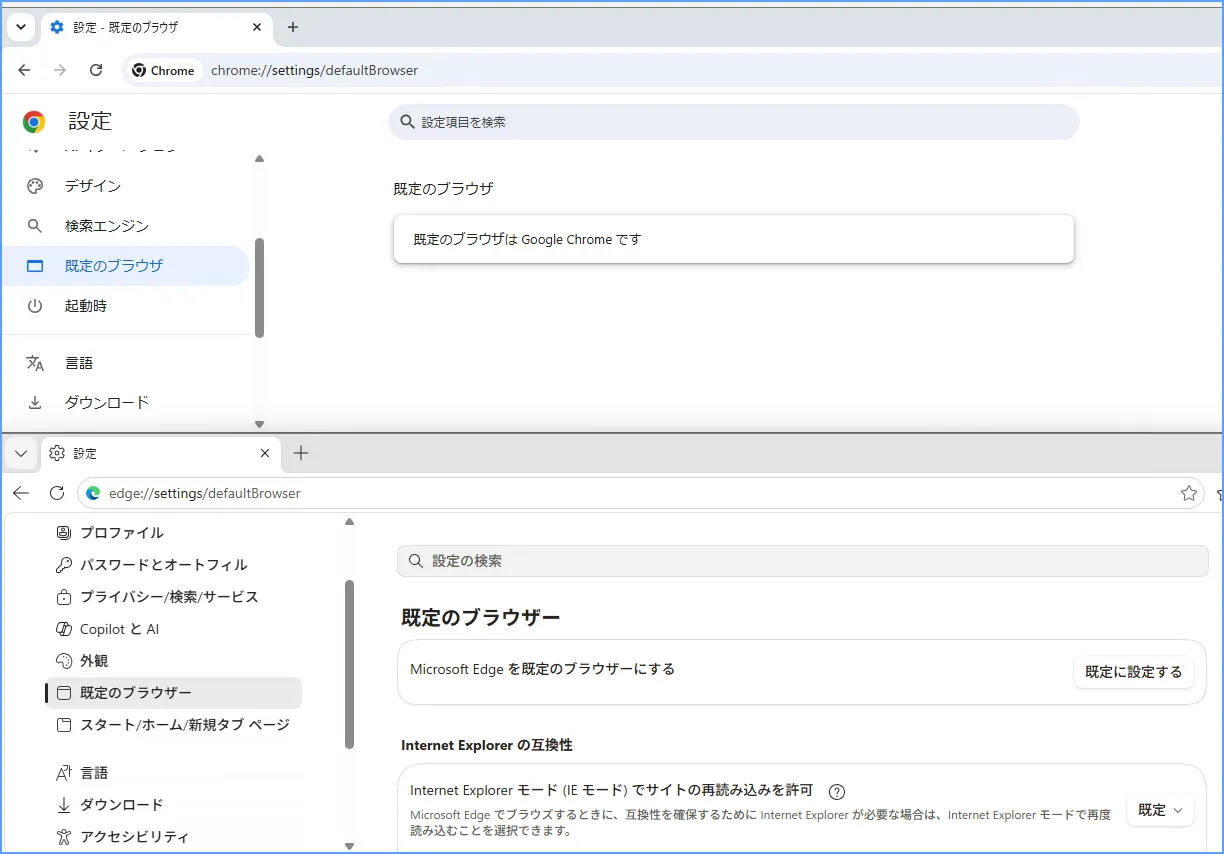
画面の表示名やボタンの文言は、Windows 11のバージョンによって少し違う場合があります。
変更後に確認すること
変更できたかどうかは、メールやチャットなど、ブラウザ以外のアプリからリンクを開き、選んだブラウザで開くかどうかで確認できます。
次の点も知っておくと安心です。
- 既定を変更しても、一部のリンクはEdgeで開く場合があります。たとえばMicrosoftの公式情報では、OutlookのメールやTeamsのチャット内のリンクがEdgeで開く動作と、それぞれのアプリ側の設定で開くブラウザを変更できることが案内されています。
- 既定を変更しても、もう一方のブラウザはそのまま残り、いつでも起動できます。
- 既定のブラウザは、同じ手順で何度でも変更し直せます。
まとめ
EdgeとChromeは、どちらも一般的なWeb閲覧に使えるChromiumベースのブラウザで、どちらか一方だけが正解というわけではありません。迷った時は、次のように考えると選びやすくなります。
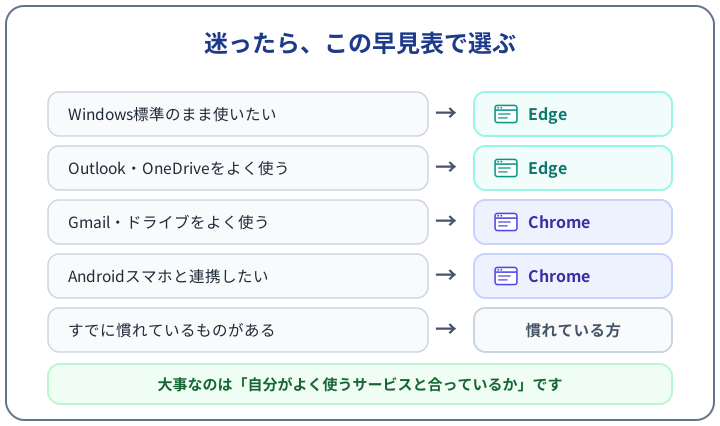
- Windows 11に最初から入っているものをそのまま使いたい → Edge
- MicrosoftアカウントやMicrosoft 365を中心に使っている → Edge
- Googleアカウントを中心に使っている → Chrome
- スマートフォンや他のパソコンで使っているブラウザがある → 同じブラウザにそろえる
- すでに慣れているブラウザがある → 慣れている方を使う
- 今のブラウザで特に困っていない → 無理に変えず、今のまま使う
どちらを選んでも、GoogleのサービスもMicrosoftのサービスも利用できますし、両方をインストールして使い分けることもできます。既定のブラウザはあとから何度でも変更できるため、まずは気になった方を試しながら、自分の使い方に合うブラウザを選びましょう。