
Chromeの閲覧履歴は、以前開いたページをもう一度探すときに役立つ機能です。一方で、家族と共有しているPCを使うときや、人に画面を見せる機会があるときは、不要な履歴だけを整理したいこともあります。Chromeでは、不要な履歴を1件ずつ・複数まとめて削除する方法と、「過去1時間」「全期間」のように期間を指定して削除する方法があります。
この記事では、主にWindows版のGoogle Chromeを対象に、閲覧履歴の確認方法と削除方法を初心者向けに説明します。大切なのは、履歴だけを消したいときに、Cookieやキャッシュなどの項目を一緒に選ばないことです。また、履歴を同期している場合は、削除が他のデバイスにも反映される可能性があるため、削除前の確認ポイントもあわせてまとめます。
なお、会社や学校の管理対象のChromeでは、一部の操作や表示が異なる場合があります。Chromeの更新により、画面や項目名が記事と異なる場合もあります。
この記事で分かること
- Chromeの履歴に表示される内容
- 履歴画面を開いて以前見たページを探す方法
- 1件または複数の履歴を削除する方法
- 期間を指定して履歴を削除する方法
- 履歴削除で変わるもの・残るもの
- 同期中の履歴を削除する時の注意
- Google検索履歴との違い
- シークレットモードとゲストモードの使い分け
目的がはっきりしている場合は、次の中から近い章へ進んでください。
- Chromeの履歴を開いて探したい
- 特定の履歴だけ削除したい
- 今日・過去1時間・全期間などを指定して削除したい
- 履歴削除の影響を確認したい
- Chromeの履歴を消しても検索履歴が残る理由を知りたい
- 今後、端末に履歴を残したくない
Chromeの閲覧履歴に残るもの
この章では、Chromeの履歴画面で確認できる内容と、履歴に保存されないページを説明します。削除の前に、そもそも履歴に何が残っているのかを知っておくと、消す範囲を判断しやすくなります。
履歴画面で確認できる内容
Chromeの履歴には、原則として過去90日間にChromeでアクセスしたページが表示されます。すべての閲覧記録が無期限に残り続けるわけではありません。
履歴画面では、次のような情報を確認できます。
- 開いたページのタイトル
- ページのURL(アドレス)
- アクセスした日付や時間帯
また、ChromeにGoogleアカウントでログインして履歴を同期している場合は、同じアカウントで履歴を同期している他のデバイスで開いたページも、履歴画面に表示される場合があります。
履歴に保存されないページ
一方で、次のようなページは、Chromeの履歴には表示されません。
chrome://settings(設定画面)など、Chromeの内部ページ- シークレットモードで開いたページ
- すでに履歴から削除したページ
そのため、「以前シークレットモードで開いたページを履歴から探す」ことはできません。あとから探す可能性があるページは、通常のウィンドウで開くか、ブックマークへ保存しておきましょう。
履歴を削除する前に確認すること
この章では、削除してから後悔しないために、削除前に確認しておきたい3つのポイントを説明します。
残したいページをブックマークする
削除した履歴を、あとから簡単に元へ戻せるとは考えないでください。履歴は「削除すると探しにくくなる」前提で操作するのが安全です。
あとで見たいページがある場合は、削除する前にブックマークへ保存しておきましょう。ブックマークの保存と整理の方法は、Chromeのブックマークを整理して探しやすくする方法で解説しています。
Chromeのプロフィールと同期状態を確認する
次に、いま使っているChromeの状態を確認します。
- どのChromeプロフィールで作業しているか(共有PCや仕事用PCで、自分の個人用プロフィールを開いていないか)
- ChromeにGoogleアカウントでログインしているか
- 閲覧履歴をGoogleアカウントへ保存・同期しているか
履歴を同期している状態で削除すると、同じGoogleアカウントで履歴を同期している他の端末にも、削除が反映される場合があります。「このPCの履歴だけを消すつもりだった」ということにならないよう、削除前に同期の状態を確認しておきましょう。同期の確認方法と設定の考え方は、Chromeの同期設定を確認して安全に使う方法で解説しています。
なお、会社や学校の管理対象のChromeでは、同期や履歴の操作が制限されている場合があります。「組織によって管理されています」のような表示がある場合は、無理に同期を解除したり、管理設定を回避したりせず、管理者へ確認してください。また、同期を一時的にオフにしても、すでに削除した履歴が必ず元へ戻るわけではありません。
削除画面の選択項目を確認する
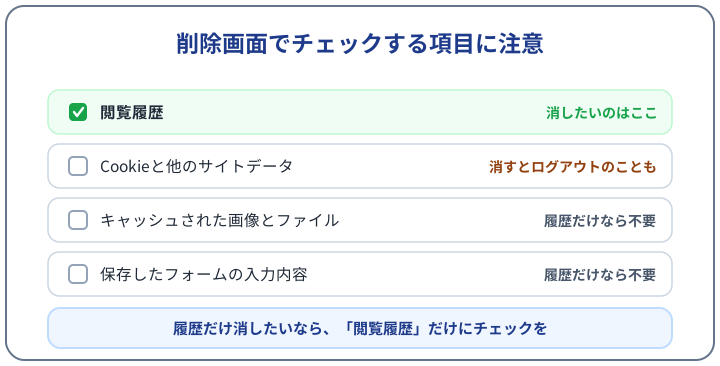
期間を指定して削除する場合に使う「閲覧履歴データの削除」の画面には、閲覧履歴のほかに、Cookieやキャッシュなどの項目も並んでいます。
履歴だけを削除したい場合は、「閲覧履歴」以外の項目を選択しないでください。特にCookieを削除すると、サイトによってはログアウトや設定の初期化が起きる場合があります。項目のチェック状態は、削除画面を開くたびに確認しましょう。具体的な選び方は期間を指定してChromeの履歴を削除するの章で説明します。
Chromeの履歴を確認・検索する
この章では、履歴画面の開き方と、以前見たページを履歴から探す方法を説明します。
メニューまたはCtrl+Hで履歴を開く
基本の経路は次のとおりです。
Chromeを開く
→ 画面右上の「︙」をクリック
→ 履歴
→ 履歴ページを開く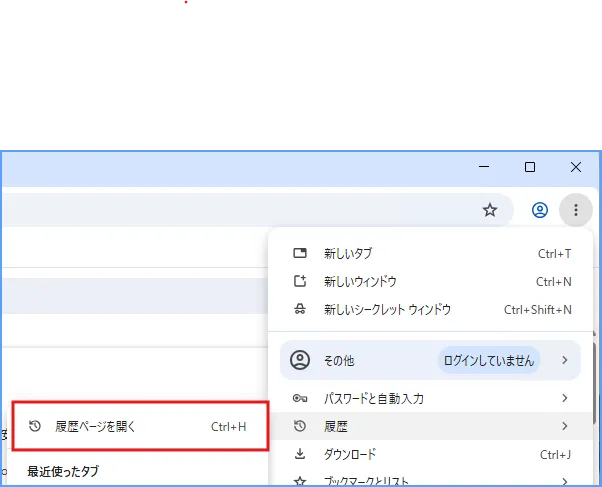
キーボードから開く場合は、次のショートカットを使います。
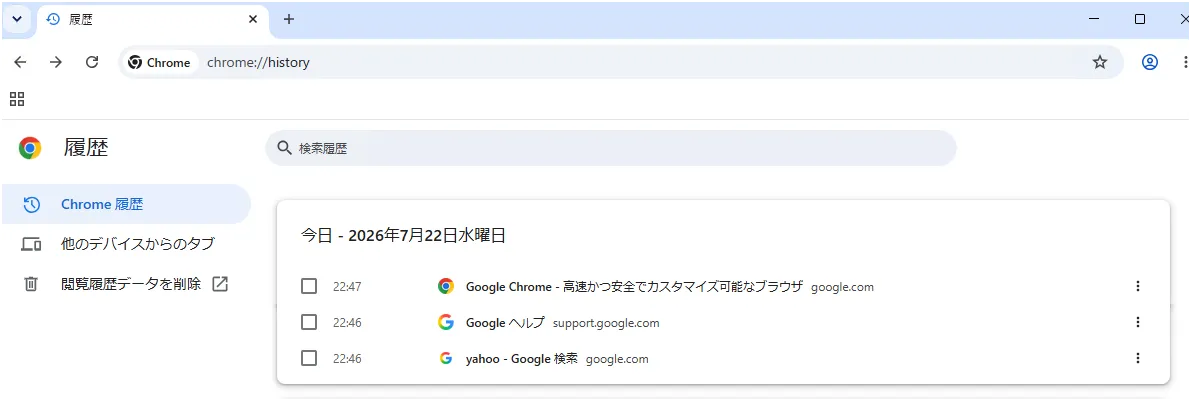
Ctrl + H検索欄・日付・グループから探す
履歴画面の上部には検索欄があり、ページタイトルやURLの一部を入力して探せます。たとえば、サイト名の一部や、ページ名に含まれていた言葉で検索できます。
検索欄を使わない場合も、履歴は日付ごとに表示されるため、「昨日見たページ」のように時期から探せます。また、環境によっては、関連するページがグループ単位でまとまって表示され、グループから探せる場合もあります。
注意点として、履歴の検索で見つかるのは、ページタイトルやURLに検索した言葉が含まれている場合です。ページを見たときの記憶にある言葉が、タイトルにもURLにも含まれていなければ、検索しても見つからない場合があります。その場合は、日付から順に探してみましょう。
Chromeの履歴を一部だけ削除する
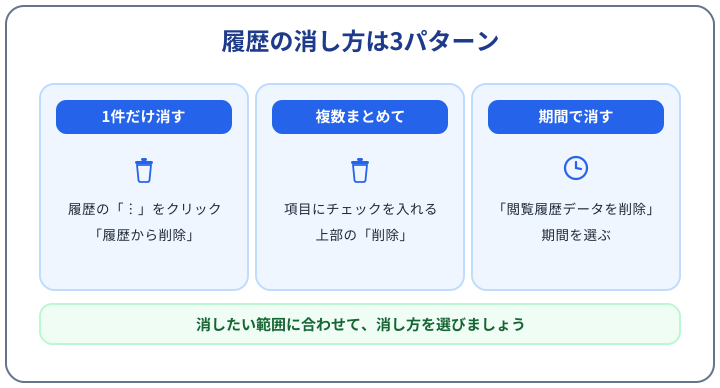
この章では、特定のページだけを選んで削除する方法を説明します。1件だけ消す場合も、複数まとめて消す場合も、基本はチェックボックスで選択する同じ流れです。
1件または複数のページを選んで削除する
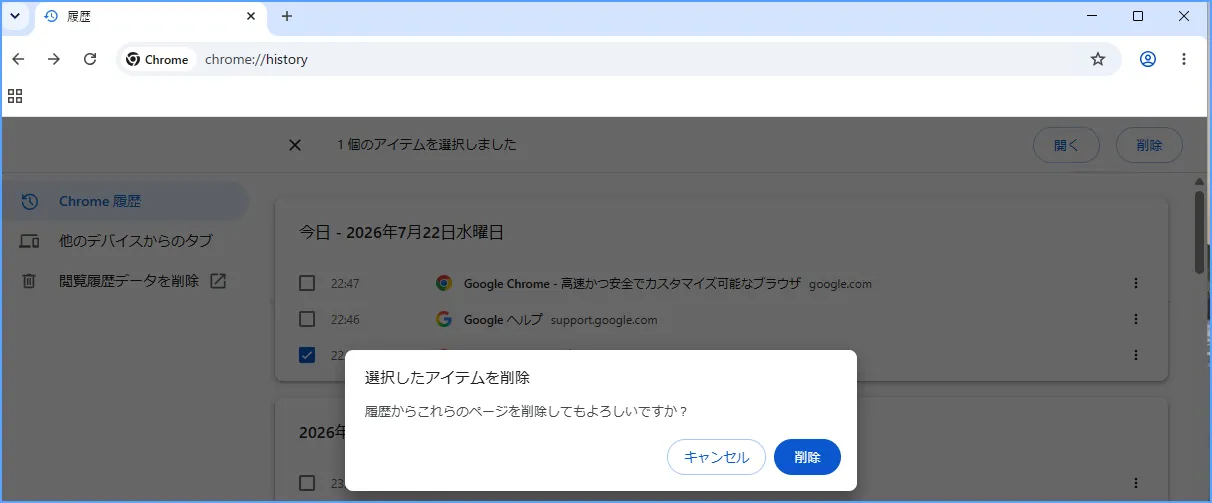
通常の履歴一覧からの削除は、次の流れです。
- Ctrl + H などで履歴画面を開く
- 削除するページのチェックボックスをオンにする(複数選んでもよい)
- 画面上部に表示される削除の操作を選ぶ
- 確認の表示が出た場合は、選んだ内容を確認してから削除を実行する
1件だけ削除したい場合も、その1件のチェックボックスをオンにして、同じように上部の削除操作を行います。削除の前に、選択した件数や内容が意図どおりかを確認してから実行しましょう。
関連する履歴をグループから削除する
環境によっては、履歴画面で関連するページがグループ単位でまとまって表示される場合があります。グループ表示では、各項目やグループの右側にある「︙」から、履歴からの削除に相当する操作が表示される場合があります。
これはグループ表示での操作です。通常の履歴一覧では、前の項で説明したとおり、チェックボックスで選択してから上部の削除操作を行う方法が基本です。画面によって操作が異なる場合があるため、表示されているメニューの内容を確認しながら進めてください。
期間を指定してChromeの履歴を削除する
この章では、「今日の履歴だけ」「過去1時間だけ」「全期間」のように、期間を指定して閲覧履歴を削除する方法を説明します。
閲覧履歴データの削除画面を開く
基本の経路は次のとおりです。
Chromeを開く
→ 画面右上の「︙」をクリック
→ 閲覧履歴データを削除
Chrome右上の「︙」アイコンを選ぶと、メニューの中に「閲覧履歴データを削除」があります。ここから、期間と項目を選んで削除する画面を開けます。
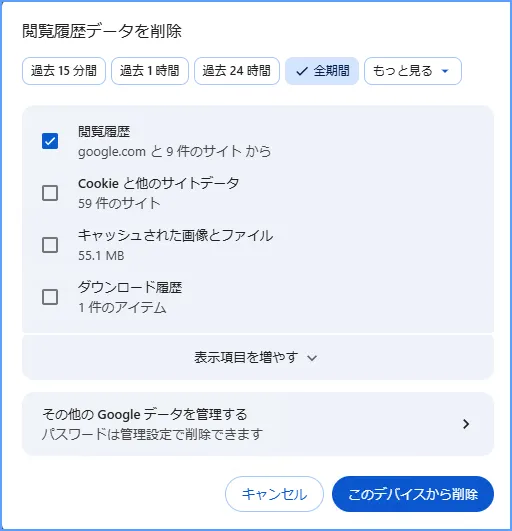
期間と閲覧履歴だけを選ぶ
削除画面が開いたら、まず削除する期間を選びます。次のような選択肢があります(表記や順番はバージョンによって異なる場合があります)。
- 過去15分間
- 過去1時間
- 過去24時間
- 過去7日間
- 過去4週間
- 全期間
すべての履歴を消したい場合は「全期間」を選びますが、消したい範囲がはっきりしているなら、必要な期間だけを選ぶ方が安全です。
次に、削除する項目を確認します。履歴だけを削除したい場合は、「閲覧履歴」だけにチェックを入れ、次のような項目のチェックを外します。
- Cookieと他のサイトデータ
- キャッシュされた画像とファイル
- ダウンロード履歴
表示される項目や、開いた時点でチェックが入っている項目は、Chromeのバージョンや状態によって異なります。「前回と同じはず」とは考えず、削除画面を開くたびに、期間と選択項目の両方を目で確認してください。また、履歴を同期している場合は、削除が他の端末にも反映されることを知らせる説明が画面に表示される場合があります。
期間と項目を確認できたら、削除を実行します。
Ctrl+Shift+Deleteで削除画面を開く
キーボードから開く場合は、次のショートカットを使います。
Ctrl + Shift + Deleteこの操作で開くのは、閲覧履歴データの削除画面です。押した時点で履歴が削除されるわけではありません。開いた後に、期間と項目を確認してから削除を実行する流れは、メニューから開いた場合と同じです。
履歴を削除すると変わるもの・残るもの
この章では、閲覧履歴を削除したときに変わるものと、履歴の削除だけでは消えないものを整理します。削除の前に影響の範囲を知っておくと、「思ったより消えた」「消えると思っていたのに残っていた」という行き違いを避けやすくなります。
履歴削除で変わるもの
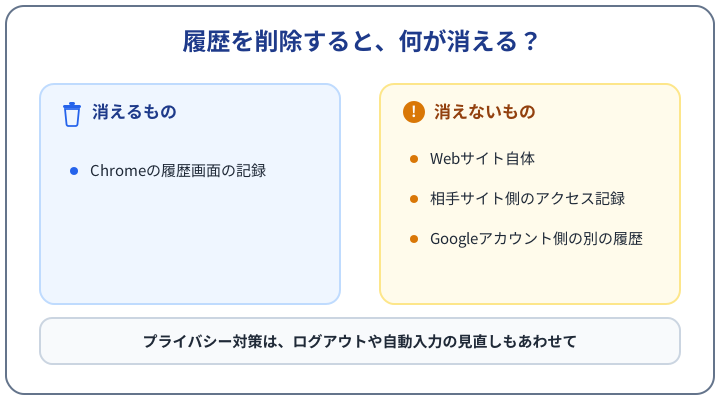
閲覧履歴を削除すると、主に次のことが起きます。
- アクセスしたWebページの記録が、Chromeの履歴画面から削除される
- 該当ページが、新しいタブページのショートカット(よくアクセスするサイトの表示)に出なくなるなど、影響する場合がある
- 該当サイトに関する、アドレスバーの入力候補に影響する
また、履歴を同期している場合は、同じGoogleアカウントで履歴を同期している他の端末にも、削除が反映される場合があります。
注意点として、履歴を削除すれば、アドレスバーや検索の候補がすべて消えるわけではありません。候補には、履歴以外の情報も関係します。詳しくはよくある質問で説明します。
履歴削除だけでは消えないもの
「閲覧履歴」だけを削除しても、次のものは通常消えません。
- Webサイトそのもの
- Webサイト運営者側のアクセス記録
- Googleアカウント側に保存された、検索などのアクティビティ
- ブックマーク
- ダウンロードしたファイル本体
- 保存したパスワード
- パスキー
- Cookieとログイン状態
- キャッシュ
- 自動入力の情報
- 拡張機能
ただし、これは「閲覧履歴」だけを選んで削除した場合の話です。閲覧履歴データの削除画面で別の項目も選択すれば、その項目に対応するデータへ影響します。
保存したパスワードとパスキーは、閲覧履歴データの削除画面ではなく、Googleパスワード マネージャーで別に管理します。「閲覧履歴」だけを削除する操作では、通常、削除の対象になりません。パスワードの安全な管理方法は、パスワードを安全に管理する方法|使い回し対策・管理ツール・多要素認証で解説しています。
キャッシュの削除は、表示の不具合への対処が主な目的で、履歴の削除とは目的が異なります。キャッシュだけを削除したい場合は、Chromeのキャッシュを削除する方法|Cookieとの違いと注意点を参考にしてください。また、住所などの自動入力の情報を整理したい場合も、履歴の削除とは別の操作になります。確認方法はChromeの自動入力を確認・削除して個人情報を守る方法で解説しています。
Google検索履歴・同期中の履歴との違い
この章では、「Chromeの履歴を消したのに、検索履歴が残っている」という疑問につながりやすい、Chromeの閲覧履歴とGoogleアカウント側のアクティビティの関係を整理します。
同期中は他のデバイスにも削除が反映される
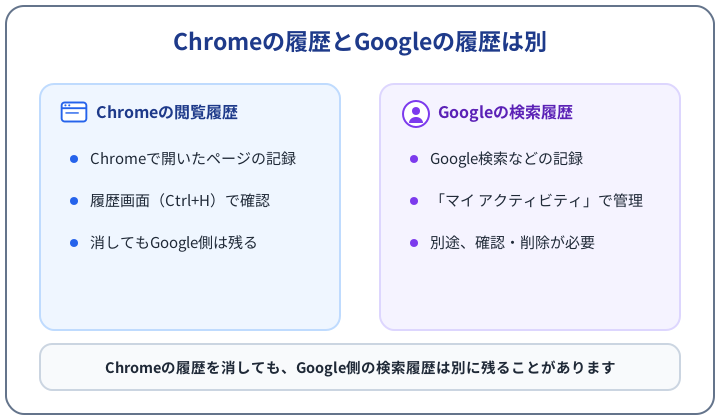
Chromeの閲覧履歴は、Chromeで開いたページの記録です。ChromeにGoogleアカウントでログインして履歴を同期している場合、この履歴はGoogleアカウントや他の端末にも保存・同期されます。
そのため、同期中にChromeの履歴を削除すると、同じアカウントで履歴を同期している他の端末にも、削除が反映される場合があります。「Chromeの履歴はこのPCの中だけのもの」と考えていると、思っていた範囲と違う結果になることがあるため、削除前に同期状態の確認をおすすめします。
Googleアカウントのマイ アクティビティは別に確認する
一方、Google検索などのGoogleサービスの利用記録は、Googleアカウントのアクティビティ設定に応じて、「マイ アクティビティ」などへ保存されます。これはChromeの履歴画面とは別の仕組みです。
そのため、Chromeの閲覧履歴を削除しても、Google検索などのアクティビティがすべて削除されるとは限りません。Google検索の履歴を確認・整理したい場合は、Googleアカウント側のアクティビティ管理を別に確認してください。何がどこまで保存されるかは、アカウントのアクティビティ設定によって異なります。
履歴を残したくない時の使い分け
この章では、「削除する」のではなく「最初から端末に履歴を残さない」ための使い分けとして、シークレットモードとゲストモード、そしてログアウトとの関係を説明します。
自分のPCではシークレットモードを使う
自分のPCで、一時的に履歴を残したくない場合は、シークレットモードが使えます。ショートカットは次のとおりです。
Ctrl + Shift + N「︙」メニューの「新しいシークレット ウィンドウ」からも開けます。
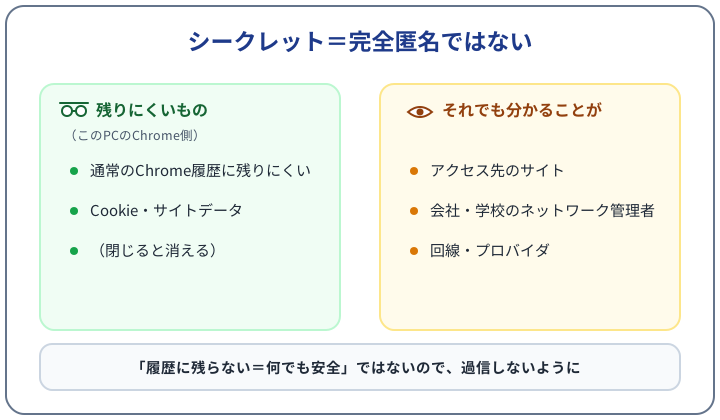
シークレットウィンドウは、通常のChromeとは別の閲覧セッションです。ここで大切なのは、すべてのシークレットウィンドウを閉じるまで、同じセッションが続くという点です。1枚閉じても、別のシークレットウィンドウが残っていればセッションは終わっていません。すべて閉じてセッションが終了すると、Chromeはそのセッションで閲覧したサイトの記録やサイトデータを端末上に保持しません。
あわせて、次の点も理解しておきましょう。
- セッション中は、一時的なCookieやサイトデータが使用される(サイトへのログインも可能)
- ダウンロードしたファイルは端末に残る
- 保存したブックマークやリーディングリストは、通常のChromeにも残る
- Googleアカウントやサイトへログインすれば、そのサービス側にアクティビティが保存される場合がある
また、シークレットモードは完全匿名化の機能ではありません。アクセス先のサイト、会社や学校のネットワーク管理者、インターネットサービスプロバイダなどからは、アクセス状況が分かる場合があります。「端末に履歴を残さないための機能」であって、「行動を隠すための機能」ではないと考えてください。
借りたPCや共有PCではゲストモードを使う
借りたPC、公共のPC、共有PCを一時的に使う場合は、ゲストモードも選択肢になります。
ゲストモードでは、そのPCにある他のChromeプロフィールの履歴・ブックマーク・パスワードなどを表示したり変更したりしません。そして、ゲストモードを終了すると、閲覧アクティビティがそのPCから削除されます。他人のPCに自分の履歴を残しにくく、相手の環境も変えにくい使い方です。
使うときは、次の点に注意してください。
- 借りたPCや公共のPCに、自分の通常プロフィールを追加したり、同期を有効にしたりしない
- 銀行や仕事のシステムなど、機密性の高いサービスへのログインは、信頼できる端末に限定する
- ゲストモードでも、アクセス先のサイトやネットワーク管理者などから、アクセス状況が分かる場合がある
- 会社や学校の管理対象のPCでは、ゲストモードが利用できない場合がある
ゲストモードは便利な機能ですが、「使えば安全が保証される機能」ではありません。扱う情報そのものを、共有PCで開かない判断も大切です。
履歴削除だけではログアウトにならない
履歴の削除やシークレットモードの利用は、サイトからのログアウトとは別のものです。履歴を消しても、Cookieに残ったログイン状態はそのままの場合があります。
共有PCを使い終わるときは、次の順で確認すると安心です。
- 使用したサービスから、自分でログアウトする
- ダウンロードしたファイルが残っていないか確認する
- パスワードの保存や自動入力の保存を求める表示が出ても、承認しない
- ゲストモードを使った場合は、ゲストモードを終了する
- シークレットモードを使った場合は、すべてのシークレットウィンドウを閉じる
そもそも共有PCでは、自分の通常プロフィールを追加しないことと、個人情報や機密性の高い情報を扱う操作を避けることが基本です。
よくある質問
最後に、Chromeの履歴削除についてよくある質問をまとめます。
履歴を削除するとブックマークも消えますか?
「閲覧履歴」だけを削除しても、通常ブックマークは削除されません。
ただし、閲覧履歴データの削除画面で他の項目も選ぶと、ログイン状態やサイトの設定など、選んだ項目に対応するデータへ影響します。削除前に、どの項目にチェックが入っているかを毎回確認してください。
履歴を削除すると保存したパスワードやパスキーも消えますか?
「閲覧履歴」だけを削除する操作では、通常、保存したパスワードやパスキーは削除されません。
パスワードとパスキーは、閲覧履歴データの削除画面ではなく、Googleパスワード マネージャーで別に管理します。パスワードやパスキーを整理したい場合は、履歴の削除とは別の操作になります。
ダウンロード履歴を削除するとファイルも消えますか?
ダウンロード履歴の一覧を削除しても、PCに保存済みのファイル本体は通常残ります。ファイル本体を削除したい場合は、エクスプローラーなどで別途操作します。
なお、「閲覧履歴」だけを削除する操作では、ダウンロード履歴の一覧も、ファイル本体も対象外です。
履歴を消してもアドレスバーや検索候補が出るのはなぜですか?
閲覧履歴を削除すると、該当サイトに関するアドレスバーの候補は表示されにくくなる場合があります。
ただし、候補には、Googleアカウント側の検索履歴、検索エンジン側の候補、ブックマーク、よくアクセスするサイト、サイト側に保存された入力内容なども関係します。Chromeの履歴だけを削除しても、すべての候補が消えるとは限りません。
削除した履歴は元に戻せますか?
削除した履歴を確実に元へ戻す方法はない、と考えて操作してください。復元できることは保証されません。
同期しているGoogleアカウントや他の端末、サイト側の記録などに情報が残っている場合はありますが、そこから必ず復元できるわけでもありません。あとで必要になりそうなページは、削除する前にブックマークへ保存しておきましょう。
毎回履歴を削除した方がよいですか?
自分だけが使う信頼できるPCでは、毎回削除する必要はありません。履歴は、以前見たページを探すためにも役立つ機能です。
共有PCを使うときや一時的に借りた環境では、履歴削除だけに頼らず、ゲストモードの利用、サービスからのログアウト、ダウンロードしたファイルの確認などを組み合わせるのがおすすめです。
まとめ
Chromeの閲覧履歴は、以前見たページを探すのに役立つ機能です。削除するときは、消す範囲と影響を確認してから、必要な分だけを消しましょう。
- 履歴画面は「︙」→「履歴」→「履歴」、またはCtrl + Hで開く
- 残したいページは、削除前にブックマークへ保存する
- 同期中の削除は、他の端末にも反映される場合があるため、プロフィールと同期状態を先に確認する
- 特定のページだけ消すなら、履歴画面でチェックボックスを選び、上部の削除操作を行う
- 期間で消すなら、「︙」→「閲覧履歴データを削除」から期間を選び、「閲覧履歴」だけを選択する
- Cookieやキャッシュなどの項目は、履歴だけを消したい場合は選択しない
- Google検索などのアクティビティは、Googleアカウント側で別に確認する
- 共有PCでは、ゲストモードやログアウトを組み合わせ、履歴削除だけに頼らない
削除の影響範囲を理解しておけば、「消したいものだけを消す」操作がしやすくなります。あわせて、ブックマークや同期設定、自動入力なども見直しておくと、Chromeをより安心して使えます。