Chromeの自動入力は、名前、住所、メールアドレス、電話番号、支払い方法などの入力の手間を減らせる便利な機能です。一方で、古い住所や不要な情報が残っていると、申し込みフォームや通販サイトで入力ミスにつながることがあります。
共有パソコンを使う時やオンライン会議で画面共有をする時は、入力候補や設定画面に個人情報が表示される場合もあります。まずは保存されている内容を確認し、必要なものは編集し、不要なものは削除する順番で見直しましょう。
なお、住所や支払い方法の自動入力をオフにしても、保存済みの情報が自動的に消えるとは限りません。保存済みの情報を消したい場合は、個別削除や閲覧履歴データの削除画面からの削除を別に確認してください。
この記事で分かること
- 保存されている住所や連絡先の確認方法
- 古い住所や不要な情報の編集・削除方法
- 支払い方法の確認と管理方法
- 自動入力をオフにする方法
- 個別削除とまとめて削除の違い
- 共有パソコンや画面共有での注意点
確認したい内容に近い項目から進めてください。
Chromeの自動入力で保存・表示される情報
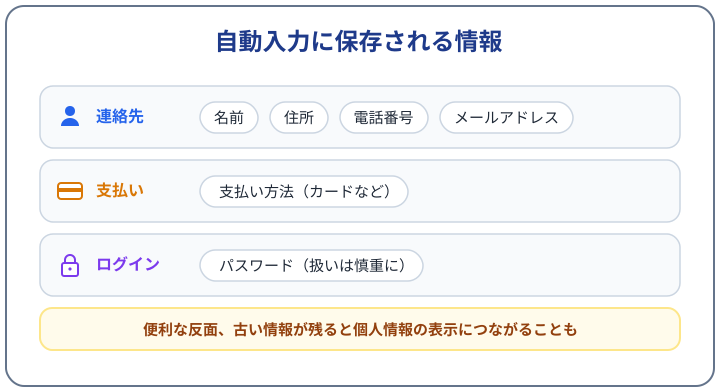
Chromeの自動入力では、フォーム入力に使う複数の種類の情報を扱います。この記事では、初心者が見直しやすい住所・連絡先・支払い方法を中心に説明します。
住所や連絡先
名前、住所、電話番号、メールアドレスなど、フォーム入力に使う連絡先情報が保存される項目です。設定では「連絡先情報」と表示されます。古い住所、使っていない電話番号、会社用と私用が混ざったメールアドレスなどが残っていないかを確認しましょう。
支払い方法
設定では「支払い」という項目にまとめられており、その中に保存済みの支払い方法(「お支払い方法」)が一覧表示されます。
支払い方法は、住所やメールアドレスより慎重に扱いましょう。この記事では、カード番号やセキュリティコードの例は出しません。見覚えのない支払い方法が表示された場合は、すぐに使わず、必要な情報かどうかを確認してから削除や管理を判断してください。
パスワードは別の管理項目として扱う
Chromeではパスワードやパスキーも自動入力の対象になりますが、設定内の「Googleパスワードマネージャー」として別に管理されています。住所・連絡先・支払い方法とは管理画面や確認時の注意点が異なります。
この記事では、パスワードの確認・削除手順や作り方は詳しく扱いません。画面共有中や外出先では、Googleパスワードマネージャーの画面を開かないようにしましょう。
設定ページに表示されるその他の項目
「自動入力とパスワード」の設定ページには、この記事で扱う「連絡先情報」「支払い」のほかに「IDドキュメント」(運転免許証・IDカード・パスポート)、「旅行」(旅行情報・車両)、「自動入力の設定」なども表示されます。ページ下部には「関連するGoogleサービス」としてGoogleウォレットやGoogleアカウントへのリンクもあります。
この記事では、Windows版Chromeで住所・連絡先・支払い方法を見直す基本操作に絞ります。その他の項目は、無理に変更せず項目名を確認してから操作してください。
Chromeの自動入力設定を開く
最初にChromeの設定画面を開き、自動入力の項目へ移動します。設定名や表示位置は変わる場合があるため、見つからない時は設定内検索を使うと探しやすくなります。
設定画面から開く
Windows版Chromeでは、基本的に次の流れで確認します。
Chromeを開く
右上の「︙」を選ぶ
「設定」を選ぶ
「自動入力とパスワード」を選ぶ
確認したい項目を選ぶ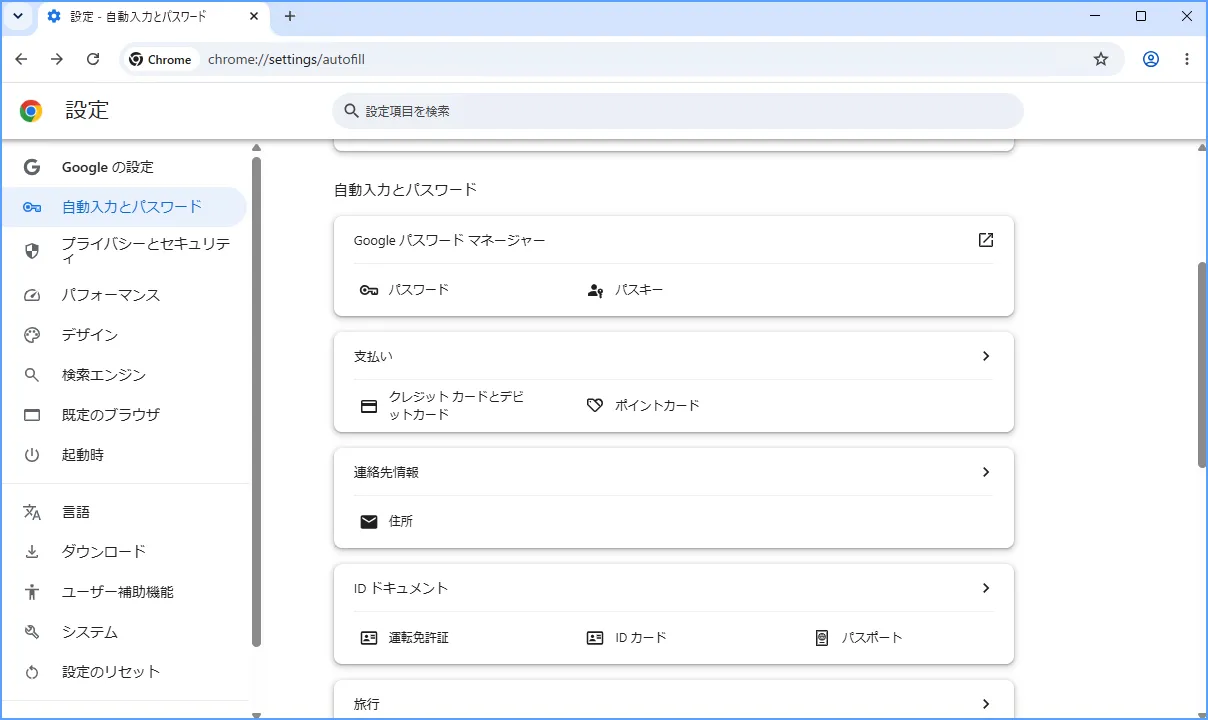
Chromeのバージョンや利用環境によって、設定名や表示位置が変わる場合があります。
項目が見つからない場合は設定内を検索する
左メニューに目的の項目が見つからない場合は、設定画面上部の検索欄に次のような言葉を入力します。
- 自動入力
- 住所
- 支払い方法
- パスワード
検索結果から目的の項目を選んで進みます。「パスワード」はGoogleパスワードマネージャーの管理画面なので、住所や支払い方法の確認には使いません。
住所や連絡先を確認・編集・削除する
住所や連絡先は、入力ミスや個人情報の表示につながりやすい項目です。削除から始めるのではなく、まず保存内容を確認し、必要なものは編集、不要なものだけ削除する順番で進めます。
保存されている情報を確認する
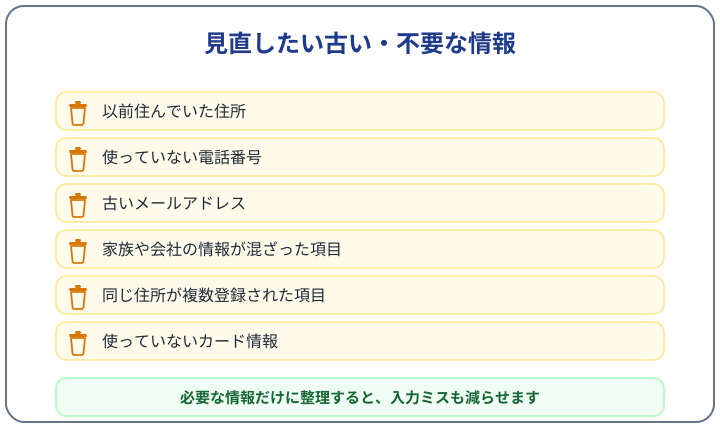
「自動入力とパスワード」→「連絡先情報」の順に進みます。「住所」の欄に保存済みの連絡先が一覧表示されます。まずは、次のような観点で見直してください。
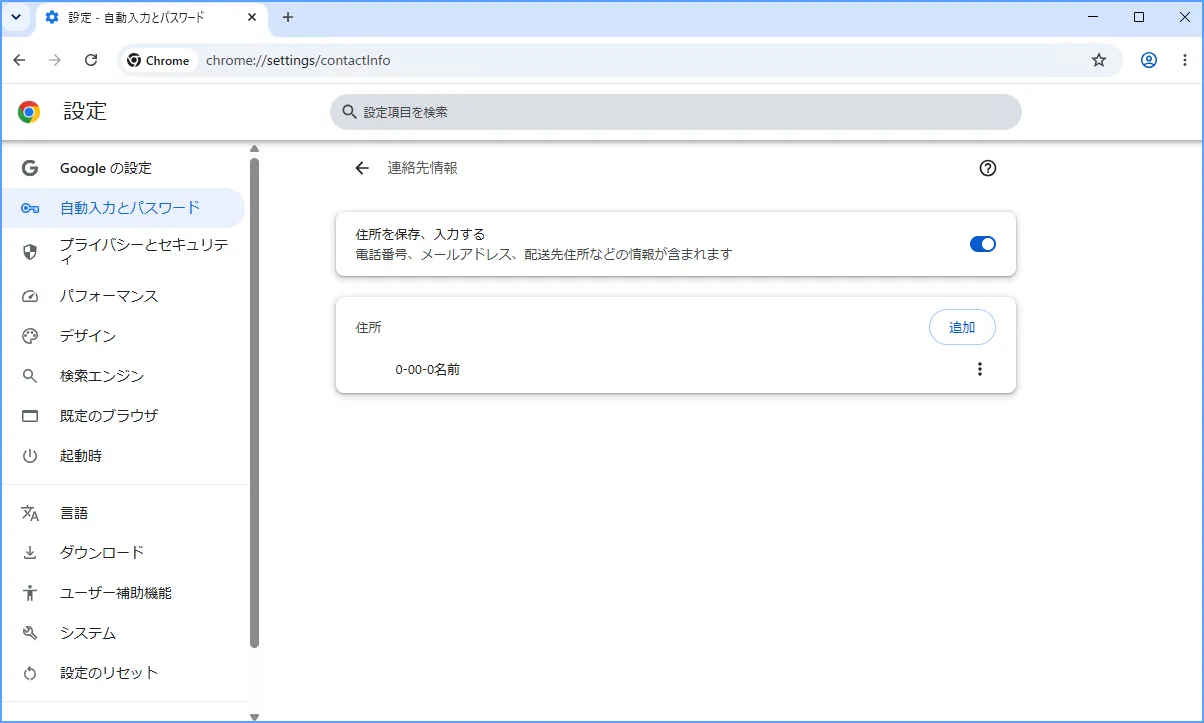
- 現在も使っている住所か
- 電話番号やメールアドレスが古くないか
- 同じ内容が重複していないか
- 家族、仕事、個人の情報が混ざっていないか
- 共有パソコンに自分の情報が保存されていないか
この段階では、まだ削除しなくてかまいません。必要な情報かどうかを落ち着いて判断しましょう。
古い住所や連絡先を編集する
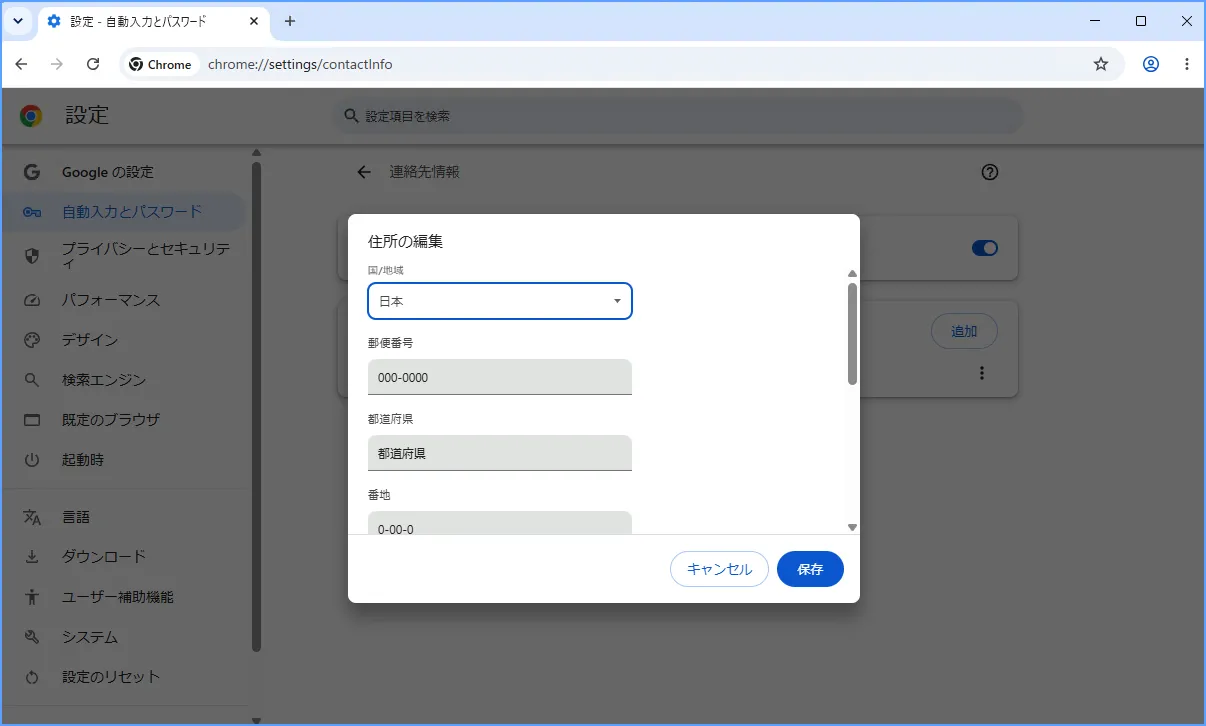
現在も使う情報に一部だけ古い内容がある場合は、削除ではなく編集が向いています。たとえば、番地、建物名、電話番号、メールアドレスだけを直したい場合です。
各項目の右端にある「⋮」ボタンをクリックすると「編集」と「削除」が表示されます。「編集」を選んで内容を直し、誤字や古い情報が残っていないかを確認してから保存してください。
不要な情報を削除する
もう使わない住所、古い電話番号、重複した連絡先は、個別に削除します。削除すると、その項目は入力候補に出なくなる可能性があります。
ただし、Chromeに保存された情報とGoogleアカウント側に保存された情報が連携している場合、どこから削除する必要があるかは利用環境によって異なることがあります。削除後も別の端末やGoogle側の画面に情報が残る場合は、同期やアカウント側の保存状態を確認してください。
同期の考え方を先に整理したい場合は、Chromeの同期設定を安全に見直す方法も参考になります。
住所の保存と自動入力をオフにする
今後、住所や連絡先を保存したくない場合は、「連絡先情報」内にある「住所を保存、入力する」をオフにします。
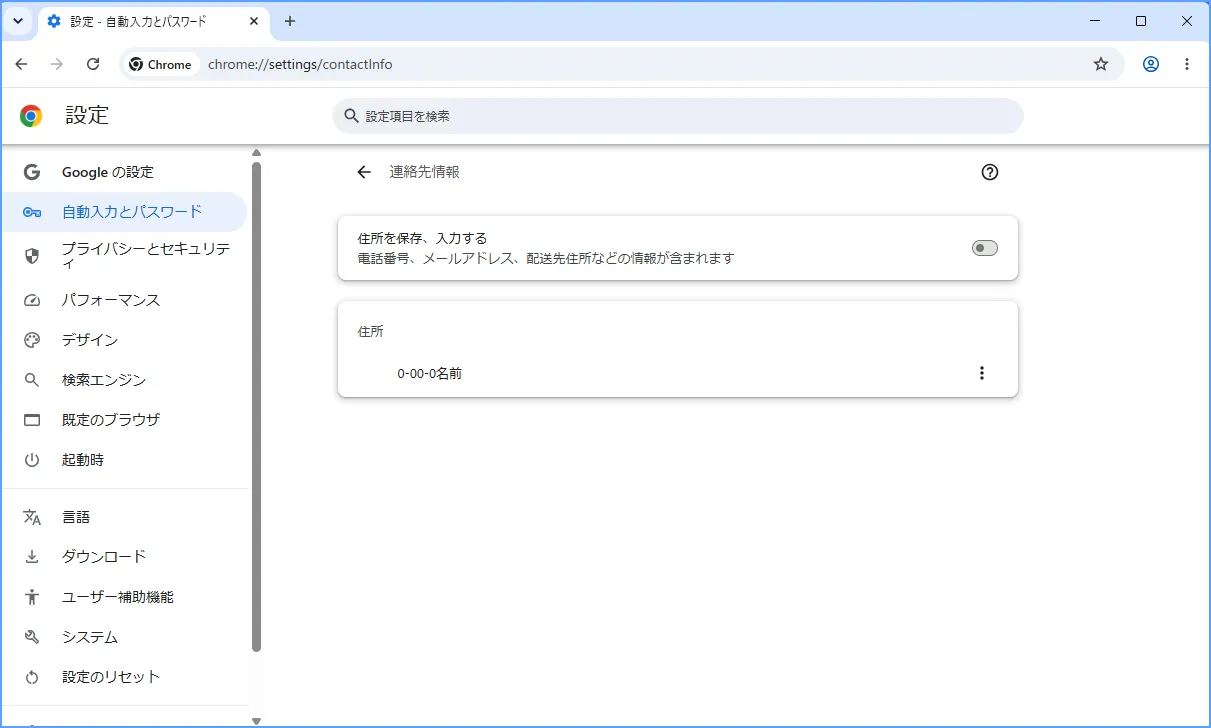
オフにする操作は、今後の保存や入力候補の表示を減らすための設定です。保存済みの住所や連絡先を消したい場合は、個別削除やまとめて削除を別に確認してください。
支払い方法を確認・削除する
支払い方法は、入力の便利さよりも慎重な確認を優先したい項目です。カード情報の詳細を不用意に表示せず、必要な支払い方法かどうかを確認してから削除や設定変更を行います。
保存されている支払い方法を確認する
「自動入力とパスワード」→「支払い」の順に進みます。「お支払い方法」の欄に、Chromeに保存された支払い方法が一覧表示されます。
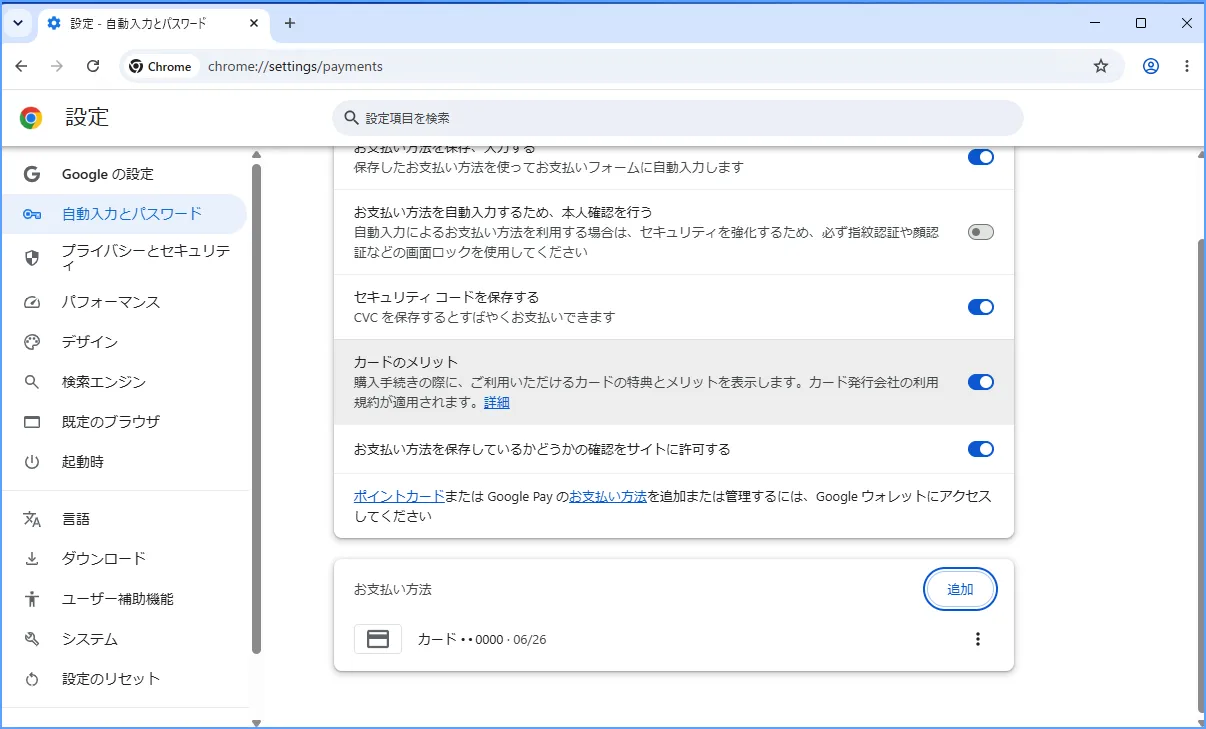
確認する時は、画面共有を停止し、周囲の人に見られない場所で行いましょう。
不要な支払い方法を削除する
使っていないカード、期限切れのカード、見覚えのない支払い方法がある場合は、内容を確認したうえで削除を検討します。削除前に、普段使っているサービスの支払いに必要なものではないかを確認してください。
各カードの右端にある「⋮」ボタンをクリックすると「編集」と「削除」が表示されます。
Googleアカウント保存とローカル保存の違い
Chromeに保存された支払い方法には、Googleアカウントに同期されるものと、このデバイスにのみ保存されるものの2種類があります。
Googleアカウント(Google Pay)に保存されている場合は、同じアカウントを利用するほかのデバイスでも表示されることがあります。編集や削除はGoogle Pay側で行います。Chromeの閲覧履歴データ削除で「自動入力フォームデータ」を削除しても、Google Payに保存された支払い方法は削除されません。
このデバイスにのみ保存されている場合は、Chromeの設定画面から直接編集・削除できます。
支払い方法の保存と自動入力をオフにする
今後、支払い方法を保存したくない場合は、「支払い」内の「お支払い方法を保存、入力する」をオフにします。
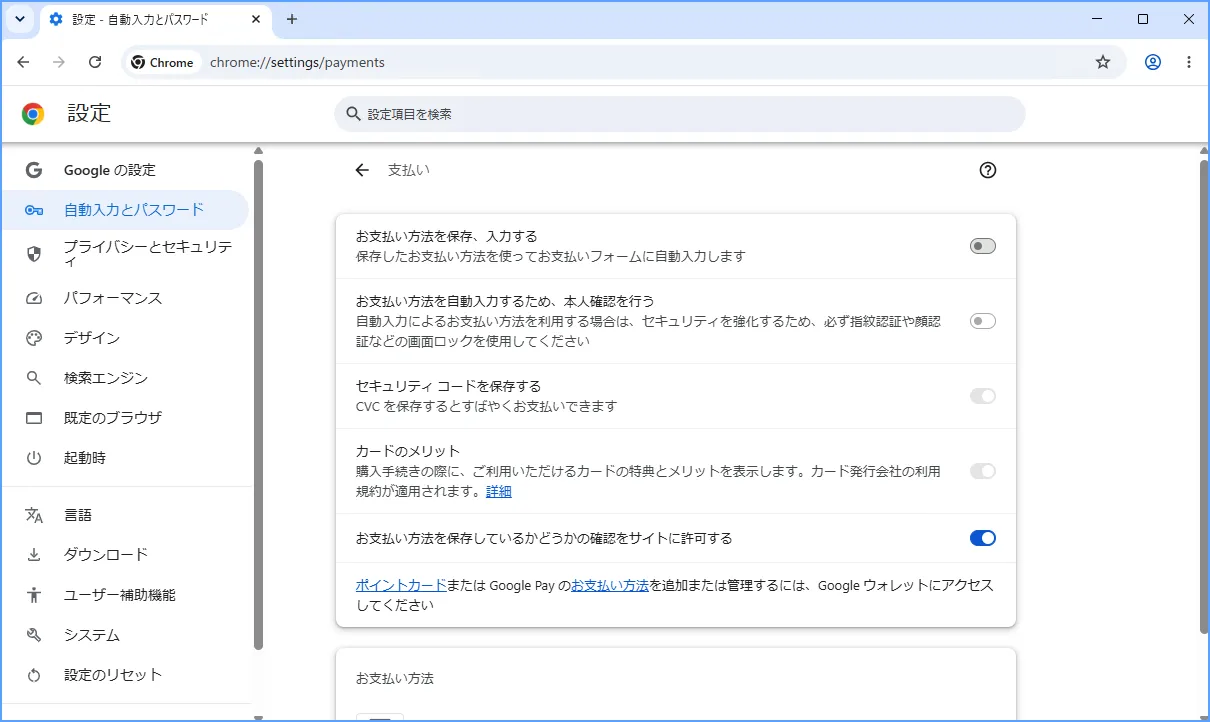
この設定をオフにすると、今後新しい支払い方法は保存されなくなりますが、すでに保存済みの支払い方法は削除されません。不要な支払い方法を消したい場合は、「お支払い方法」の欄で各カードの「⋮」ボタンから個別に削除してください。Google Payに保存されているカードは、Google Pay側で削除してください。
自動入力データをまとめて削除する前に確認する
Chromeには、閲覧履歴データの削除画面から自動入力フォームデータをまとめて削除する方法があります。ただし、個別削除とは影響範囲が違うため、操作前に対象と期間を確認しましょう。
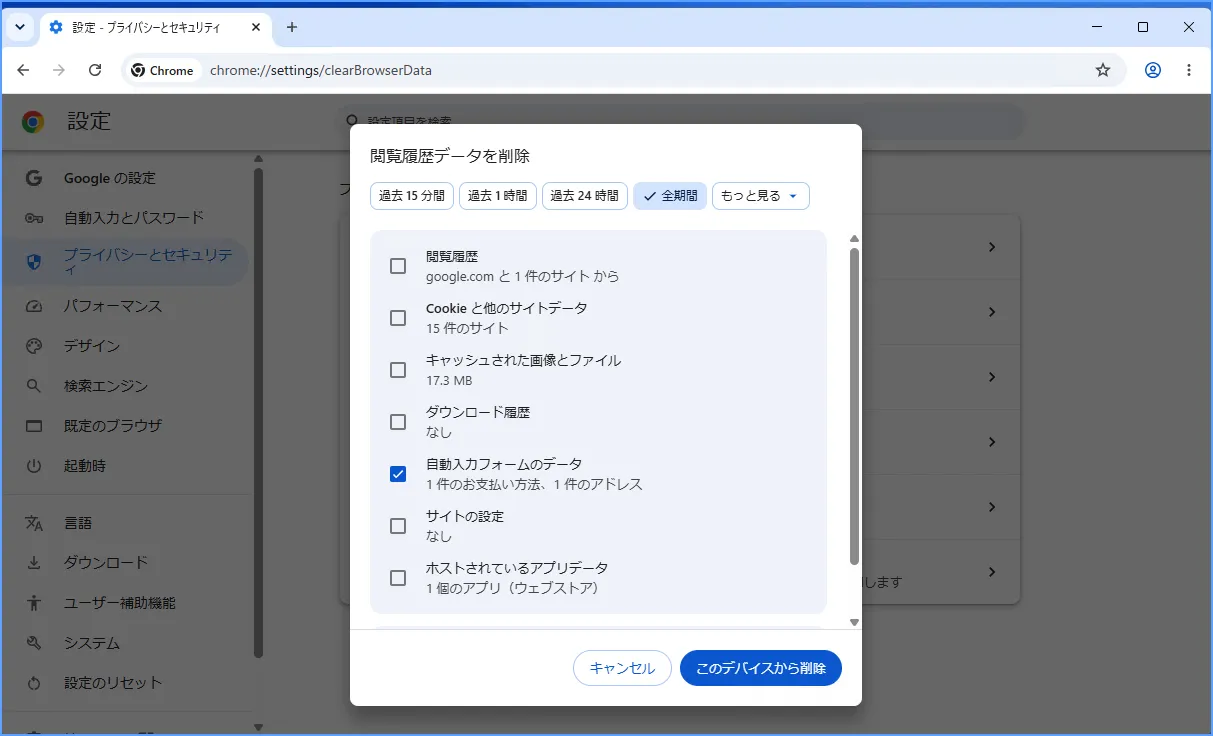
個別削除とまとめて削除の違い
個別削除は、住所や支払い方法の一覧から不要な項目だけを選んで消す方法です。必要な情報を残しやすいので、初心者にはまず個別削除がおすすめです。
まとめて削除は、閲覧履歴データの削除画面から「自動入力フォームデータ」を選び、期間を指定して削除する方法です。
削除対象の期間と項目を確認する
閲覧履歴データの削除画面では、「過去1時間」「全期間」などの期間を選ぶ場合があります。必要な情報まで消したくない場合は、期間とチェック項目を確認してから削除してください。
自動入力フォームデータだけを消したい時に、閲覧履歴、Cookie、キャッシュなど別の項目まで選ばれていないかも確認しましょう。閲覧履歴の削除について詳しく知りたい場合は、Chromeの閲覧履歴を削除する方法が参考になります。
Googleアカウント側の情報が残る場合を確認する
Chromeヘルプでは、閲覧履歴データの削除で自動入力フォームデータを削除できる一方、同期中のデータやGoogleアカウント側に保存された情報が関係する場合があります。支払い方法はGoogle PayやGoogle Wallet側で管理が必要になることもあります。
まとめて削除した後も別の端末やGoogle側の画面に情報が見える場合は、Chromeの同期設定やGoogleアカウント側の保存先を確認してください。
共有パソコンや画面共有で個人情報を守る
自動入力の情報は、入力フォームの候補や設定画面に表示されることがあります。共有パソコンや画面共有では、保存しない、開かない、プロフィールを分けるという基本を意識しましょう。
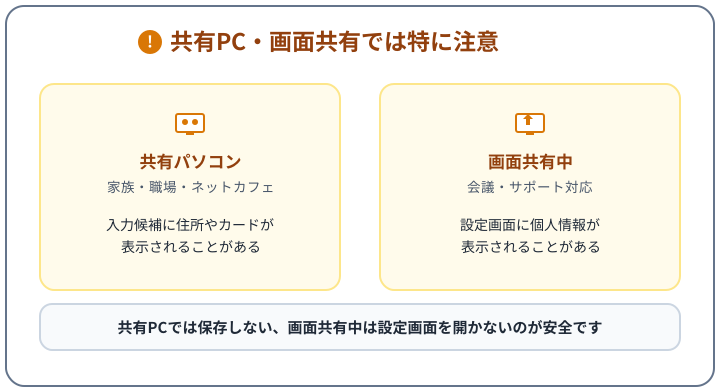
共有パソコンへ個人情報を保存しない
家族共用のパソコン、職場や学校の管理端末、ネットカフェやホテルなどの一時利用端末では、自動入力に個人情報を保存しない方が無難です。職場や学校の端末では、組織のルールを優先してください。
ゲストモードやシークレットモードは便利ですが、端末やアカウントの状態によって挙動が変わるため、一時利用の端末では住所や支払い方法を保存しないことを基本にしましょう。
画面共有中は入力候補と設定画面に注意する
オンライン会議やリモートサポートで画面共有をしている時は、入力フォームを開くだけで氏名、住所、メールアドレス、電話番号などの候補が見える場合があります。
画面共有前には、入力フォーム、自動入力の設定画面、支払い方法の画面を閉じましょう。支払い方法やパスワードの管理画面は、画面共有中に開かないようにしてください。
家族や仕事用ではChromeプロフィールを分ける
家族で同じパソコンを使う場合や、仕事用と個人用を分けたい場合は、Chromeプロフィールを分けると情報が混ざりにくくなります。プロフィールごとにブックマーク、履歴、拡張機能、設定などを分けて使えます。
右上のプロフィールアイコンをクリックします。次に「Chrome プロファイルを管理」をクリックすると、「Chrome はどなたが使用しますか?」というプロフィール選択画面が開きます。ここから切り替えや追加を行います。
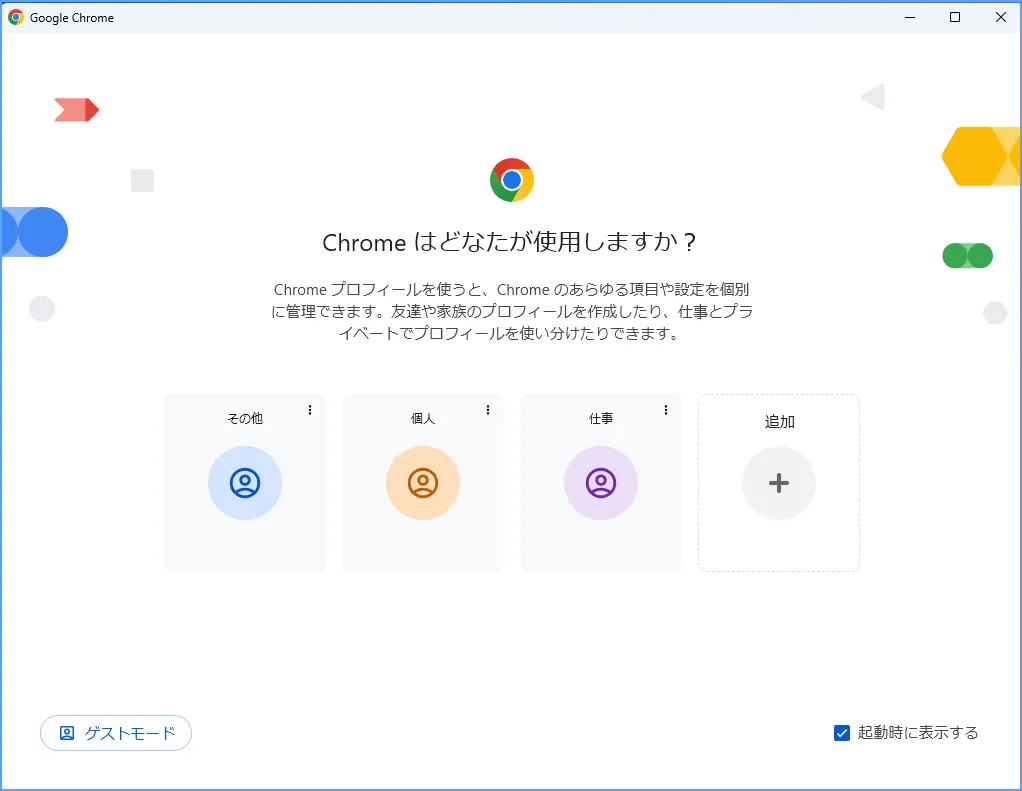
プロフィールを切り替える場合は、プロフィール選択画面で切り替え先のプロフィールをクリックします。
プロフィールを追加する場合は、プロフィール選択画面の「追加」をクリックします。名前や写真を設定してプロフィールを作成できます。
ただし、プロフィールを分けても、画面共有中に設定画面を開けば情報が見える可能性はあります。完全に保護できる方法として過信せず、入力フォームや設定画面を開く場面に注意しましょう。
自動入力を安全に見直す順番
一度にすべて変更しようとすると、必要な情報まで消してしまうことがあります。確認、編集・削除、入力候補の確認という順番で、1項目ずつ進めましょう。
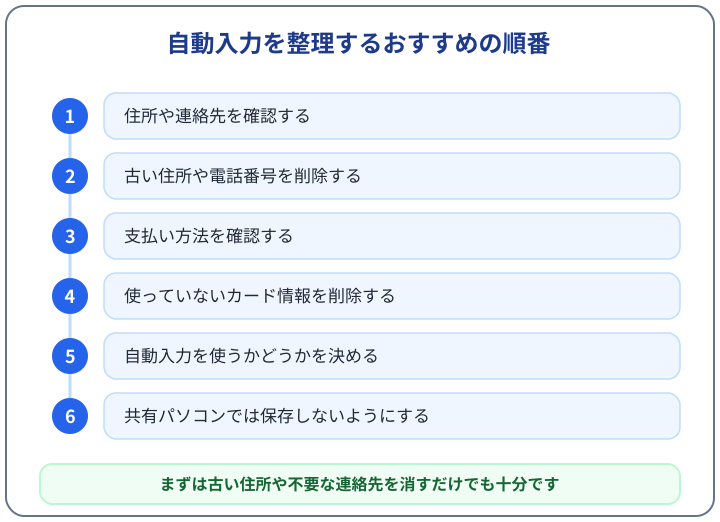
変更前に保存内容を確認する
住所や連絡先、支払い方法に何が保存されているかを確認します。見覚えがある情報か、現在も使う情報か、共有パソコンに残してよい情報かを分けて考えます。
1項目ずつ編集・削除する
古い住所は編集、もう使わない連絡先は削除、使っていない支払い方法は必要性を確認してから削除、というように1項目ずつ進めます。
設定をオフにする場合も、住所・連絡先と支払い方法を分けて考えましょう。オフは今後の保存や入力候補を抑える設定であり、保存済み情報の削除とは別の操作です。
変更後に入力候補を確認する
変更後は、実際の申し込みや購入手続きではなく、個人情報を送信しない範囲で入力候補の出方を確認します。不要な候補が残っている場合は、Chrome内の保存情報、同期状態、Googleアカウント側の保存先をもう一度確認してください。
Chrome全体を整理したい場合は、Chromeのブックマークを整理して探しやすくする方法やChromeのタブを整理して軽く使う方法、Chromeの拡張機能を見直して軽く使う方法も必要に応じて確認できます。
まとめ
Chromeの自動入力は、住所、連絡先、支払い方法の入力を楽にしてくれる便利な機能です。一方で、古い情報や不要な情報が残っていると、入力ミスや画面共有中の表示リスクにつながることがあります。
見直す時は、次の順番で進めると安心です。
- 住所や連絡先に古い情報が残っていないか確認する
- 必要な情報は編集し、不要な情報だけ個別に削除する
- 支払い方法はChrome内とGoogleアカウント側を区別して確認する
- 自動入力を使わない場合は、保存と入力の設定をオフにする
- まとめて削除する前に、削除対象の期間と項目を確認する
- 共有パソコンや画面共有では、入力候補や設定画面を開かないよう注意する
自動入力をオフにすることと、保存済み情報を削除することは同じではありません。まず保存内容を確認し、必要な情報だけを残す形で、Chromeを使いやすい状態に整えておきましょう。