この記事で分かること
この記事では、Chromeで開きっぱなしのページを「あとで読む」ために整理する方法を、初心者向けに解説します。
主に、次の内容が分かります。
- タブを開きすぎると困ること
- 「あとで読む」3つの方法(リーディングリスト・ブックマーク・履歴)
- リーディングリストの追加や整理のしかた
- リーディングリストとブックマークの使い分け
- タブグループとの使い分け
- 共有パソコンでの保存の注意点
Chromeで調べものをしていると、「あとで読もう」と思ったページを何個も開いたままにしてしまうことがあります。
数個なら問題ありませんが、タブが増えすぎると、どのページを見たかったのか分かりにくくなります。パソコンの動作が重く感じる原因になることもあります。
まずは、開きっぱなしのタブを「保存場所」に分けるところから始めましょう。
タブを開きっぱなしにしすぎると困ること
タブをたくさん開いていると、次のような困りごとが起きやすくなります。
- どのタブが何のページか分かりにくい
- 必要なページを探すのに時間がかかる
- 間違えて大事なページを閉じてしまう
- Chromeやパソコンの動作が重く感じる
- 作業に集中しにくくなる
「あとで読む」ために開いたタブが増えすぎると、かえって読む気が起きなくなることもあります。
大切なのは、全部を開きっぱなしにするのではなく、目的に合わせて保存場所を分けることです。
あとで読む方法は主に3つある
Chromeでページをあとで読む方法は、主に次の3つです。
- リーディングリストに追加する
- ブックマークに保存する
- 履歴からあとで探す
それぞれ向いている使い方が違います。
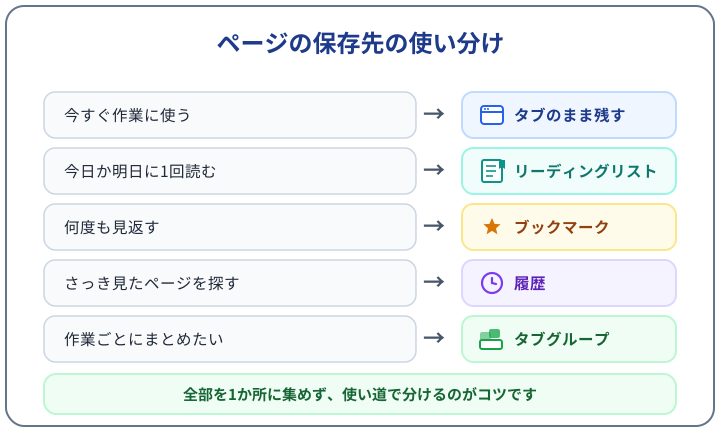
- リーディングリスト … あとで1回読みたいページ
- ブックマーク … 何度も見返したいページ
- 履歴 … 最近見たページをあとから探したい場合
「あとで読む」と「ずっと保存する」を分けて考えると、タブもブックマークも散らかりにくくなります。
リーディングリストに追加する
リーディングリストは、「あとで読みたいページ」を一時的に置いておく場所として使いやすい機能です。
ニュース記事、解説記事、あとで確認したい手順ページなど、今すぐ読まないけれど閉じるのは不安なページに向いています。
手順は次のとおりです。
1. Chromeであとで読みたいページを開く
2. 右上の「︙」をクリック
3. 「ブックマークとリスト」をクリック
4. 「リーディング リスト」を開く
5. 「タブをリーディング リストに追加」をクリック
表示名は、Chromeのバージョンや環境によって少し違う場合があります。
追加できたら、そのページのタブは閉じても大丈夫です。あとでリーディングリストから開き直せます。
リーディングリストを開いて読む
保存したページを読む時は、リーディングリストを開きます。
1. Chromeを開く
2. 右上の「︙」をクリック
3. 「ブックマークとリスト」をクリック
4. 「リーディング リスト」を開く
5. 読みたいページをクリック
読んだページは、必要に応じて削除したり、既読として扱ったりできます。
リーディングリストは、読み終わったら片付ける前提で使うと便利です。何でも入れっぱなしにすると、ブックマークと同じように増えすぎてしまいます。
リーディングリストに向いているページ
リーディングリストは、次のようなページに向いています。
- あとで読むニュース記事
- 一度確認したい解説記事
- 作業が終わったら読むページ
- 今は時間がないが、今日か明日には読みたいページ
- ブックマークするほどではない一時的なページ
「ずっと残したいか分からないページ」は、まずリーディングリストに入れると整理しやすいです。
しばらく経っても読まなかったページは、自分にとって優先度が低い可能性があります。定期的に見直して、不要なものは削除しましょう。
何度も見返すページはブックマークにする
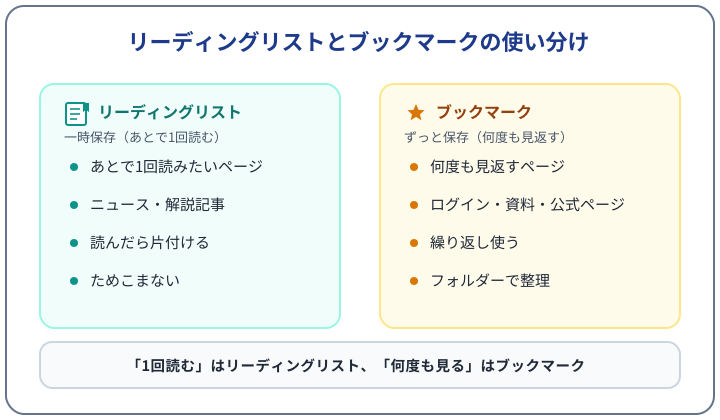
リーディングリストは一時保存に向いていますが、何度も見返すページはブックマークの方が向いています。
たとえば、次のようなページです。
- よく使うログインページ
- 仕事や勉強で何度も見る資料
- 手続きに使う公式ページ
- よく読むヘルプページ
- 自分の作業に必要な管理画面
ブックマークに追加する手順は次のとおりです。
1. 保存したいページを開く
2. アドレスバー右側の星アイコンをクリック
3. 名前と保存先フォルダーを確認する
4. 「完了」をクリック
ブックマークは便利ですが、増えすぎると探しにくくなります。
ブックマークを整理する方法は、以下の記事でも解説しています。
タブを閉じる前に保存先を決める
タブが増えやすい人は、閉じる前に次のように判断すると整理しやすくなります。
- あとで1回読むだけ … リーディングリスト
- 何度も見返す … ブックマーク
- もう一度見るか分からない … いったん閉じて、必要なら履歴から探す
- 今すぐ作業に必要 … タブを残す
すべてを残そうとすると、タブもブックマークもいっぱいになります。
「あとで読む」と「ずっと保存する」を分けるだけでも、Chromeはかなり使いやすくなります。
履歴から最近見たページを探す
「さっき見たページをもう一度開きたい」という場合は、履歴から探せます。
1. Chromeを開く
2. 右上の「︙」をクリック
3. 「履歴」をクリック
4. もう一度「履歴」をクリック
5. 開きたいページを探す
キーボードを使う場合は、次のショートカットでも開けます。
Ctrl + H履歴は、保存し忘れたページを探す時に便利です。
ただし、履歴はプライバシーに関わる情報でもあります。共有パソコンや職場のパソコンでは、履歴が残ることに注意しましょう。
履歴の確認や削除については、以下の記事でも解説しています。
タブを減らすための簡単なルール
タブを減らしたい場合は、難しい管理方法を使うより、簡単なルールを決める方が続けやすいです。
おすすめは、次のようなルールです。
- 今すぐ使うタブだけ残す
- あとで読むページはリーディングリストへ入れる
- 何度も見るページだけブックマークする
- 読み終わったページは閉じる
- 1日の終わりに不要なタブを閉じる
最初から完璧に整理する必要はありません。
まずは「あとで読むページを開きっぱなしにしない」ことだけでも、かなりすっきりします。
タブグループと使い分ける
Chromeには、タブをグループにまとめる機能もあります。
タブグループは、今やっている作業のタブをまとめるのに向いています。
- 調べものグループ
- 記事作成グループ
- 買い物比較グループ
- 手続きグループ
一方で、「いつか読むかもしれないページ」を何日もタブグループに残すと、結局タブが増えたままになります。
使い分けの目安は次のとおりです。
- 今日の作業で使うページ … タブグループ
- あとで読むだけのページ … リーディングリスト
- 何度も見返すページ … ブックマーク
タブ整理については、以下の記事でも解説しています。
同期している場合は他の端末でも使えることがある
Chromeで同期を使っている場合、ブックマークなどの情報をほかのパソコンやスマホでも使えることがあります。
便利ですが、どの情報を同期しているか分からないまま使うのは少し不安です。
共有パソコンや仕事用パソコンでは、自分のGoogleアカウントでログインしたままにしないよう注意しましょう。
Chromeの同期設定については、以下の記事でも解説しています。
共有パソコンでは保存方法に注意する
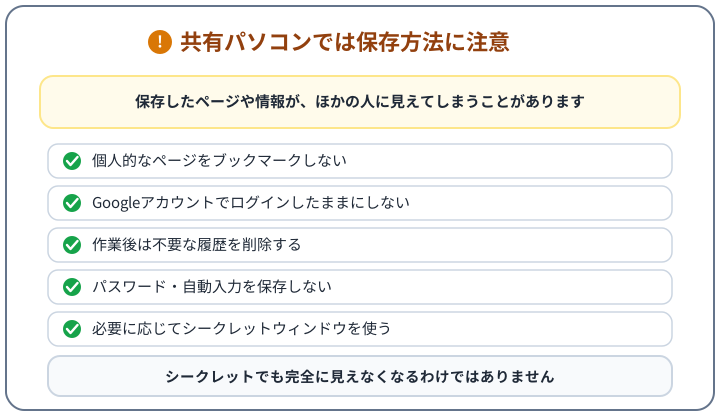
家族と共有しているパソコン、職場のパソコン、ネットカフェなどの共用パソコンでは、ページの保存方法に注意が必要です。
ブックマークやリーディングリストに個人的なページを保存すると、ほかの人に見られる可能性があります。
共有パソコンでは、次の点を意識しましょう。
- 個人的なページをブックマークしない
- Googleアカウントでログインしたままにしない
- 作業後は不要な履歴を削除する
- パスワードや自動入力情報を保存しない
- 必要に応じてシークレットウィンドウを使う
ただし、シークレットウィンドウを使っても、アクセス先のサイトやネットワーク管理者などから完全に見えなくなるわけではありません。
「共有パソコンでは個人的な情報を残さない」と考えておくと安心です。
リーディングリストも定期的に整理する
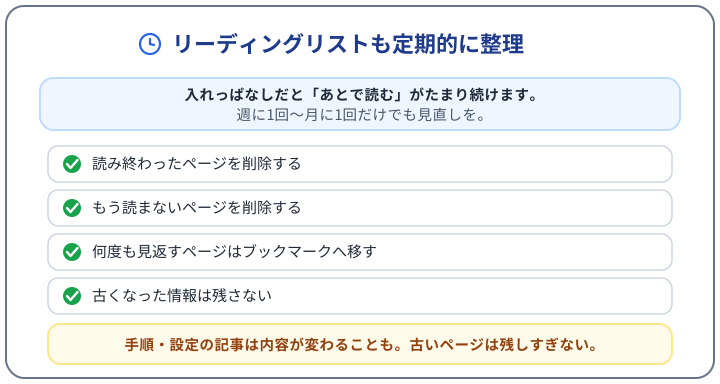
リーディングリストは便利ですが、入れっぱなしにすると「あとで読む」がたまり続けます。
週に1回、または月に1回だけでもよいので、次のように見直しましょう。
- 読み終わったページを削除する
- もう読まないページを削除する
- 何度も見返すページはブックマークへ移す
- 古くなった情報は残さない
特に、手順記事や設定方法の記事は、時間が経つと画面や内容が変わることがあります。
古いページを残しすぎると、あとで見た時に迷う原因になります。
迷った時のおすすめの使い方
どこに保存すればよいか迷ったら、次のように考えると分かりやすいです。
- 今すぐ使う … タブのまま残す
- 今日か明日に読む … リーディングリスト
- 何度も見る … ブックマーク
- さっき見たページを探したい … 履歴
- 作業ごとにまとめたい … タブグループ
全部を1つの場所に集めようとしないことが大切です。
使い道ごとに分けると、Chromeの画面がすっきりして、必要なページを探しやすくなります。
まとめ:あとで読むページは開きっぱなしにしない
Chromeでタブが増えすぎる原因の多くは、「あとで読むページ」を開きっぱなしにしていることです。
あとで読むだけなら、リーディングリストに入れてタブを閉じると、画面も気持ちもすっきりします。
最後に、使い分けをまとめます。
- リーディングリスト … あとで1回読みたいページ
- ブックマーク … 何度も見返したいページ
- 履歴 … 最近見たページを探したい時
- タブグループ … 今の作業で使うページ
まずは、今開いているタブの中から「あとで読むだけ」のページをリーディングリストに移してみましょう。
それだけでも、Chromeをかなり使いやすくできます。