この記事で分かること
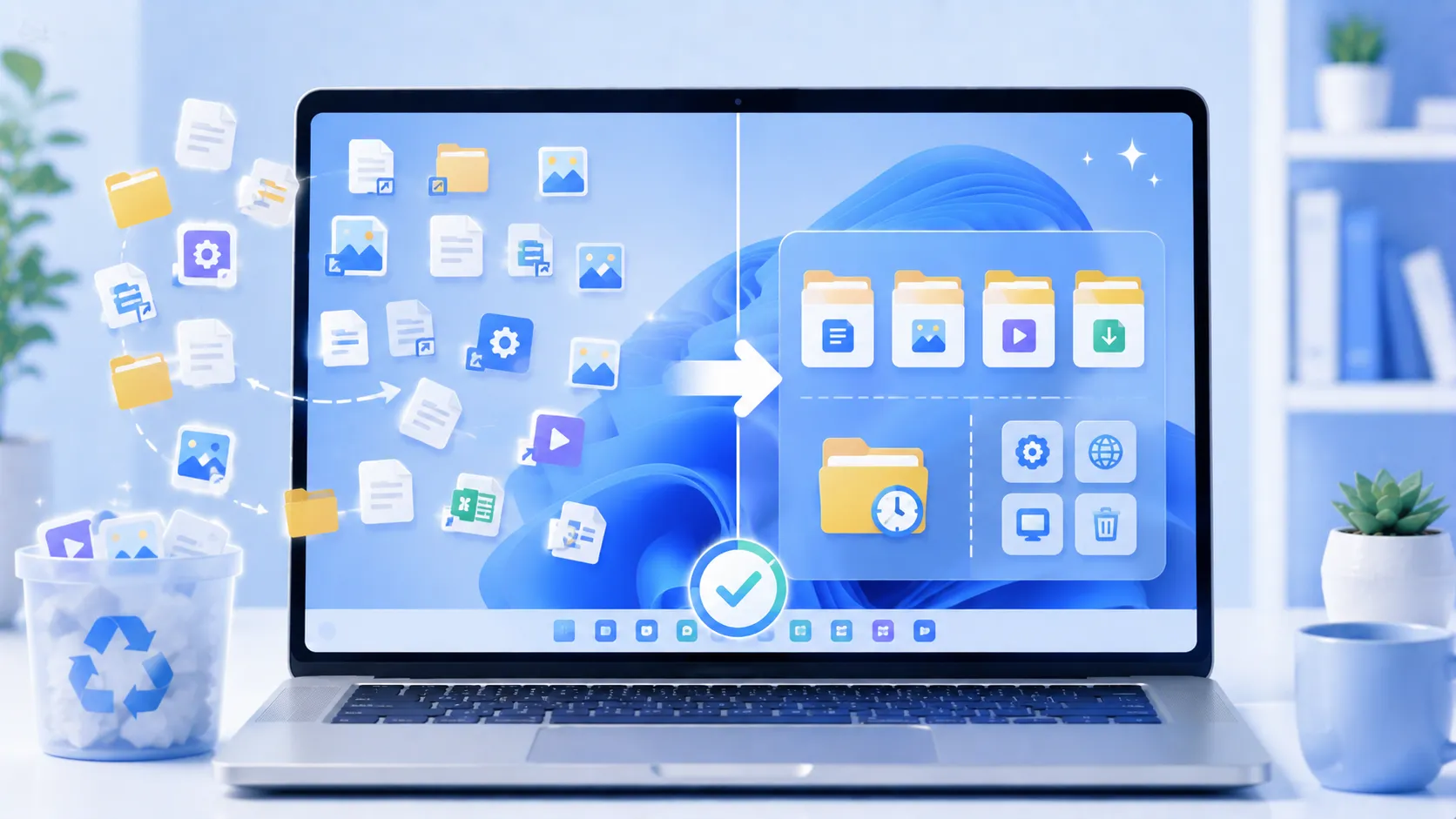
この記事では、Windows 11でデスクトップを整理する方法を初心者向けに解説します。
主に、次の内容が分かります。
- デスクトップが散らかる理由
- 不要なファイルを整理する方法
- フォルダー分けの考え方
- ショートカットと実ファイルの違い
- デスクトップアイコンの表示を見直す方法
- 作業用ファイルをため込まない工夫
- 削除前に注意したいこと
デスクトップは、ファイルを一時的に置きやすい便利な場所です。
ただし、何でも置きっぱなしにすると、必要なファイルを探しにくくなり、PC作業の効率も下がりやすくなります。
まずは、消してよいものと残すものを分けるところから始めましょう。
デスクトップが散らかりやすい理由
デスクトップは、PCを開いた時にすぐ見える場所です。
そのため、次のような理由でファイルが増えやすくなります。
- 一時的に保存したファイルをそのままにしている
- ダウンロードしたファイルを移動していない
- スクリーンショットがたまっている
- 作業中の資料を置きっぱなしにしている
- ショートカットが増えている
- フォルダー分けをしていない
- 不要なファイルを削除していない
デスクトップにファイルが多いと、見た目がごちゃごちゃするだけでなく、必要なものを探す時間も増えます。
毎日少しずつ使う場所だからこそ、整理しておくと作業しやすくなります。
まず全体を確認する
いきなり削除する前に、デスクトップに何があるか確認しましょう。
確認するポイントです。
- ファイル
- フォルダー
- ショートカット
- スクリーンショット
- ダウンロードした資料
- 古い作業ファイル
- 不要な画像やPDF
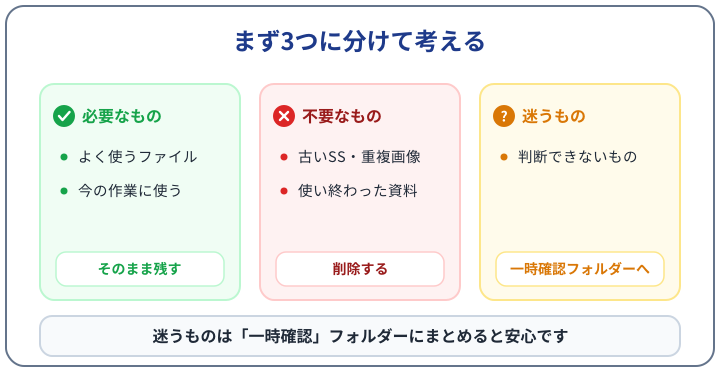
まずは、次の3つに分けて考えると整理しやすいです。
- 必要なもの
- 不要なもの
- 判断に迷うもの
判断に迷うものは、すぐに削除せず「一時確認」フォルダーなどにまとめると安心です。
ショートカットと実ファイルの違いを知る
デスクトップには、アプリやフォルダーへのショートカットが置かれていることがあります。
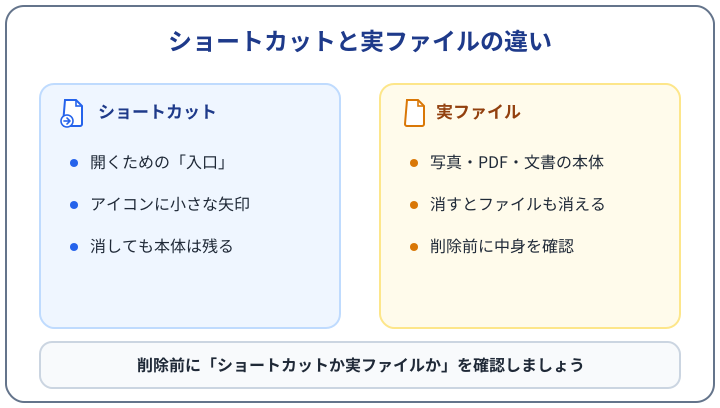
ショートカットは、本体ファイルではなく、別の場所を開くための入り口です。
ショートカットには、アイコンに小さな矢印が付いていることが多いです。
- ショートカット … アプリやファイルを開くための入口
- 実ファイル … 写真、PDF、文書などの本体
ショートカットを削除しても、通常はアプリ本体や元ファイルが消えるわけではありません。
ただし、文書ファイル、写真、PDFなどの実ファイルを削除すると、そのファイル自体が消えます。
削除前に、ショートカットなのか実ファイルなのかを確認しましょう。
不要なショートカットを削除する
使っていないアプリのショートカットがデスクトップに多い場合は、削除するとすっきりします。
削除候補になりやすいものです。
- 使っていないアプリのショートカット
- インストール時に自動で作られたショートカット
- 同じアプリのショートカットが複数あるもの
- すでにアンインストールしたアプリのショートカット
- ほとんど使わないWebサイトへのショートカット
削除方法です。
不要なショートカットを右クリック
→ 削除
ショートカットを削除しても、アプリ本体がアンインストールされるわけではありません。
アプリ自体を削除したい場合は、設定アプリの「インストールされているアプリ」からアンインストールします。
不要なファイルを削除する
デスクトップに残っている不要なファイルも整理しましょう。
削除候補になりやすいものです。
- 古いスクリーンショット
- 使い終わったPDF
- 重複した画像
- 一時的に保存したメモ
- 使い終わった圧縮ファイル
- インストーラー
- もう提出済みの作業用コピー
ただし、大切なファイルを間違って消さないように注意します。
削除前に、次の点を確認しましょう。
- 必要な資料ではないか
- バックアップはあるか
- 別の場所に保存済みか
- 仕事や学校で使う予定はないか
- 再ダウンロードできるか
不安な場合は、すぐに削除せず、専用フォルダーに移動してしばらく様子を見るのもよい方法です。
フォルダーを作って分類する
デスクトップにファイルが多い場合は、フォルダーを作って分類すると見やすくなります。
おすすめの分け方です。
- 作業中
- あとで確認
- 資料
- 画像
- スクリーンショット
- 提出済み
- 一時保存
たとえば、今使っているファイルは「作業中」、後で判断したいものは「あとで確認」、保存しておきたい資料は「資料」に入れます。
最初から細かく分けすぎると続きにくくなります。
まずは、3〜5個くらいのフォルダーから始めると整理しやすいです。
「一時保存」フォルダーを使う
デスクトップが散らかる原因のひとつは、一時的に置いたファイルをそのままにすることです。
そこで、「一時保存」フォルダーを作っておくと便利です。
一時保存フォルダーには、次のようなものを入れます。
- 今日だけ使うファイル
- あとで確認する資料
- 一時的にダウンロードした画像
- 作業途中のメモ
- まだ分類していないファイル
ただし、一時保存フォルダー自体が散らかることもあります。
週に1回、または月に1回、中身を確認する日を決めておくと安心です。
スクリーンショットを整理する
スクリーンショットは、気づかないうちに増えやすいファイルです。
画面のメモとして便利ですが、古いものをそのまま残すとデスクトップが散らかります。
整理方法の例です。
- 必要なスクリーンショット … 画像フォルダーや資料フォルダーへ移動
- 不要なスクリーンショット … 削除
- 判断に迷うもの … あとで確認フォルダーへ移動
スクリーンショットは、あとから見ると何の画像か分からなくなることもあります。
必要なものは、ファイル名を分かりやすく変えておくと探しやすくなります。
ファイル名を分かりやすくする
ファイルが多い場合は、ファイル名も整理しましょう。
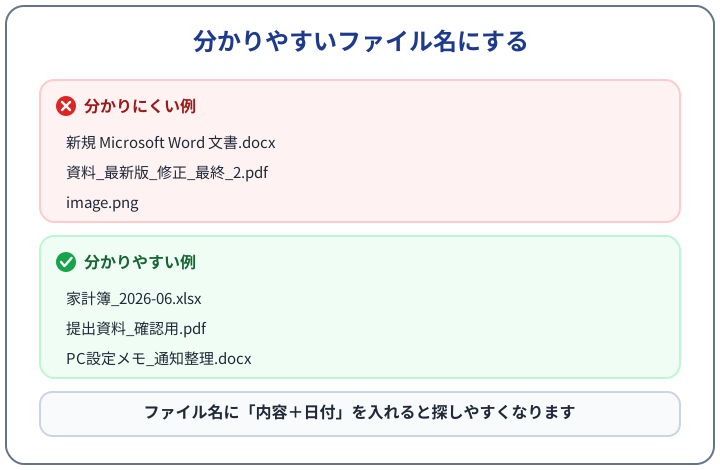
分かりにくいファイル名の例です。
- 新規 Microsoft Word 文書.docx
- スクリーンショット 2026-06-07.png
- 資料_最新版_修正_最終_2.pdf
- download.pdf
- image.png
分かりやすいファイル名の例です。
- 家計簿_2026-06.xlsx
- ブログ画像メモ_2026-06-07.png
- 提出資料_確認用.pdf
- PC設定メモ_通知整理.docx
ファイル名には、内容と日付を入れると探しやすくなります。
ただし、長すぎる名前は扱いにくいので、短く分かる名前にしましょう。
デスクトップアイコンの表示を調整する
デスクトップのアイコンが大きすぎたり、並びが乱れていたりすると見にくくなります。
デスクトップ上で右クリックすると、表示や並べ替えに関する設定を確認できます。
よく使う設定です。
表示
→ 大アイコン / 中アイコン / 小アイコン

並べ替え
→ 名前 / サイズ / 種類 / 更新日時
アイコンが多い場合は、小さめにする、名前順で並べるなど、自分が見やすい形にするとよいです。
ただし、表示設定を変えてもファイル自体が整理されるわけではありません。
不要なファイルの削除やフォルダー分けと組み合わせましょう。
デスクトップアイコンを非表示にする方法
一時的にデスクトップをすっきり見せたい場合は、デスクトップアイコンを非表示にする方法もあります。
操作の例です。
デスクトップ上で右クリック
→ 表示
→ デスクトップ アイコンの表示
チェックを外すと、デスクトップ上のアイコンが非表示になります。
ただし、これはアイコンを隠しているだけです。
ファイルが削除されたわけではありません。
画面共有やスクリーンショット撮影の前に一時的に隠したい時には便利ですが、根本的な整理にはなりません。
デスクトップに置かない方がよいもの
デスクトップは便利ですが、何でも置く場所にすると散らかりやすくなります。
できれば、次のようなものは専用フォルダーに保存しましょう。
- 長期保存する写真
- 仕事や学校の大切な資料
- 契約書や証明書
- バックアップ用ファイル
- 大量の動画
- 大量の画像
- パスワードや認証コードのメモ
特に、パスワードや認証コードをデスクトップのメモに保存するのは避けましょう。
他人に見られたり、誤って共有したりするリスクがあります。
パスワードは、信頼できるパスワード管理方法を使うのがおすすめです。
作業中ファイルの置き場所を決める
デスクトップをきれいに保つには、作業中ファイルの置き場所を決めておくことが大切です。
たとえば、次のようにします。
- 作業中のファイル … デスクトップの「作業中」フォルダー
- 完了したファイル … ドキュメントやクラウドへ移動
- 不要になったファイル … 削除
- 判断に迷うファイル … あとで確認フォルダー
ルールを決めておくと、ファイルを置くたびに迷いにくくなります。
完璧に整理しようとしなくても、置き場所が決まっているだけで散らかりにくくなります。
ダウンロードフォルダーも一緒に整理する
デスクトップを整理しても、ダウンロードフォルダーが散らかっていると、また一時ファイルが増えやすくなります。
確認場所です。
エクスプローラー
→ ダウンロード
ダウンロードフォルダーには、次のようなファイルがたまりやすいです。
- 画像
- 圧縮ファイル
- インストーラー
- 一時的な資料
- 同じファイルの重複
デスクトップ整理と合わせて、ダウンロードフォルダーも確認すると、PC全体がすっきりします。
OneDriveやクラウド同期に注意する
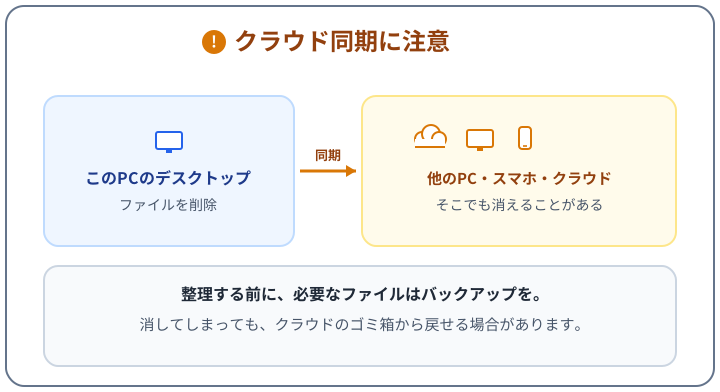
Windows 11では、デスクトップがOneDriveなどのクラウドと同期されている場合があります。
この場合、デスクトップのファイルを削除すると、クラウド側にも反映されることがあります。
確認したいことです。
- デスクトップがクラウド同期対象になっているか
- 削除すると他の端末にも影響するか
- 必要なファイルはバックアップ済みか
- クラウドのゴミ箱から復元できるか
クラウド同期は便利ですが、削除も同期されることがあります。
大切なファイルを整理する時は、必要に応じてバックアップを取ってから作業しましょう。
削除前にバックアップする
大切なファイルが混ざっている可能性がある場合は、削除前にバックアップしておくと安心です。
バックアップ先の例です。
- 外付けSSD
- 外付けHDD
- USBメモリ
- OneDrive
- Google Drive
- 別フォルダー
- 別のPC
ただし、USBメモリだけに重要データを保存するのは不安が残ります。
本当に大切なデータは、複数の場所に保存すると安心です。
定期的に整理する日を決める
デスクトップは、1回整理してもまた散らかることがあります。
そのため、定期的に見直す日を決めるのがおすすめです。
たとえば、次のようなタイミングです。
- 毎週金曜日
- 月末
- 作業が一区切りついた時
- 記事や資料を公開した後
- 大きな作業を始める前
整理する内容は、簡単で大丈夫です。
- 不要なファイルを削除する
- 作業済みファイルを移動する
- スクリーンショットを整理する
- 一時保存フォルダーを空にする
数分だけでも続けると、デスクトップが散らかりにくくなります。
やってはいけない整理方法
デスクトップを整理する時でも、次のような方法は避けましょう。
- 中身を確認せずに全部削除する
- よく分からないファイルをまとめて消す
- クラウド同期中のファイルを理解せず削除する
- パスワードや重要メモをデスクトップに置く
- 大切なファイルを1か所だけに保存する
- 整理用アプリをむやみに増やす
特に、クラウド同期中のファイルは注意が必要です。
自分のPCから消しただけのつもりでも、他の端末やクラウド側からも消える場合があります。
初心者におすすめの整理手順
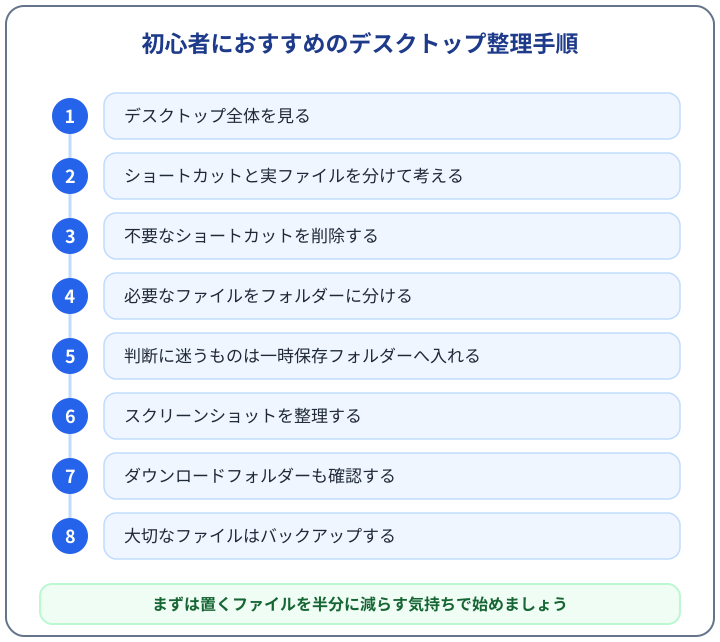
デスクトップを整理するなら、次の順番がおすすめです。
- デスクトップ全体を見る
- ショートカットと実ファイルを分けて考える
- 不要なショートカットを削除する
- 必要なファイルをフォルダーに分ける
- 判断に迷うものは一時保存フォルダーへ入れる
- スクリーンショットを整理する
- ダウンロードフォルダーも確認する
- 大切なファイルはバックアップする
最初から完璧に整理する必要はありません。
まずは、デスクトップに置くファイルを半分に減らすくらいの気持ちで始めると続けやすいです。
まとめ
Windows 11のデスクトップは、ファイルを一時的に置ける便利な場所です。
しかし、何でも置きっぱなしにすると、必要なファイルを探しにくくなり、作業もしにくくなります。
整理する時は、次のポイントを意識しましょう。
- ショートカットと実ファイルを分けて考える
- 不要なショートカットを削除する
- 必要なファイルはフォルダーに分ける
- 一時保存フォルダーを使う
- スクリーンショットを整理する
- クラウド同期に注意する
- 大切なファイルはバックアップする
- 定期的に見直す
デスクトップをきれいにすると、PCを開いた時に作業を始めやすくなります。
無理に一気に片付けようとせず、少しずつ整理して、使いやすい作業環境を作っていきましょう。