この記事で分かること
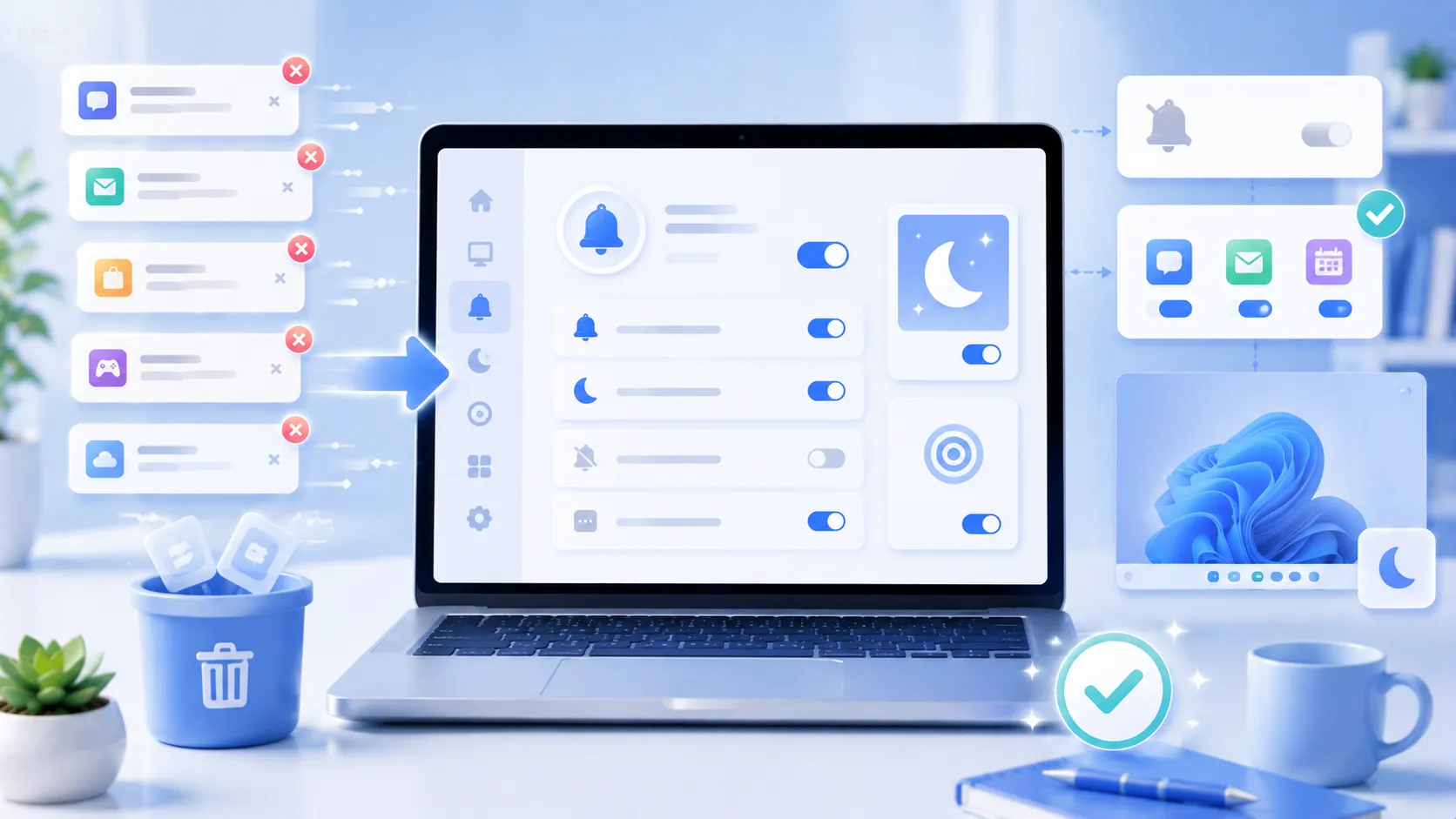
この記事では、Windows 11で通知を減らして集中しやすくする方法を初心者向けに解説します。
主に、次の内容が分かります。
- Windows 11の通知が多い時に確認する場所
- アプリごとに通知をオフにする方法
- 通知音やロック画面通知を減らす方法
- おやすみモードを使う方法
- 集中セッションを使う時の考え方
- 通知を減らす時の注意点
PCを使っている時に、メール、チャット、ニュース、アプリのお知らせなどが何度も表示されると、作業に集中しにくくなります。
すべての通知を消す必要はありませんが、不要な通知を減らすだけでもPCが使いやすくなります。
大切な通知は残しつつ、必要ない通知だけを整理していきましょう。
通知が多いと作業しにくくなる理由
通知は便利な機能です。
メールの受信、予定の知らせ、セキュリティの警告、アプリの更新など、必要な情報に気づきやすくなります。
一方で、通知が多すぎると次のような問題があります。
- 作業中に集中が切れる
- 重要な通知が埋もれる
- 画面右下の通知が気になる
- 通知音で何度も手が止まる
- ロック画面に情報が出すぎる
- 不要なおすすめや広告のような通知が増える
通知を減らす目的は、全部を消すことではありません。
「必要な通知だけ残して、不要な通知を減らす」ことが大切です。
まず通知設定を開く
Windows 11の通知設定は、設定アプリから確認できます。
手順です。
スタート
→ 設定
→ システム
→ 通知
この画面では、通知全体のオン・オフや、アプリごとの通知設定を確認できます。
まずは、どのアプリが通知を出しているかを見てみましょう。
よく通知が多くなりやすいものです。
- メールアプリ
- チャットアプリ
- ニュースアプリ
- 天気アプリ
- ゲーム関連アプリ
- クラウドストレージ
- ブラウザ
- メーカー製アプリ
- セールやおすすめを出すアプリ
使っていないアプリや、通知が不要なアプリから見直すと分かりやすいです。
アプリごとに通知をオフにする

通知を減らす時は、アプリごとに設定するのがおすすめです。
全部まとめてオフにすると、大切な通知まで見逃す可能性があります。
手順です。
スタート
→ 設定
→ システム
→ 通知
→ アプリやその他の送信者からの通知
一覧から、通知を減らしたいアプリを選びます。
オフにしやすいものの例です。
- 使っていないアプリ
- ニュースやおすすめ通知
- セール通知
- ゲーム関連通知
- たまにしか使わないアプリ
- 重複して通知してくるアプリ
残した方がよいものの例です。
- セキュリティ関連
- カレンダー
- 仕事で使うチャット
- メール
- バックアップや同期の重要通知
- システムの重要なお知らせ
通知が多いアプリだけをオフにするだけでも、かなりすっきりします。
通知音を減らす
画面に通知が出るのはよいけれど、音が気になる場合もあります。
その場合は、通知そのものではなく、通知音だけを見直します。
アプリごとの通知設定で、通知音のオン・オフを選べる場合があります。
考え方の例です。
- 重要な通知 … 音ありでもよい
- あとで見ればよい通知 … 音なし
- 不要な通知 … 通知自体をオフ
通知音を減らすだけでも、作業中のストレスを減らしやすくなります。
特に、メールやチャットが多い人は、すべてを音ありにせず、必要なものだけ音を残すのがおすすめです。
ロック画面の通知を見直す
Windows 11では、ロック画面に通知が表示されることがあります。
便利な一方で、周りの人に見られたくない情報が表示される可能性もあります。
確認場所です。
スタート
→ 設定
→ システム
→ 通知
または、ロック画面に関する項目を設定画面内で確認します。
ロック画面に表示しない方がよい通知の例です。
- メール本文
- チャット内容
- 予定の詳細
- 個人名が含まれる通知
- 仕事や学校の情報
- 認証やセキュリティに関係する通知
人が近くにいる場所でPCを使うことが多い場合は、ロック画面の通知を控えめにしておくと安心です。
おやすみモードを使う
Windows 11には、通知を一時的に抑えるためのおやすみモードがあります。
作業に集中したい時や、画面共有をする時に便利です。
確認場所です。
スタート
→ 設定
→ システム
→ 通知
→ おやすみモード
おやすみモードを使うと、通知の表示を抑えられます。
次のような時に役立ちます。
- 会議中
- 画面共有中
- 勉強中
- 記事作成中
- 動画視聴中
- 作業に集中したい時間
- 夜間
一時的に通知を止めたいだけなら、アプリごとに設定を変えるより、おやすみモードを使う方が簡単です。
おやすみモードの自動ルールを確認する
おやすみモードは、条件に合わせて自動でオンにできる場合があります。
たとえば、次のような条件です。
- 指定した時間帯
- 画面を複製している時
- ゲーム中
- 全画面表示中
- アプリ使用中
自動ルールを使うと、毎回手動で切り替えなくても通知を抑えられます。
ただし、設定しすぎると、通知が来ない理由が分かりにくくなることがあります。
最初は、作業時間や夜間など、分かりやすい条件だけ設定するのがおすすめです。
優先通知を設定する
おやすみモード中でも、必要な通知だけは受け取りたい場合があります。
その場合は、優先通知を確認します。
たとえば、次のような通知は残したいことがあります。
- カレンダー
- 重要なチャット
- 通話
- セキュリティ通知
- 家族や仕事の連絡
- バックアップ失敗の通知
反対に、ニュースやおすすめ通知は、おやすみモード中に出なくても困らないことが多いです。
「通知を全部止める」ではなく、「重要なものだけ通す」と考えると使いやすくなります。
集中セッションを使う

Windows 11には、集中して作業するための集中セッション機能があります。
集中セッションでは、一定時間だけ作業に集中しやすい環境を作れます。
使う場面の例です。
- 25分だけ作業に集中したい
- 勉強時間を区切りたい
- 記事作成や資料作成に集中したい
- 通知を気にせず作業したい
集中セッションは、通知を減らすだけでなく、時間を区切って作業したい人にも向いています。
ただし、最初から長時間に設定すると疲れやすいので、短めの時間から試すと続けやすいです。
ブラウザ通知を見直す
通知が多い原因が、Windowsアプリではなくブラウザ通知の場合もあります。
ChromeやEdgeで、Webサイトからの通知を許可していると、サイトのお知らせが表示されることがあります。
よくある通知です。
- ニュースサイト
- ショッピングサイト
- 動画サイト
- SNS
- ブログ更新通知
- キャンペーン通知
ブラウザ通知が多い場合は、ブラウザ側の通知設定も確認しましょう。
Chromeの場合は、設定からサイトの通知権限を確認できます。
Chrome右上の︙
→ 設定
→ プライバシーとセキュリティ
→ サイトの設定
→ 通知
不要なサイト通知は、許可を取り消すとすっきりします。
メールやチャットの通知を整理する
メールやチャットは大切ですが、すべての通知を表示すると集中しにくくなります。
見直すポイントです。
- 重要な相手だけ通知する
- グループチャットの通知を減らす
- メールの通知音をオフにする
- 仕事時間外の通知を減らす
- 重要ではないチャンネルをミュートする
- スマホとPCの通知が重複しないようにする
PCとスマホの両方で同じ通知が鳴ると、かなり気が散ります。
必要に応じて、PC側だけ通知を減らす、スマホ側だけ通知を残すなど、使いやすい形に調整しましょう。
通知を全部オフにしない方がよい場合
通知が多いからといって、すべてをオフにするのはおすすめしません。
大切な通知を見逃す可能性があるからです。
残した方がよい通知の例です。
- セキュリティ警告
- Windows Updateの重要通知
- バックアップ失敗の通知
- カレンダー予定
- 仕事や学校で必要な連絡
- 認証やログインに関係する通知
特にセキュリティやバックアップ関連の通知は、問題に早く気づくために役立つことがあります。
通知を整理する時は、重要度の低いものから減らしましょう。
通知が出る原因を確認する

通知を減らしても、しばらくするとまた増えることがあります。
その場合は、どこから通知が出ているか確認しましょう。
確認するポイントです。
- Windowsの通知設定
- アプリごとの通知設定
- ブラウザのサイト通知
- メールアプリの通知
- チャットアプリの通知
- メーカー製アプリの通知
- スマホ連携アプリの通知
通知元が分かると、必要な場所だけ設定できます。
原因が分からないまま全体をオフにすると、必要な通知まで消えてしまうため注意しましょう。
通知を減らすおすすめの順番

初心者が通知を整理するなら、次の順番がおすすめです。
- Windowsの通知設定を開く
- 使っていないアプリの通知をオフにする
- ニュースやおすすめ通知を減らす
- 通知音を必要なものだけにする
- ロック画面通知を見直す
- おやすみモードを使う
- ブラウザ通知を確認する
- メールやチャット通知を整理する
この順番なら、比較的安全に通知を減らせます。
まずは、明らかに不要な通知からオフにしていきましょう。
やってはいけない設定
通知を減らしたい時でも、次のような設定は慎重にしましょう。
- セキュリティ通知をすべてオフにする
- Windows Update関連の通知を無視する
- 仕事や学校の重要連絡を全部ミュートする
- 通知が来ない理由を確認せず設定を増やす
- 知らないアプリを通知だけで判断して削除する
通知が多いアプリでも、必要な役割がある場合があります。
通知をオフにする前に、そのアプリが何のために入っているか確認すると安心です。
まとめ
Windows 11で通知が多い時は、すべてを消すのではなく、不要な通知だけを減らすのがおすすめです。
まずは、設定アプリの通知画面から、アプリごとの通知を確認しましょう。
見直したいポイントは次の通りです。
- 使っていないアプリの通知をオフにする
- 通知音を減らす
- ロック画面通知を見直す
- おやすみモードを使う
- 優先通知を設定する
- ブラウザ通知を確認する
- メールやチャット通知を整理する
通知は、必要な情報に気づくための便利な機能です。
ただし、多すぎると作業の邪魔になり、重要な通知も埋もれやすくなります。
自分に必要な通知だけを残して、Windows 11を落ち着いて使える環境に整えていきましょう。